Starten Sie den PC neu und probieren Sie die PIN erneut. Hilft das nicht, klicken Sie am Sperrbildschirm auf „Ich habe meine PIN vergessen“ und legen Sie eine neue an. Diese Option funktioniert nur mit Microsoft-Konten. Ist die Schaltfläche zum Entfernen der PIN ausgegraut, steckt meist eine Richtlinie zur kennwortlosen Anmeldung oder eine Unternehmensvorgabe dahinter, keine defekte Hardware.
Kurz gesagt:
- Bei Problemen mit der Windows Hello PIN reicht oft ein Neustart oder eine erneute Anmeldung, um temporäre Fehler zu beheben.
- Das Zurücksetzen der PIN am Sperrbildschirm ist nur bei Microsoft-Konten möglich und erfordert meist eine Zwei-Faktor-Authentifizierung.
- Bei ausgegrauter „Entfernen“-Schaltfläche liegt meist eine Richtlinienvorgabe oder aktivierte kennwortlose Anmeldung zugrunde, die man nur durch IT-Administrator ändern kann.
- Ist die PIN nicht anlegbar oder treten TPM-Fehler auf, ist eine Diagnose des TPM-Moduls oder der Systemrichtlinien notwendig; bei hartnäckigen Fehlern ist professionelle Hilfe ratsam.
- Wenn alle selbstdurchgeführten Schritte scheitern, können der abgesicherte Modus, das Zurücksetzen von Windows oder die Unterstützung durch Experten die letzte Rettung sein.
Inhaltsverzeichnis
- Windows Hello PIN funktioniert nicht: Schnelle Lösungen zuerst
- So setzen Sie die PIN systematisch zurück oder neu ein
- Warum ist die Schaltfläche „Entfernen“ ausgegraut?
- TPM-Fehler und Entra-Richtlinien: So diagnostizieren Sie tiefer
- Was tun, wenn nichts mehr funktioniert?
- Wann reicht eine Anleitung, wann braucht es einen Profi?
- Computery-PC-Check: Diagnose, wenn die Selbsthilfe an ihre Grenzen stößt
- Quellen
- FAQ
Windows Hello PIN funktioniert nicht: Schnelle Lösungen zuerst
Bevor Sie sich durch Registry-Einträge oder Gruppenrichtlinien wühlen, lohnt sich der einfache Weg. Die meisten Fälle, in denen die Windows Hello PIN nicht funktioniert, lösen sich mit einer der folgenden vier Maßnahmen.
- Neustart durchführen. Ein einfacher Neustart behebt viele temporäre Systemfehler, die Windows Hello betreffen, und ist laut Microsoft-Support der erste sinnvolle Schritt. Auch ein Ab- und wieder Anmelden reicht manchmal aus, wenn sich der PIN-Dienst nur verhakt hat.
- PIN über den Sperrbildschirm zurücksetzen. Klicken Sie unterhalb des PIN-Feldes auf „Ich habe meine PIN vergessen“. Diese Funktion setzt ein Microsoft-Konto voraus und verlangt in der Regel eine zusätzliche Bestätigung per SMS, App oder E-Mail (Zwei-Faktor-Authentifizierung). Bei einem rein lokalen Konto steht diese Option nicht zur Verfügung.
- Mit dem Kennwort anmelden und die PIN in den Einstellungen ändern. Geben Sie stattdessen Ihr Kontokennwort ein, öffnen Sie danach Einstellungen → Konten → Anmeldeoptionen und wählen Sie bei Windows Hello-PIN „Entfernen“ oder „Ändern“. Anschließend legen Sie die PIN neu an.
- Keine Bestätigungscodes erhalten? Kommt weder SMS noch E-Mail an, hilft die Microsoft-Hilfeseite zu Verifizierungscode-Problemen weiter. Dort finden Sie Wege, ein gesperrtes Konto zu verifizieren, ohne den aktuellen Code.
Wenn keiner dieser vier Schritte funktioniert, war vermutlich ein aktuelles Sicherheitsupdate die Ursache. Windows fordert nach bestimmten Systemänderungen die PIN erneut an, ohne dass ein echter Fehler vorliegt, wie Berichte in der Microsoft Q&A-Community zeigen. Prüfen Sie in diesem Fall zunächst über die Windows-Update-Einstellungen, ob eine Aktualisierung ausstehend ist.
So setzen Sie die PIN systematisch zurück oder neu ein
Wenn die Schnelllösungen nicht greifen, braucht es einen strukturierteren Ansatz. Der Weg unterscheidet sich leicht, je nachdem, ob Sie noch angemeldet sind oder komplett ausgesperrt sind.
Wenn Sie noch angemeldet sind:
- Öffnen Sie Einstellungen → Konten → Anmeldeoptionen.
- Klicken Sie bei „PIN (Windows Hello)“ auf Entfernen, bestätigen Sie mit Ihrem Kennwort.
- Klicken Sie erneut auf den PIN-Eintrag, wählen Sie Hinzufügen und vergeben Sie eine neue PIN mit mindestens vier Zeichen.
- Bestätigen Sie die neue PIN und melden Sie sich einmal ab und wieder an, um die Funktion zu testen.
Wenn Sie ausgesperrt sind:
- Am Sperrbildschirm auf „Ich habe meine PIN vergessen“ klicken.
- Mit Microsoft-Konto anmelden und den Bestätigungscode eingeben.
- Neue PIN festlegen und mit dem Gerät synchronisieren lassen.
Bei einem lokalen Konto entfällt der Umweg über die Microsoft-Zwei-Faktor-Verifizierung komplett. Sie melden sich direkt mit dem lokalen Kennwort an und ändern die PIN über die Anmeldeoptionen, ohne Internetverbindung. Ein Microsoft-Konto verlangt dagegen fast immer eine Online-Bestätigung, dafür lässt sich die PIN auch remote zurücksetzen, wenn Sie sich an einem anderen Gerät anmelden können.
Profi-Tipp: Machen Sie sich vor größeren Änderungen an Konto oder PIN einen Screenshot der aktuellen Anmeldeoptionen. Prüfen Sie außerdem, ob Sie Backup-Codes für Ihr Microsoft-Konto gespeichert haben. Diese retten Sie, wenn weder Telefon noch E-Mail-Zugang funktionieren.
Für tiefere Einstellungen rund um das Konto lohnt sich ein Blick in unsere Tipps für Windows 11-Einsteiger, die den Weg durch die Kontoeinstellungen im Detail zeigen.
Warum ist die Schaltfläche „Entfernen“ ausgegraut?
Eine ausgegraute „Entfernen“-Schaltfläche ist kein Fehler, sondern eine bewusste Sperre durch Windows. Meistens steckt eine von zwei Ursachen dahinter: eine aktivierte kennwortlose Anmeldung oder eine Richtlinienvorgabe.
- Kennwortlose Anmeldung aktiv: Unter Einstellungen → Konten → Anmeldeoptionen → Zusätzliche Einstellungen gibt es den Schalter „Für mehr Sicherheit nur Windows Hello-Anmeldung für Microsoft-Konten auf diesem Gerät zulassen“. Ist er aktiv, blockiert er das Entfernen der PIN, da diese dann als einzige Anmeldemethode fungiert. Deaktivieren Sie ihn, und die Schaltfläche wird meist sofort wieder klickbar, wie Nutzerberichte auf Microsoft Q&A bestätigen.
- Registry-Wert bei Windows 11 Home: Fehlt der Schalter oder greift er nicht, kann der Registry-Schlüssel
DevicePasswordLessBuildVersionunterHKEY_LOCAL_MACHINESOFTWAREMicrosoftWindows NTCurrentVersionPasswordLessDevicedie Sperre auslösen. Setzen Sie den Wert auf0, laden Sie danach die Anmeldeoptionen neu. - Gruppenrichtlinien bei Pro/Enterprise: Auf Windows Pro oder Enterprise regelt der Editor für lokale Gruppenrichtlinien (
gpedit.msc) unter „Systemsteuerung → Anmeldeoptionen“ ähnliche Vorgaben zentral. In Firmenumgebungen setzt oft ein Administrator diese Richtlinie, nicht der Nutzer selbst.
Bevor Sie an der Registry arbeiten, sichern Sie den betroffenen Schlüssel per Export. Ein falscher Wert an der falschen Stelle kann andere Systemfunktionen stören, und Administratorrechte sind für diesen Eingriff ohnehin Pflicht.
TPM-Fehler und Entra-Richtlinien: So diagnostizieren Sie tiefer
Wenn die PIN gar nicht erst angelegt werden kann oder mit einer Fehlermeldung abbricht, lohnt sich ein Blick auf das TPM-Modul und die konkrete Fehlernummer. Öffnen Sie tpm.msc über die Windows-Suche und prüfen Sie, ob das Modul als „bereit zur Nutzung“ angezeigt wird.
- Fehlercode 0xC00000BB oder ähnliche Kerberos-Fehler deuten meist auf Probleme mit dem Zertifikat oder dem Domänencontroller hin. Microsoft empfiehlt hier, sich alternativ anzumelden und das Gerät von Microsoft Entra zu trennen und neu zu registrieren.
- Fehlercode 0x80090031 oder 0x80090035 hängt häufig mit dem TPM zusammen. Der praxisnahe Ablauf: Gerät neu starten, abmelden und wieder anmelden, erst danach als vorsichtige letzte Option das TPM über
tpm.msclöschen (Clear-TPM). Dieser Schritt entfernt gespeicherte Schlüssel dauerhaft, führen Sie ihn nur mit Administratorrechten und nach einer Datensicherung durch. - Fehler im Bereich 0x801Cxxxx treten oft im Zusammenhang mit Kontosynchronisation auf und lassen sich meist durch erneutes Anmelden am Microsoft-Konto beheben.
In Unternehmensumgebungen mit Microsoft Entra unterscheidet Windows zwischen einer destruktiven und einer nicht-destruktiven PIN-Zurücksetzung. Die destruktive Variante ist Standard und löscht die bestehenden PIN-Daten komplett, während die nicht-destruktive Version einen zusätzlichen Dienst voraussetzt und meist nur in Hybrid-Umgebungen mit entsprechender Netzwerkanbindung läuft, wie Microsoft Learn beschreibt. Läuft Ihr Gerät unter einer Firmenrichtlinie oder einem Mobile-Device-Management-System (MDM), kann nur die zuständige IT-Abteilung diese Vorgaben ändern, da lokale Nutzer keinen Zugriff auf die zentralen Richtlinieneinstellungen haben.
Wenn Ihr Gerät ein Firmengerät ist oder Sie eine Fehlermeldung mit Entra-Bezug sehen, kontaktieren Sie an dieser Stelle besser die IT-Abteilung, statt selbst an Registry oder TPM zu arbeiten.
Was tun, wenn nichts mehr funktioniert?
Wenn Sie komplett ausgesperrt sind und keine der bisherigen Methoden greift, bleiben drei Notfallwege. Wichtig: Sichern Sie wichtige Dateien, bevor Sie tiefere Maßnahmen wie eine Neuinstallation angehen.
- Abgesicherter Modus starten. Halten Sie beim Neustart die Umschalttaste gedrückt oder nutzen Sie die Wiederherstellungsoptionen, um in den abgesicherten Modus zu gelangen. Dort sind biometrische Anmeldemethoden und teilweise auch die PIN-Funktion deaktiviert, sodass Sie sich nur mit dem klassischen Kontokennwort anmelden können.
- Zu einem lokalen Konto wechseln. Ist ein Zugang über das Kennwort möglich, wechseln Sie über Einstellungen → Konten → Ihre Informationen zu einem lokalen Konto und vergeben Sie ein neues Kennwort. Dieser Weg umgeht Windows Hello vollständig, kostet Sie aber den Komfort der biometrischen Anmeldung.
- Windows zurücksetzen. Als letzte Option lässt sich Windows über die Wiederherstellungsoptionen zurücksetzen, wahlweise mit oder ohne Datenerhalt. Wer stattdessen eine komplette Neuinstallation bevorzugt, findet dazu eine ausführliche Anleitung, ebenso wie zum reinen Zurücksetzen von Windows 11.
Diese drei Schritte sind bewusst in aufsteigender Reihenfolge des Datenrisikos sortiert. Der abgesicherte Modus verändert nichts, ein Zurücksetzen dagegen schon, testen Sie also immer zuerst die schonendste Option.
Wann reicht eine Anleitung, wann braucht es einen Profi?
Die meisten PIN-Probleme lösen sich mit den Schritten oben, egal ob es um eine ausgegraute Schaltfläche, einen Registry-Wert oder einen TPM-Fehlercode geht. Schwieriger wird es, wenn das TPM-Modul selbst defekt ist, eine BitLocker-Verschlüsselung im Weg steht oder ein Firmengerät unter einer MDM-Richtlinie läuft, die Sie nicht selbst ändern dürfen. In solchen Fällen bringt weiteres Herumprobieren an der Registry mehr Risiko als Nutzen, gerade wenn verschlüsselte Laufwerke betroffen sind. Wer nach mehreren Versuchen weiterhin denselben Fehlercode sieht, sollte den Rechner lieber prüfen lassen, statt tiefer in Systemeinstellungen einzugreifen, die er nicht vollständig überblickt.
Computery-PC-Check: Diagnose, wenn die Selbsthilfe an ihre Grenzen stößt
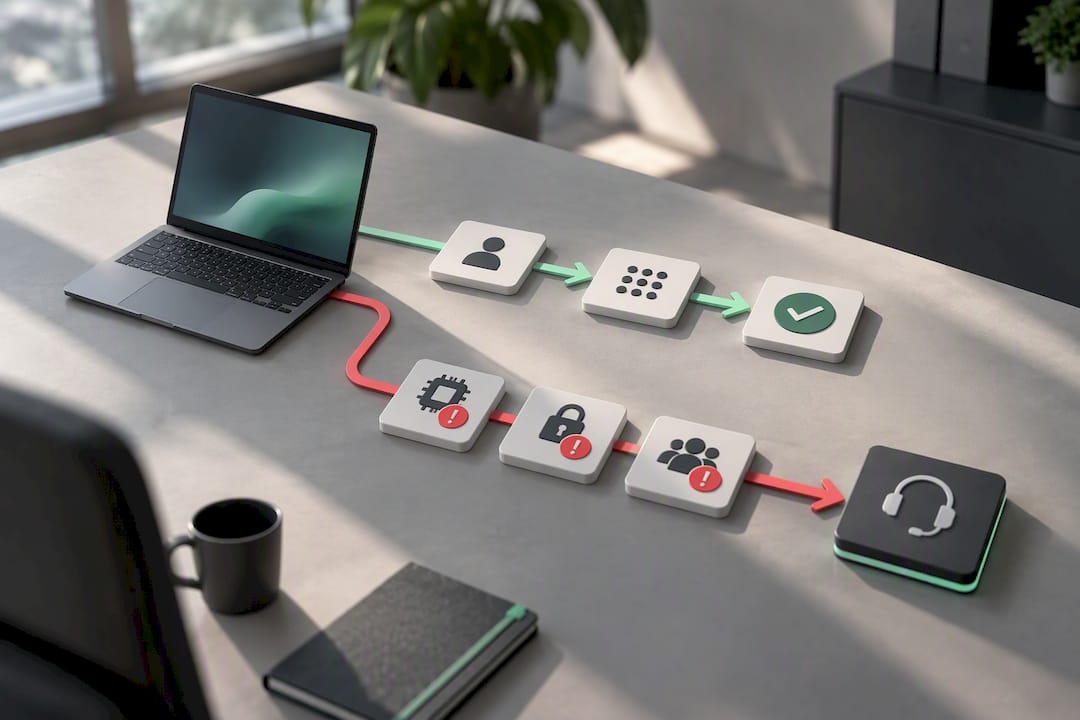
Wenn Fehlercodes wie 0xC00000BB oder 0x80090035 nach mehreren Versuchen weiterhin auftauchen, oder wenn ein Firmengerät unter einer Richtlinie steht, die Sie nicht selbst ändern dürfen, lohnt sich eine echte Diagnose statt weiterer Rateversuche. Der PC-Check von Computery prüft TPM-Status, Registry-Einstellungen und Kontoprobleme gezielt, wahlweise vor Ort oder per Fernwartung.

Das lohnt sich besonders bei wiederkehrenden Fehlern nach jedem Neustart, bei verschlüsselten Laufwerken mit BitLocker-Bezug oder wenn Sie ein Firmengerät nutzen und selbst keinen Zugriff auf die zentralen Richtlinien haben. Statt sich stundenlang durch Fehlercode-Tabellen zu arbeiten, bekommen Sie eine klare Rückmeldung, woran es tatsächlich liegt. Schauen Sie sich die Diagnoseseite an und prüfen Sie, welche Option zu Ihrem Fall passt.
Quellen
- Change or reset your PIN in Windows – Microsoft Support
- How do I remove PIN (Windows Hello) option if it is disabled? – Microsoft Q&A
FAQ
Warum funktioniert Windows Hello plötzlich nicht mehr?
Meist liegt es an einem aktuellen Sicherheitsupdate, das die PIN-Anmeldung neu anfordert, oder an einer Richtlinienänderung im Hintergrund. Ein Neustart und eine Prüfung auf ausstehende Windows-Updates lösen das Problem in vielen Fällen sofort.
Was tun, wenn der PIN nicht funktioniert?
Starten Sie zunächst den Rechner neu und probieren Sie die PIN erneut. Funktioniert das nicht, melden Sie sich mit dem Kontokennwort an und setzen Sie die PIN über Einstellungen → Konten → Anmeldeoptionen neu auf.
Was kann ich tun, wenn mein Windows 10-PIN nicht mehr funktioniert?
Die Vorgehensweise ist bei Windows identisch: Über den Sperrbildschirm „Ich habe meine PIN vergessen“ wählen, sofern ein Microsoft-Konto verbunden ist. Bei einem lokalen Konto melden Sie sich stattdessen mit dem Kennwort an und ändern die PIN direkt in den Kontoeinstellungen.
Wie kann ich Windows ohne Hello-PIN starten?
Am Anmeldebildschirm lässt sich über „Anmeldeoptionen“ meist auf Kennwort oder ein anderes verfügbares Anmeldeverfahren wechseln. Ist keine Alternative sichtbar, hilft der abgesicherte Modus, da dort biometrische Methoden und teils auch die PIN-Abfrage deaktiviert sind und nur das klassische Kennwort greift.
Was mache ich, wenn ich meine PIN vergessen habe?
Klicken Sie am Sperrbildschirm auf „Ich habe meine PIN vergessen“ und bestätigen Sie Ihre Identität über den Verifizierungscode Ihres Microsoft-Kontos. Bei einem lokalen Konto melden Sie sich stattdessen mit dem Kennwort an und legen über die Anmeldeoptionen eine neue PIN fest.