Öffnen Sie Windows + R, tippen Sie tpm.msc ein und drücken Sie Enter. Steht dort „TPM ist einsatzbereit“ und bei der Spezifikationsversion die Zahl 2.0, ist alles erledigt: Ihr PC erfüllt die Hardwareanforderung für Windows 11. Fehlt der Eintrag oder meldet Windows ein kompatibles TPM nicht, liegt es fast immer daran, dass Intel PTT oder AMD fTPM im UEFI noch deaktiviert ist. Genau dort setzt der nächste Schritt an.
Kurz gesagt:
- Ist die Spezifikationsversion im TPM auf 2.0 eingestellt, ist der PC für Windows 11 hardwareseitig geeignet; bei Version 1.2 ist ein Upgrade notwendig.
- Deaktivierte Firmware-TPMs im UEFI, ein Legacy-BIOS oder nur ein TPM 1.2-Chip verhindern die Erkennung, selbst wenn die Hardware vorhanden ist.
- Überprüfung erfolgt am zuverlässigsten mit
tpm.mscoder PowerShell, wobei eine Diskrepanz auf Treiberprobleme oder BIOS-Fehler hinweisen kann.- Tür zur Aktivierung im UEFI öffnen Sie durch das Aktivieren von PTT bei Intel oder fTPM bei AMD, danach folgt ein Neustart zur Prüfung der TPM-Einstellung.
- Bei Energieschwierigkeiten oder falscher Erkennung empfiehlt es sich, die BIOS-Version zu prüfen, Treiber zu aktualisieren und das TPM-Modul im UEFI neu zu aktivieren.
Inhaltsverzeichnis
- TPM 2.0 prüfen unter Windows: tpm.msc, Sicherheitscenter und mehr
- TPM 2.0 aktivieren im UEFI: Schritte für Intel PTT und AMD fTPM
- Was tun, wenn TPM nach der Aktivierung trotzdem nicht erkannt wird?
- Computery-Praxis: So gehen Sie die TPM-Prüfung sicher an
- TPM 2.0 als Teil der Windows-Sicherheitskette
- Computery.de: PC-Check und Hilfe bei UEFI-Einstellungen
- Quellen
- FAQ
TPM 2.0 prüfen unter Windows: tpm.msc, Sicherheitscenter und mehr
Die zuverlässigste Methode bleibt tpm.msc. Sie öffnet die TPM-Verwaltung direkt und zeigt unter „TPM-Herstellerinformationen“ zwei Werte, auf die es ankommt: den Status und die Spezifikationsversion. Steht dort 2.0, ist Ihr Gerät bereit für Windows 11, denn Microsoft verlangt genau diese Version als Mindeststandard. TPM 1.2 reicht nicht mehr aus, auch wenn der Chip technisch vorhanden ist.
Wer die grafische Oberfläche bevorzugt, findet den Status auch über die Windows-Sicherheit. So geht es:
- Windows-Sicherheit öffnen (Suche nach „Windows-Sicherheit“ im Startmenü)
- Auf „Gerätesicherheit“ klicken
- Unter „Sicherheitsprozessor“ die Prozessordetails aufrufen
- Dort erscheinen Hersteller, Version und Spezifikationsversion des TPM
Eine dritte Möglichkeit ist der Geräte-Manager. Unter der Kategorie „Sicherheitsgeräte“ taucht bei aktiviertem TPM ein Eintrag wie „Trusted Platform Module 2.0“ auf. Fehlt diese Kategorie komplett, deutet das stark auf ein im UEFI deaktiviertes Modul hin, nicht auf fehlende Hardware.
Für alle, die lieber mit der Kommandozeile arbeiten, gibt es eine schnelle Alternative über PowerShell. Der Befehl Get-Tpm liefert unter anderem die Felder TpmPresent und TpmReady als True oder False. Ergänzend zeigt Get-CimInstance -ClassName Win32_Tpm -Namespace rootcimv2SecurityMicrosoftTpm die Spezifikationsversion direkt in der Konsole an, ganz ohne grafische Oberfläche.
Zeigt keine dieser vier Methoden ein aktives TPM 2.0, kommen meist drei Ursachen in Frage:
- Das Firmware-TPM (Intel PTT oder AMD fTPM) ist im UEFI schlicht deaktiviert
- Das Mainboard läuft noch im Legacy-BIOS-Modus statt im UEFI-Modus, wodurch Windows das Modul nicht ansprechen kann
- Es ist nur TPM 1.2 verbaut, was bei älteren Systemen vorkommt und ein Firmware-Update oder in seltenen Fällen ein Nachrüstmodul erfordert
Profi-Tipp: Führen Sie Get-Tpm und tpm.msc immer im Vergleich aus. Manchmal zeigt die PowerShell-Ausgabe TpmPresent: True, während tpm.msc wegen eines veralteten Treibers trotzdem einen Fehler meldet. Das ist ein klares Signal, zuerst den Treiber zu prüfen, bevor Sie ins UEFI wechseln.
TPM 2.0 aktivieren im UEFI: Schritte für Intel PTT und AMD fTPM
Bevor Sie überhaupt ins UEFI wechseln, sichern Sie sich ab. Wenn BitLocker bereits aktiv ist, kann eine Firmware-Änderung die Verschlüsselung in den Wiederherstellungsmodus zwingen. Notieren Sie sich also vorher den Wiederherstellungsschlüssel, den Sie über Ihr Microsoft-Konto oder lokal auffinden können.
Der Zugriff auf das UEFI läuft über zwei Wege:
- Über Windows: Einstellungen → System → Wiederherstellung → „Erweiterter Start“ → Neustart
- Direkt beim Booten: Eine Taste wie Entf, F2 oder F10 drücken, je nach Hersteller (steht meist kurz auf dem Startbildschirm)
Im UEFI-Menü selbst variieren die Bezeichnungen je nach Board:
- Bei Intel-Systemen: „Security“ → „PTT“ (Platform Trust Technology) auf „Enabled“ stellen
- Bei AMD-Systemen: „Advanced“ → „AMD fTPM configuration“ → „AMD CPU fTPM“ aktivieren
- Manche Boards fassen die Option unter „Trusted Computing“ oder „Security Device Support“ zusammen
Nach der Aktivierung: Einstellungen speichern (meist F10), Neustart, dann tpm.msc erneut ausführen. Zeigt sich jetzt „TPM ist einsatzbereit“ mit Version 2.0, war’s das schon.
Intel bestätigt, dass ein Firmware-TPM wie PTT für Windows 11 technisch gleichwertig zu einem physischen TPM-Chip ist, solange Windows es als TPM 2.0 erkennt. Ein zusätzliches Steckmodul ist für die allermeisten Nutzer schlicht überflüssig. Wer den Wechsel von Legacy-BIOS zu UEFI erst noch vollziehen muss, findet den nötigen Vorgang inklusive MBR2GPT-Konvertierung in einem eigenen Leitfaden.
Was tun, wenn TPM nach der Aktivierung trotzdem nicht erkannt wird?
Läuft tpm.msc nach dem Neustart immer noch leer, prüfen Sie zuerst, ob die UEFI-Einstellung wirklich gespeichert wurde. Manche Boards springen bei einem CMOS-Reset oder BIOS-Update zurück auf „Disabled“.
Treiberprobleme sind die zweithäufigste Ursache. Microsoft empfiehlt den generischen Windows-eigenen TPM-Treiber. Ist stattdessen ein herstellerspezifischer Treiber installiert, der veraltet ist, kann das die Erkennung blockieren.
- Geräte-Manager öffnen, unter „Sicherheitsgeräte“ den TPM-Treiber deinstallieren
- Neustart auslösen, damit Windows den Standardtreiber automatisch neu einrichtet
- Bei weiterhin fehlender Erkennung: BIOS-Version über die Herstellerseite prüfen und gegebenenfalls aktualisieren
Ein Legacy-BIOS-Modus statt UEFI verhindert die Erkennung ebenfalls komplett, unabhängig davon, ob PTT oder fTPM aktiviert ist. Ein physisches Nachrüstmodul lohnt sich nur bei sehr alten Mainboards ohne Firmware-TPM-Unterstützung, was laut Praxisberichten inzwischen die Ausnahme ist, nicht die Regel.
Profi-Tipp: Führen Sie ein Firmware-Update ausschließlich über die Herstellerseite Ihres Mainboards oder Notebooks aus, niemals über Drittanbieter-Tools. Ein fehlgeschlagenes BIOS-Update ist deutlich schwerer zu reparieren als ein deaktiviertes TPM.
Computery-Praxis: So gehen Sie die TPM-Prüfung sicher an
Bei Computery.de sehen wir immer wieder, dass Nutzer zu schnell ins UEFI springen, ohne vorher den einfachen Windows-Weg auszuschöpfen. Die sinnvolle Reihenfolge lautet: erst tpm.msc, dann die Windows-Sicherheit zur Bestätigung, und erst danach, falls nötig, die Firmware ändern.
Wer BitLocker nutzt, sollte den Wiederherstellungsschlüssel immer vor einer UEFI-Änderung sichern, nicht erst danach. Ein vergessener Schlüssel macht aus einer Fünf-Minuten-Aufgabe schnell ein Datenrettungsproblem.
Diese Reihenfolge spart unnötige Firmware-Eingriffe und senkt das Risiko, versehentlich BitLocker auszulösen.
TPM 2.0 als Teil der Windows-Sicherheitskette
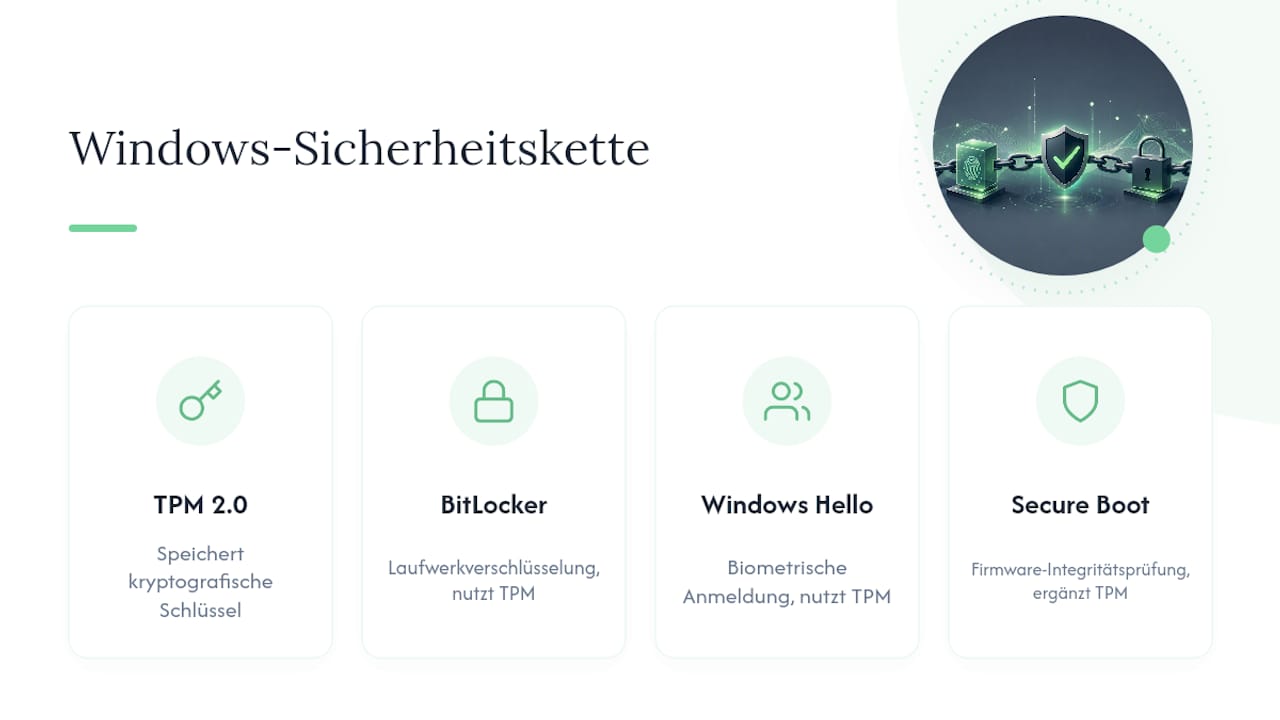
TPM 2.0 speichert kryptografische Schlüssel und unterstützt BitLocker sowie Windows Hello, ersetzt aber keine andere Schutzmaßnahme. Secure Boot arbeitet auf einer separaten Ebene, prüft beim Start die Integrität der Firmware, und ergänzt TPM, statt es zu ersetzen. Beide zusammen bilden das Fundament, auf das Windows 11 baut. Wer die Möglichkeit hat, sollte TPM 2.0 also aktivieren, selbst wenn Windows 11 gerade nicht die einzige Motivation ist.
Computery.de: PC-Check und Hilfe bei UEFI-Einstellungen
Nicht jeder möchte sich allein ins UEFI wagen, gerade wenn BitLocker aktiv ist oder das Mainboard-Handbuch fehlt. Computery.de bietet dafür einen PC-Check mit Diagnose an, der genau hier ansetzt: Statt selbst im UEFI zu experimentieren, bekommen Sie eine Einschätzung, ob Ihr System TPM-kompatibel ist und welche Einstellung konkret geändert werden muss.

Bereiten Sie vor dem Termin zwei Dinge vor: den BitLocker-Wiederherstellungsschlüssel und die Taste, mit der Ihr Gerät ins UEFI startet (steht meist im Handbuch oder auf der Herstellerseite). Damit lässt sich die Diagnose direkt angehen, ohne Zeit mit Suchen zu verlieren. Wer danach gleich auf Windows 11 wechseln möchte, findet die passenden Upgrade-Schritte direkt im Anschluss.
Quellen
- Enable TPM 2.0 on your PC — Microsoft Support
- What Is A Trusted Platform Module? — Intel
- Windows 11: Basisinformationen zum Trusted Platform Module TPM 2.0 — heise online
FAQ
Wie sehe ich, ob TPM 2.0 aktiv ist?
Öffnen Sie mit Windows + R den Befehl tpm.msc. Zeigt das Fenster „TPM ist einsatzbereit“ mit Spezifikationsversion 2.0, ist TPM 2.0 aktiv.
Wie kann ich TPM in Windows 11 überprüfen?
Neben tpm.msc funktioniert auch der Weg über Windows-Sicherheit → Gerätesicherheit → Sicherheitsprozessor, wo Hersteller und Version direkt angezeigt werden.
Wie kann ich die TPM-Version abfragen?
Am schnellsten über PowerShell mit dem Befehl Get-Tpm, oder ausführlicher über Get-CimInstance mit dem passenden TPM-Namespace, das die Spezifikationsversion als Textwert ausgibt.
Wo finde ich TPM 2.0 im BIOS?
Bei Intel-Systemen meist unter „Security“ als „PTT“, bei AMD-Systemen unter „Advanced“ als „fTPM configuration“. Die genaue Bezeichnung hängt vom Mainboard-Hersteller ab.
Kostet die TPM-Prüfung bei Computery etwas?
Die grundlegende Selbsthilfe auf Computery.de ist kostenlos, aktuelle Preise für den persönlichen PC-Check finden Sie direkt auf der entsprechenden Serviceseite.