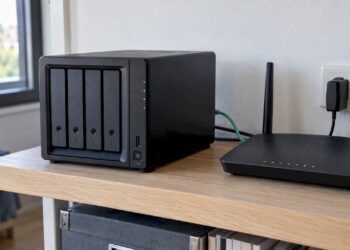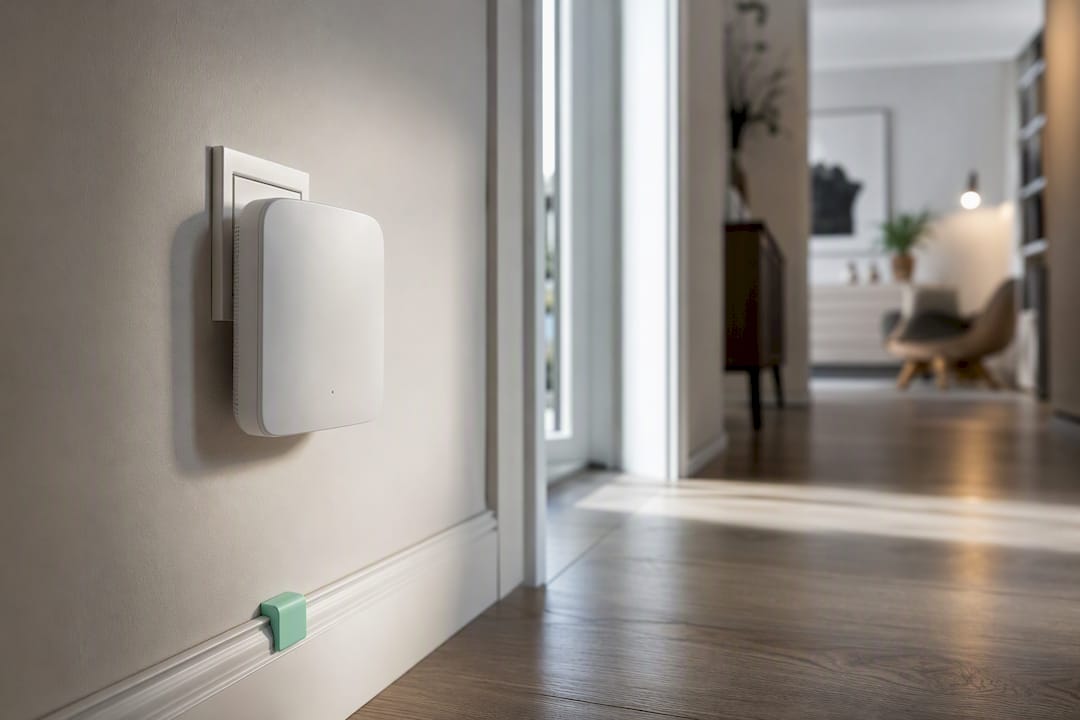
Stecken Sie den Repeater auf einen Zwischenpunkt zwischen Router und Funkloch, an dem er noch eine stabile Verbindung zum Router hat, nicht direkt in die Problemzone selbst. Koppeln Sie das Gerät zuerst in Router-Nähe, kontrollieren Sie die Verbindung per App oder LED und bringen Sie es erst danach an den endgültigen Standort. Ein Ethernet-Backhaul macht diesen Standort noch stabiler, wo eine Netzwerkdose oder ein Powerline-Adapter verfügbar ist.
Kurz gesagt:
- Platzieren Sie den Repeater an einem Zwischenpunkt, wo er noch eine stabile Verbindung zum Router hat, und nicht direkt im Funkloch selbst.
- Vermeiden Sie die Platzierung im Funkloch, da der Repeater nur das weitergibt, was er selbst empfängt, und wählen Sie einen Standort etwa einen bis zwei Schritte vor der Problemzone.
- Verzichten Sie auf eine Platzierung hinter dicken Wänden oder in geschlossenen Schränken, da diese das WLAN-Signal deutlich abschwächen oder blockieren.
- Nutzen Sie eine kabelgebundene Verbindung über Ethernet oder Powerline-Adapter, um den Rückkanal zu stabilisieren und die Geschwindigkeit im Mesh-Netz zu verbessern.
- Testen Sie die Signalstärke und Geschwindigkeit am Standort, bevor Sie den Repeater endgültig positionieren, und passen Sie die Höhe sowie die Kabelverbindung an, um die beste Leistung zu erzielen.
Inhaltsverzeichnis
- Mesh-Repeater richtig platzieren: Die Halbe-Strecke-Regel
- Hindernisse, Höhe und Umgebung: Typische Funkkiller vermeiden
- Repeater einrichten und koppeln: So gehen Sie vor
- Was ist Backhaul und warum entscheidet er über die Geschwindigkeit?
- Wie testet man, ob die Platzierung wirklich funktioniert?
- Mesh oder Repeater? Diese Kriterien entscheiden
- Computery-Praxischeck: Bewährte Maßnahmen im Überblick
- Autorensicht: Die typischen Fehler und drei Quick-Wins
- Hilfreiche Tools und Testseiten für die Praxis
- Quellen
- FAQ
Mesh-Repeater richtig platzieren: Die Halbe-Strecke-Regel
Viele Heimnutzer stellen ihren Repeater genau dort auf, wo das WLAN am schlechtesten ankommt. Das ist der naheliegendste Fehler. Ein Repeater kann nur weiterreichen, was er selbst empfängt. Steht er im Funkloch, verstärkt er ein bereits kaputtes Signal, und das Ergebnis bleibt mau. Die Faustregel lautet deshalb: platzieren Sie ihn dort, wo der Router noch zuverlässig ankommt. Er sollte aber möglichst nah an der eigentlichen Problemzone sein.
In der Praxis heißt das: einfach mal zählen. Gehen Sie vom Router aus in Richtung Funkloch und beobachten Sie, ab welchem Punkt die Balken auf dem Smartphone spürbar sinken. Genau davor, ein bis zwei Schritte zurück, liegt oft der ideale Platz. Sichtlinien helfen dabei enorm. Wo Sie den Router noch sehen können oder nur eine dünne Wand dazwischen steht, ist die Verbindung meist deutlich besser als hinter zwei massiven Mauern.
Ein paar praktische Ausgangspunkte, die sich in den meisten Wohnungen bewährt haben:
- Der Flur, weil er Router und Problemzone oft verbindet und selten stark verbaut ist
- Übergangsbereiche zwischen Zimmern, etwa nahe der Wohnungstür oder am Treppenabsatz
- Räume mit Steckdosen auf halber Höhe statt am Boden hinter Möbeln
Wer diese Halbe-Strecke-Logik ignoriert, riskiert ein zweites Funkloch, nur eine Etage weiter.
Hindernisse, Höhe und Umgebung: Typische Funkkiller vermeiden
Beton, Stahlträger und Wasserleitungen schlucken WLAN-Signale erheblich. Auch Alltagsgegenstände bremsen die Übertragung stärker, als man denkt.
- Aquarien und große Wasserflächen dämpfen das Signal spürbar
- Mikrowellen senden im gleichen Frequenzbereich wie 2,4 GHz und stören aktiv
- Metallschränke oder Heizkörper wirken wie kleine Faradaysche Käfige
- Spiegel und verspiegelte Fliesen reflektieren Funkwellen in die falsche Richtung
Die Höhe spielt ebenfalls eine Rolle, die oft unterschätzt wird. Ein Repeater am Boden hinter dem Sofa hat eine deutlich schlechtere Reichweite als derselbe Repeater auf Brust- oder Hüfthöhe. Freie Positionen an einer Wandsteckdose oder auf einem Regal verbessern die Signalverteilung messbar, während geschlossene Schränke und der Boden das Signal regelrecht einsperren.
Profi-Tipp: Testen Sie probeweise eine höher gelegene Steckdose, auch wenn sie unpraktischer wirkt. Oft bringt ein Wechsel von Bodennähe auf Hüfthöhe mehr als jede Software-Einstellung.
Repeater einrichten und koppeln: So gehen Sie vor
Die Kopplung sollte niemals am geplanten Endstandort passieren. Das Gerät gehört zuerst in die Nähe des Routers, damit die Erstverbindung sauber zustande kommt.
- Repeater in Router-Nähe einstecken und über WPS oder die Hersteller-App koppeln
- LED-Anzeige oder App-Meldung abwarten, bis eine stabile Verbindung bestätigt wird
- Erst danach das Gerät an den vorgesehenen Zwischenpunkt umstecken
- Nach dem Umzug erneut die Signalanzeige prüfen, nicht nur einmal kurz hinschauen
- Bei schwachem Signal am Zielort einen Reset durchführen und die Kopplung wiederholen
Zeigt die LED dauerhaft Rot oder blinkt unregelmäßig, hilft meist ein Zurücksetzen des Geräts auf Werkseinstellung mit anschließender Neukopplung. Auch ein Firmware-Update vor der Ersteinrichtung erspart häufig spätere Aussetzer.
Was ist Backhaul und warum entscheidet er über die Geschwindigkeit?
Der Rückkanal, im Fachjargon Backhaul, ist die Verbindung zwischen Repeater und Router. Er begrenzt, wie viel Bandbreite am Ende bei Ihren Geräten ankommt, egal wie gut der Repeater selbst sonst ausgestattet ist.
Ein kabelgebundener Backhaul stabilisiert Mesh-Netze deutlich, weil er Paketverlust reduziert und die Funkkapazität für Endgeräte freihält. Realistische Optionen für Heimnutzer:
- Ethernet-Kabel direkt zum Router, sofern eine Netzwerkdose oder ein freies Kabel verfügbar ist
- Powerline-Adapter über die Stromleitung, wenn keine LAN-Verkabelung vorhanden ist
- Tri-Band-Mesh-Systeme, die ein eigenes Frequenzband nur für die Kommunikation der Knoten untereinander reservieren (bei manchen Herstellern verfügbar)
- Dual-Band-Repeater ohne dedizierten Rückkanal, die Bandbreite mit den Endgeräten teilen müssen
Wo die Bandbreite des Internetanschlusses selbst schon knapp ist, bringt auch der beste Repeater-Standort wenig. Ein Blick auf die verschiedenen Anschlussarten lohnt sich, bevor Sie Zeit in die Feinjustierung stecken. Wer sich zusätzlich für neuere Funkstandards interessiert, findet im Überblick zu Wi-Fi 6 einige Hintergründe zu spürbaren Geschwindigkeitsvorteilen.
Wie testet man, ob die Platzierung wirklich funktioniert?
Nach dem Aufstellen zeigt sich erst, ob die Wahl gut war. Eine feste Reihenfolge hilft, das objektiv zu beurteilen statt nach Gefühl zu urteilen.
- Signalstärke direkt am Repeater über App oder LED-Anzeige prüfen, bevor Sie irgendetwas anderes messen
- Speedtest im vorher problematischen Zimmer durchführen, am besten mit demselben Gerät wie vorher
- Werte mit einer Messung direkt neben dem Router vergleichen, um die reale Differenz zu sehen
- Linkrate in der Router-Oberfläche checken, sie zeigt die tatsächliche Verbindungsqualität zwischen den Geräten
Hohe Latenz oder Jitter machen sich bei Videocalls durch Ruckeln bemerkbar, beim Gaming durch spürbare Verzögerung zwischen Tastendruck und Reaktion. Paketverlust äußert sich oft als kurze Aussetzer beim Streaming, obwohl die Balkenanzeige völlig normal aussieht. Bleiben die Werte schlecht, hilft meist eine Kombination aus Verschieben um wenige Meter, einem Wechsel des Funkkanals und einem klassischen Neustart aller Geräte.
Mesh oder Repeater? Diese Kriterien entscheiden
Nicht jeder Haushalt braucht ein komplettes Mesh-System. Die Entscheidung hängt von drei Faktoren ab: Grundriss, vorhandene Verkabelung und Ansprüche an die Verbindungsqualität.
- Mehrere Etagen oder viele Zimmer sprechen für ein Mesh-System mit zwei bis drei Knoten
- Vorhandene LAN-Dosen in mehreren Räumen machen ein Mesh-System mit Ethernet-Backhaul besonders stabil
- Ein einzelnes Funkloch in sonst gutem Empfang reicht meist mit einem einfachen Repeater
- Intensive Nutzung für Gaming oder Videokonferenzen verlangt nach der stabileren Mesh-Lösung mit dediziertem Rückkanal
Ein einzelner Repeater ist günstiger und schneller eingerichtet, bringt aber beim Wechsel zwischen Räumen oft spürbare Aussetzer, weil Endgeräte nicht automatisch zum stärkeren Signal wechseln. Mesh-Systeme lösen dieses sogenannte Sticky-Client-Problem besser, aber auch nicht perfekt.
Computery-Praxischeck: Bewährte Maßnahmen im Überblick
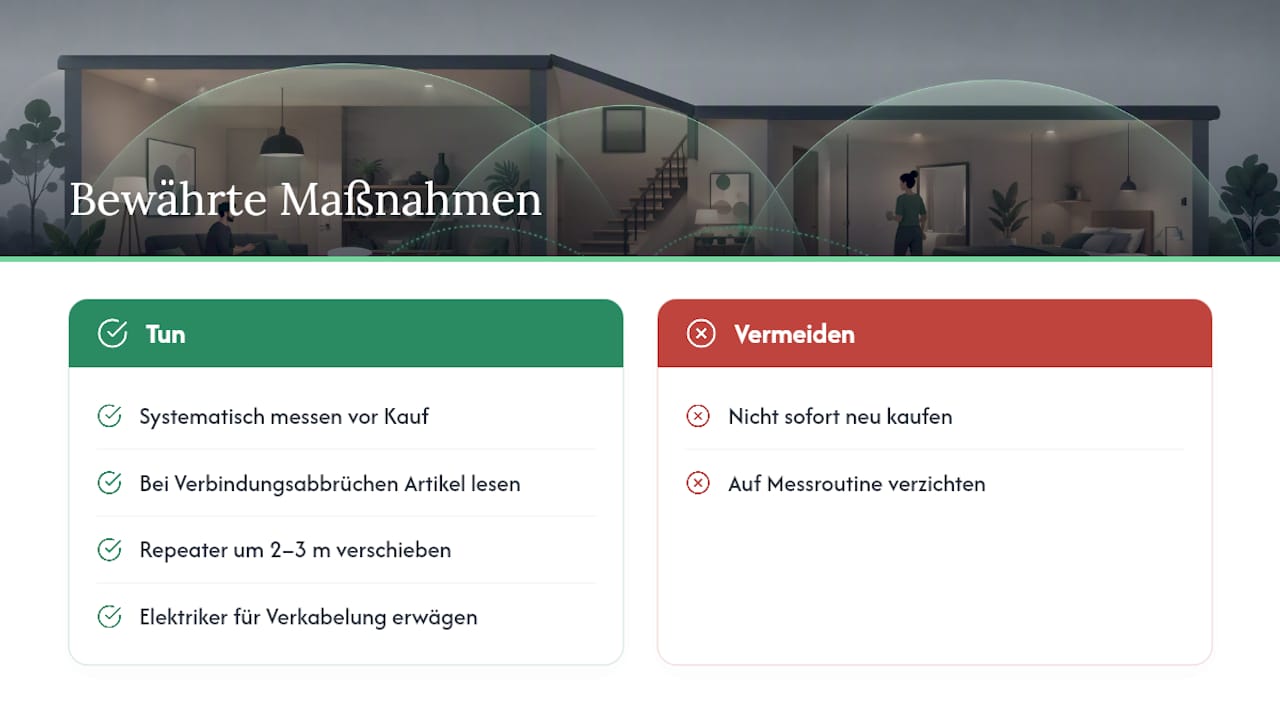
Wer nach der Platzierung weiterhin Probleme hat, findet in unserer Anleitung zu langsamem WLAN eine systematische Messroutine ohne sofortigen Neukauf. Bricht die Verbindung regelmäßig ab, lohnt der Blick in unseren Artikel zu WLAN-Abbrüchen. Kleine Verschiebungen um zwei bis drei Meter haben sich in unseren Tests häufiger bewährt als komplette Neukäufe. Bei alten Elektroinstallationen ohne Netzwerkdosen kann eine professionelle Verkabelung durch einen Elektriker langfristig die sauberste Lösung sein.
Autorensicht: Die typischen Fehler und drei Quick-Wins
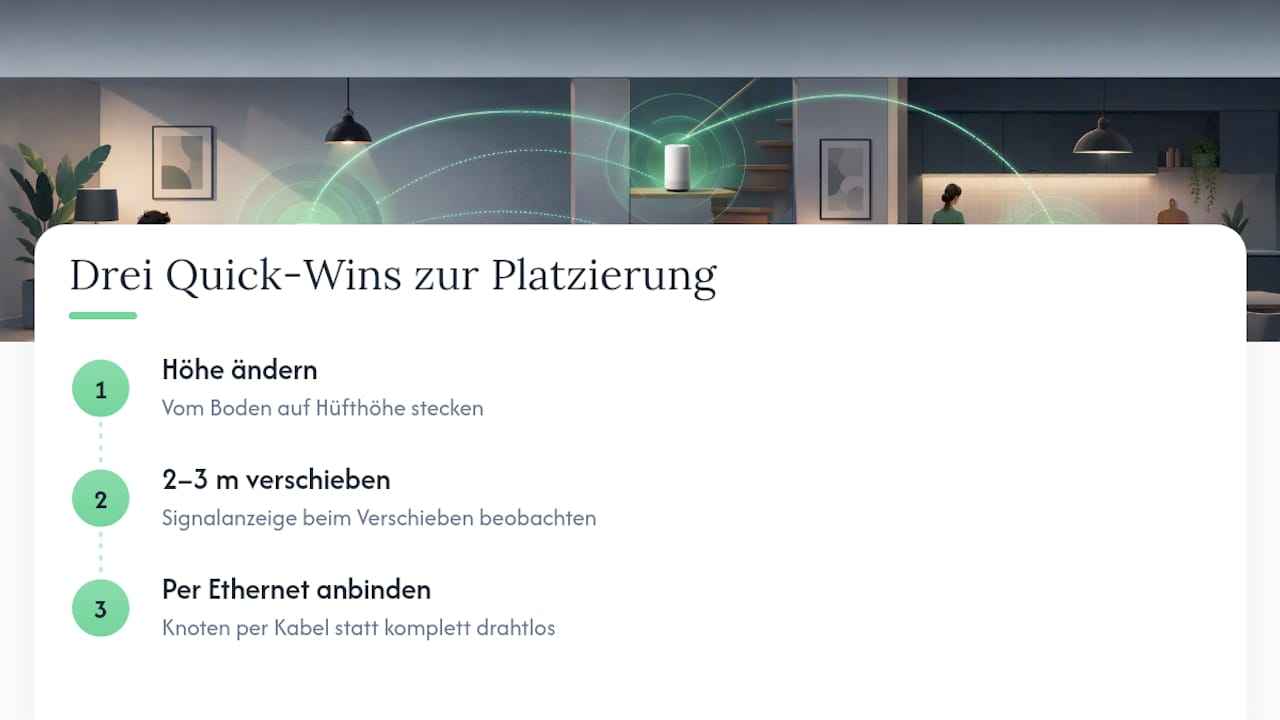
Der häufigste Fehler bleibt derselbe: Repeater ins Funkloch stellen, statt auf halbem Weg. Der zweithäufigste ist die Platzierung im Schrank oder hinter dem Fernseher, aus optischen Gründen. Beides kostet Reichweite, die sich mit ein paar Handgriffen zurückholen lässt.
Drei Änderungen bringen aus meiner Sicht am meisten, in dieser Reihenfolge: erstens die Höhe ändern, vom Boden auf eine Steckdose in Hüfthöhe. Zweitens den Repeater zwei bis drei Meter verschieben und dabei die Signalanzeige beobachten. Drittens, wo möglich, einen Knoten per Ethernet-Kabel anbinden statt komplett drahtlos zu arbeiten. Wer diese drei Dinge testet, bevor er ein neues Gerät kauft, spart sich meistens den Kauf ganz.
— Thomas
Hilfreiche Tools und Testseiten für die Praxis
Für Speedtests und Linkrate-Kontrolle reichen die Bordmittel der Router-Oberfläche meist aus. FRITZ!App WLAN bewertet die Repeater-Position direkt am Gerät und zeigt die Rückkanal-Qualität an. Bei komplizierten Grundrissen helfen Positionierungs-Planer, die anhand von Raumanzahl und Routerstandort eine erste Empfehlung liefern.
Quellen
- Deutsche Glasfaser – WLAN‑Hilfe: Routerposition
- Digitalfernsehen – FRITZ!Repeater im Mesh einrichten (Artikel)
- Router‑Tipps – WLAN Repeater richtig platzieren: Planer für Position & Mesh
- Ton‑Technotes – Ist das ‘nahtlose Roaming’ von Mesh‑Wi‑Fi eine Lüge?
FAQ
Warum habe ich trotz Mesh-Netzwerk ein schlechtes WLAN?
Meist liegt es an einem schwachen Rückkanal zwischen den Knoten oder an einem Knoten, der selbst zu weit vom Router entfernt steht. Auch das Sticky-Client-Problem sorgt dafür, dass Geräte am schwächeren Knoten hängen bleiben, statt zum stärkeren zu wechseln.
In welche Richtung strahlt ein Repeater?
Repeater strahlen in der Regel kugelförmig in alle Richtungen ab, ähnlich wie ein Router. Entscheidend ist deshalb weniger die Ausrichtung als die freie Position ohne Wände, Metall oder Möbel direkt davor.
Wie stelle ich einen Mesh-Repeater richtig ein?
Koppeln Sie das Gerät zunächst nahe am Router, prüfen Sie die Verbindung über App oder LED und bringen Sie es erst danach an den geplanten Zwischenpunkt. Nach dem Umzug lohnt eine erneute Kontrolle der Signalstärke am neuen Standort.
Wie positioniere ich meinen FRITZ!Repeater richtig?
Stellen Sie ihn frei auf, in Brust- oder Hüfthöhe, etwa auf halber Strecke zwischen Router und Problemzone. FRITZ!App WLAN zeigt direkt an, ob die gewählte Position eine ausreichend stabile Verbindung zum Router bietet.