Deaktiviere den Schnellstart über die Systemsteuerung oder mit dem Befehl powercfg -h off in der Kommandozeile. Beide Wege schalten Fast Startup aus und entfernen die Datei hiberfil.sys. Der PC startet dadurch minimal langsamer, läuft aber stabiler, weil Treiber und Hardware bei jedem Start komplett neu geladen werden. Mit powercfg /a prüfst du danach, ob die Änderung tatsächlich gegriffen hat.
Kurz gesagt:
- Die Deaktivierung des Schnellstarts führt dazu, dass die Datei
hiberfil.sysverschwindet und der PC beim Herunterfahren komplett neu startet, was die Stabilität erhöht.- Bei moderner Hardware, vor allem SSDs, ist der Zeitverlust beim Kaltstart minimal, während die Stabilitätsvorteile deutlicher spürbar sind.
- Für Firmenrechner oder verwaltete Geräte empfiehlt sich die Deaktivierung über Gruppenrichtlinien oder Registry, da zentrale Richtlinien oft eine grafische Einstellung blockieren.
- Nach Abschalten des Schnellstarts überprüfen Sie mit
powercfg /a, ob der Ruhezustand wirklich deaktiviert ist, da die Dateihiberfil.syssonst noch vorhanden sein kann.- Bei Problemen kann eine tiefgehende Fehleranalyse erforderlich sein, falls die Deaktivierung trotz aller Einstellungen keine Verbesserung bringt.
Inhaltsverzeichnis
- Windows 11 Schnellstart deaktivieren über die Systemsteuerung
- Schnellstart per Kommandozeile komplett abschalten
- Schnellstart per Gruppenrichtlinie oder Registry deaktivieren
- Prüfen, ob Schnellstart wirklich deaktiviert ist
- Wann lohnt sich das Deaktivieren des Schnellstarts?
- Was tun, wenn die Option ausgegraut bleibt?
- Computerys Praxisempfehlung zum Schnellstart
- Wenn das Problem tiefer sitzt: Computerys PC-Check
- Quellen
- FAQ
Windows 11 Schnellstart deaktivieren über die Systemsteuerung
Die Systemsteuerung ist der direkteste Weg, wenn du den Schnellstart deaktivieren willst, ohne die Kommandozeile zu bemühen. So gehst du vor:
- Drücke
Win + R, tippecontrolein und bestätige mit Enter. - Klicke auf System und Sicherheit, dann auf Energieoptionen.
- Wähle links Auswählen, was beim Drücken des Netzschalters geschehen soll.
- Klicke oben auf Einige Einstellungen sind momentan nicht verfügbar, um die geschützten Optionen freizugeben.
- Entferne den Haken bei Schnellstart aktivieren (empfohlen) und speichere mit Änderungen speichern.
Diese Schrittfolge entspricht der Vorgehensweise, die auch deutschsprachige Anleitungen zum Thema beschreiben. Danach solltest du den Rechner einmal komplett herunterfahren, nicht nur neu starten. Fast Startup wirkt nämlich ausschließlich beim Herunterfahren, wie Microsoft in seiner Dokumentation zur Funktionsweise festhält. Ein Neustart testet also nichts.
Profi-Tipp: Fahre den PC nach der Änderung herunter, warte zehn Sekunden, und starte ihn dann per Netzschalter neu. So merkst du sofort, ob der Bildschirm minimal länger schwarz bleibt, was ein gutes Zeichen für einen echten Kaltstart ist.
Schnellstart per Kommandozeile komplett abschalten
Manchmal ist die Option in der Systemsteuerung ausgegraut oder du willst gleich die komplette Ruhezustandsfunktion loswerden. Dann führt der Weg über die Kommandozeile.
- Öffne das Startmenü, tippe
TerminaloderPowerShellein und wähle Als Administrator ausführen. - Gib den Befehl
powercfg -h offein und bestätige mit Enter. - Warte einen Moment. Der Befehl deaktiviert den Ruhezustand komplett und löscht dabei die Datei
hiberfil.sysvon der Festplatte.
Dieser eine Befehl erledigt in Sekunden, was über die Systemsteuerung mehrere Klicks braucht: Er schaltet Fast Startup vollständig ab, weil Fast Startup technisch auf dem Ruhezustandsmechanismus aufbaut. Ohne diesen Mechanismus gibt es schlicht nichts mehr, was beim Herunterfahren zwischengespeichert werden könnte.
Willst du den Zustand später umkehren, reicht powercfg -h on. Beachte dabei: Sobald du den Ruhezustand deaktivierst, verschwindet die Option „Energie sparen/Ruhezustand“ auch aus dem Startmenü. Das ist normal und kein Fehler.
Schnellstart per Gruppenrichtlinie oder Registry deaktivieren
Auf Firmenrechnern oder verwalteten Geräten reicht die Systemsteuerung oft nicht aus, weil eine zentrale Richtlinie die Einstellung erzwingt. Für diese Fälle gibt es zwei weitere Stellschrauben:
- In
gpedit.mscfindest du unter Computerkonfiguration → Administrative Vorlagen → System → Herunterfahren die Einstellung „Schnellstart beim Herunterfahren aktivieren (Hybridmodus)“, die sich auf Deaktiviert setzen lässt. - Über die Registry lässt sich derselbe Wert direkt ändern, allerdings nur mit Vorsicht: Lege vorher immer ein Backup an, wie es auch Microsofts Anleitung zum Bearbeiten von Registrierungswerten empfiehlt.
- Auf verwalteten Geräten überschreiben Unternehmensrichtlinien lokale Änderungen häufig beim nächsten Neustart wieder.
Arbeitest du an einem Firmenlaptop, sprich vorher mit der IT-Abteilung. Eigenmächtige Registry-Eingriffe auf verwalteten Geräten können gegen interne Richtlinien verstoßen und im schlimmsten Fall Support-Ansprüche kosten.
Prüfen, ob Schnellstart wirklich deaktiviert ist
Nach jeder Methode lohnt sich ein kurzer Check, ob die Änderung tatsächlich angekommen ist. Öffne dazu eine PowerShell als Administrator und gib powercfg /a ein. Diese Ausgabe zeigt dir, welche Energiesparzustände dein System aktuell unterstützt und ob der Ruhezustand noch aktiv ist. Steht dort „Ruhezustand“ nicht mehr in der Liste der verfügbaren Zustände, hat powercfg -h off funktioniert.
Die Datei hiberfil.sys liegt normalerweise im Wurzelverzeichnis von Laufwerk C, ist aber standardmäßig ausgeblendet. Ihre Größe orientiert sich am Arbeitsspeicher deines Systems und kann mehrere Gigabyte betragen. Nach powercfg -h off verschwindet sie automatisch.
| Systemtyp | Bootzeitgewinn durch Schnellstart | Empfehlung |
|---|---|---|
| SSD-System | Gering, oft kaum wahrnehmbar | Deaktivieren meist unproblematisch |
| HDD-System | Deutlicher spürbar | Abwägen zwischen Zeit und Stabilität |
| Dual-Boot-System | Irrelevant, da riskant | Deaktivieren empfohlen |
Auf modernen SSDs fällt der Zeitverlust beim Kaltstart oft so gering aus, dass die Stabilitätsvorteile klar überwiegen. Bei Dual-Boot-Systemen ist Schnellstart sogar ein handfestes Risiko, weil Windows dabei die Festplattenpartition im gesperrten Zustand hinterlässt, was ein zweites Betriebssystem am Zugriff hindern kann.
Profi-Tipp: Stoppe vor und nach der Umstellung einmal die Zeit vom Drücken des Netzschalters bis zum Desktop. So siehst du schwarz auf weiß, ob sich bei deinem System überhaupt etwas ändert.
Wann lohnt sich das Deaktivieren des Schnellstarts?
Nicht jeder Nutzer braucht diesen Schritt. Es gibt aber klare Situationen, in denen sich die Abschaltung auszahlt:
- Du betreibst ein Dual-Boot-System mit Linux oder einer zweiten Windows-Installation.
- Externe Festplatten, USB-Docks oder Netzwerkgeräte werden nach dem Start nicht zuverlässig erkannt.
- Windows-Updates oder Treiberinstallationen schlagen wiederholt fehl oder werden erst nach mehreren Neustarts wirksam.
- Du hast kürzlich BIOS- oder UEFI-Einstellungen geändert, die erst nach einem echten Kaltstart greifen.
Der Nachteil bleibt überschaubar: eine geringfügig längere Bootzeit, vor allem auf HDD-Systemen, und der Wegfall der Ruhezustandsfunktion. Wenn du unsicher bist, teste die Deaktivierung 24 bis 48 Stunden lang. Verschwinden deine Probleme, lohnt sich die dauerhafte Umstellung. Bleibt alles gleich, kannst du den Schnellstart jederzeit mit powercfg -h on wieder aktivieren.
Was tun, wenn die Option ausgegraut bleibt?
Bleibt die Checkbox in der Systemsteuerung grau, liegt das fast immer an einer von drei Ursachen. Diese Schritte helfen bei der Eingrenzung:
- Prüfe, ob du mit Administratorrechten angemeldet bist, und klicke erneut auf Einige Einstellungen sind momentan nicht verfügbar.
- Führe
powercfg /aaus. Ist der Ruhezustand bereits über die Kommandozeile deaktiviert, blendet Windows die GUI-Option manchmal komplett aus, weil es logisch nichts mehr zu deaktivieren gibt. - Prüfe, ob dein Gerät Teil einer Firmen- oder Schulumgebung ist. Gruppenrichtlinien setzen sich über lokale Einstellungen hinweg.
- Nutze in diesem Fall direkt
powercfg -h off, sofern deine Berechtigungen das zulassen. Der Befehl umgeht die grafische Oberfläche komplett.
Bleibt das Problem trotz aller Schritte bestehen, könnte eine tiefere Fehlfunktion im System vorliegen. Treiber, die nicht korrekt neu laden, sind eine häufig unterschätzte Ursache für solche Blockaden. In solchen Fällen bietet sich ein genauerer PC-Check und eine Schadenanalyse an, bevor du tiefer in der Registry herumschraubst.
Computerys Praxisempfehlung zum Schnellstart
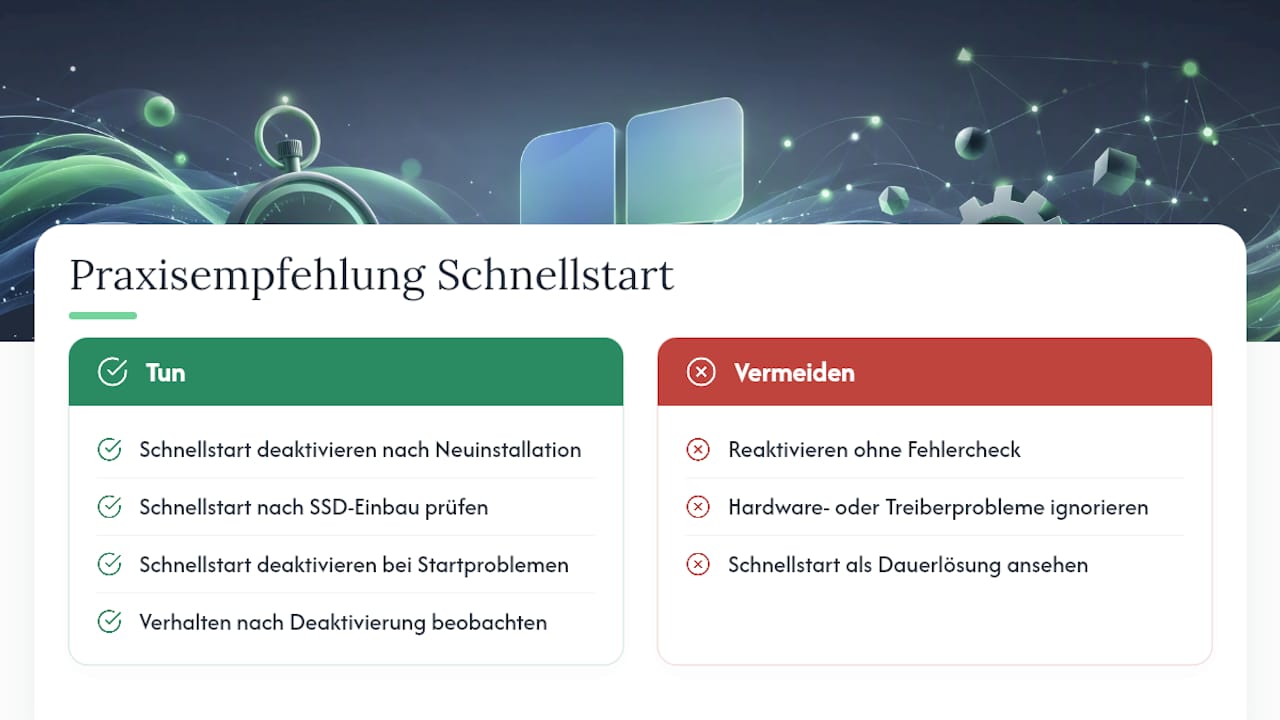
Aus unzähligen Support-Anfragen zieht sich ein Muster: Auf SSD-Systemen ist der Zeitverlust nach dem Deaktivieren meist so gering, dass er im Alltag gar nicht auffällt. Die Stabilitätsgewinne dagegen schon, gerade bei Systemen mit mehreren angeschlossenen Peripheriegeräten oder Dual-Boot-Konfigurationen.
Verschwinden deine Startprobleme nach der Umstellung dauerhaft, hast du eine echte Lösung gefunden und keinen Kompromiss. Kehren sie zurück, deutet das eher auf ein Treiber- oder Hardwareproblem hin, das der Schnellstart nur verschleiert hat. Wer ohnehin gerade an einer Neuinstallation oder einem Reset von Windows 11 arbeitet, sollte den Schnellstart direkt im Anschluss deaktivieren und beobachten. Auch beim Einbau einer neuen SSD lohnt sich ein kurzer Blick auf diese Einstellung, weil neue Laufwerke manchmal anders auf Fast Startup reagieren als das alte System.
— Thomas
Wenn das Problem tiefer sitzt: Computerys PC-Check
Manchmal liegt das eigentliche Problem nicht am Schnellstart, sondern an etwas, das sich mit ein paar Klicks in der Systemsteuerung nicht lösen lässt. Ein PC, der trotz deaktiviertem Fast Startup immer noch hängt, langsam bootet oder Hardware nicht erkennt, hat oft eine tiefere Ursache in Treibern, Firmware oder der Hardware selbst.

Genau dafür bietet Computery den PC-Check und die Schadenanalyse an. Anders als eine Anleitung zum Selbermachen geht dieser Service systematisch durch Treiberkonflikte, Firmware-Stände und mögliche Hardwaredefekte, die eine einzelne Einstellung wie Fast Startup gar nicht beheben kann. Wenn dein Bildschirm nach dem Starten schwarz bleibt oder Bluescreens trotz aller Anpassungen auftreten, ist das oft ein Hinweis auf ein Problem jenseits der Energieoptionen. Schau dir an, welche Ursachen für Bluescreens typischerweise infrage kommen, und lass bei Bedarf einen genaueren Blick auf dein System werfen, bevor du weiter an Einstellungen herumprobierst.
Quellen
Für alle, die tiefer einsteigen wollen: Microsofts eigene Dokumentation erklärt die technischen Hintergründe von Fast Startup am genauesten. Wer sich für das Löschen der Ruhezustandsdatei interessiert, findet bei MakeUseOf eine gute Einordnung der Speicherplatzeffekte. Für schrittweise Screenshots eignet sich TechBones kompakte Anleitung besonders gut.
- Fast Startup causes system hibernation/shutdown fail
- How to Disable Hibernation (and Remove hiberfil.sys) in Windows 11
- Windows 11 Schnellstart deaktivieren: Einstellung finden und sinnvoll nutzen
- Windows never really shuts down because of Fast Startup
FAQ
Wie kann ich den Schnellstart ausschalten?
Am schnellsten über die Systemsteuerung unter Energieoptionen, alternativ mit dem Befehl powercfg -h off in einer PowerShell mit Administratorrechten.
Warum sollte man den Schnellstart deaktivieren?
Vor allem bei Dual-Boot-Systemen, nicht erkannten USB-Geräten oder wiederkehrenden Update-Problemen sorgt die Deaktivierung für einen echten Kaltstart und dadurch für mehr Stabilität.
Warum wird die Option „Schnellstart deaktivieren“ nicht angezeigt?
Meist fehlen Administratorrechte, oder der Ruhezustand ist über die Kommandozeile bereits deaktiviert, wodurch Windows die GUI-Option ausblendet. Auf Firmenrechnern blockieren häufig Gruppenrichtlinien die Einstellung.
Wie kann ich Windows 11 ohne Schnellstart herunterfahren?
Sobald der Schnellstart über die Systemsteuerung oder per powercfg -h off deaktiviert ist, führt jedes normale Herunterfahren automatisch zu einem vollständigen Kaltstart, ohne dass du zusätzlich etwas einstellen musst.