• Android
  • Apple
Dienstag, September 1, 2026
  • Pc
    Hände verbinden den Gamecontroller mit einem USB-Kabel

    Xbox Controller PC verbinden: USB, Bluetooth oder Adapter

    Jemand arbeitet mit den Händen am geöffneten PC-Gehäuse und repariert die Hardware.

    PC wird langsam: Schnell-Check & Praxis-Fixes

    windows-deinstallieren

    Windows 11 deinstallieren und Festplatte formatieren: So wird Windows vollständig entfernt

    windows11--neuinstallation

    Windows 11 neu installieren: Schritt-für-Schritt-Anleitung für eine saubere Neuinstallation

    px-netzteil-was-muss-ich-wissen

    PC-Netzteil richtig auswählen – Was muss ich beachten?

    Bereit, den Windows 11-PC zurückzusetzen? Los geht’s!

    Windows 11 zurücksetzen: Schnelle Anleitung für Nutzer

    Bildschirm bleibt schwarz: Schnellhilfe für Windows-PCs

    Bildschirm bleibt schwarz: Schnellhilfe für Windows-PCs

    bluescreen

    Bluescreen beheben: Schritt-für-Schritt-Anleitung für Windows

    Mit den Händen werden PC-Komponenten eigenhändig eingebaut und verbunden.

    Treiber aktualisieren in Windows: Sicher und effektiv

    • Hardware
    • Software
  • Handy
  • Gaming
  • Apps
  • Streaming
  • Ratgeber
No Result
View All Result
  • Pc
    Hände verbinden den Gamecontroller mit einem USB-Kabel

    Xbox Controller PC verbinden: USB, Bluetooth oder Adapter

    Jemand arbeitet mit den Händen am geöffneten PC-Gehäuse und repariert die Hardware.

    PC wird langsam: Schnell-Check & Praxis-Fixes

    windows-deinstallieren

    Windows 11 deinstallieren und Festplatte formatieren: So wird Windows vollständig entfernt

    windows11--neuinstallation

    Windows 11 neu installieren: Schritt-für-Schritt-Anleitung für eine saubere Neuinstallation

    px-netzteil-was-muss-ich-wissen

    PC-Netzteil richtig auswählen – Was muss ich beachten?

    Bereit, den Windows 11-PC zurückzusetzen? Los geht’s!

    Windows 11 zurücksetzen: Schnelle Anleitung für Nutzer

    Bildschirm bleibt schwarz: Schnellhilfe für Windows-PCs

    Bildschirm bleibt schwarz: Schnellhilfe für Windows-PCs

    bluescreen

    Bluescreen beheben: Schritt-für-Schritt-Anleitung für Windows

    Mit den Händen werden PC-Komponenten eigenhändig eingebaut und verbunden.

    Treiber aktualisieren in Windows: Sicher und effektiv

    • Hardware
    • Software
  • Handy
  • Gaming
  • Apps
  • Streaming
  • Ratgeber
No Result
View All Result
No Result
View All Result
Home Ratgeber

Outlook: Automatische Weiterleitung einrichten – Schritt-für-Schritt

in Ratgeber
Outlook: Automatische Weiterleitung einrichten

Haben Sie sich jemals gefragt, wie Sie Ihre Mails effizienter verwalten können, besonders wenn Sie nicht im Büro sind? Die automatische Weiterleitung ist eine Funktion, die Ihnen dabei helfen kann, wichtige Nachrichten nie zu verpassen. In diesem Artikel zeigen wir Ihnen, wie Sie diese Funktion in wenigen Schritten einrichten können.

Die automatische Weiterleitung ist besonders nützlich, wenn Sie abwesend sind oder Ihre Mails an eine andere Adresse senden möchten. Wir erklären Ihnen die Vorteile und geben Ihnen einen Überblick, was Sie im weiteren Artikel erwartet. Sie lernen, wie Sie Ihr Konto optimal konfigurieren und welche Schritte notwendig sind.

Zudem geben wir Ihnen erste Hinweise zu möglichen Anwendungsszenarien und wichtigen Aspekten. Diese Information bildet die Grundlage für ein tieferes technisches Verständnis in den folgenden Abschnitten. Lesen Sie weiter, um mehr zu erfahren!

Grundlagen der automatischen Weiterleitung in Outlook

Möchten Sie Ihre E-Mail-Kommunikation effizienter gestalten? Die automatische Weiterleitung ist eine Funktion, die Ihnen dabei helfen kann, wichtige Nachrichten nie zu verpassen. Wir erklären Ihnen die Grundlagen, damit Sie diese Funktion optimal nutzen können.

Sie sehen gerade einen Platzhalterinhalt von YouTube. Um auf den eigentlichen Inhalt zuzugreifen, klicken Sie auf die Schaltfläche unten. Bitte beachten Sie, dass dabei Daten an Drittanbieter weitergegeben werden.

Mehr Informationen

Inhalt entsperren Erforderlichen Service akzeptieren und Inhalte entsperren

Was versteht man unter automatischer Weiterleitung?

Die automatische Weiterleitung ermöglicht es, Mails von einer Adresse an eine andere zu senden. Dies ist besonders nützlich, wenn Sie abwesend sind oder Ihre Nachrichten an eine Gruppe verteilen möchten. Dabei bleibt der ursprüngliche Absender erhalten, und die Nachricht erscheint als von Ihnen gesendet.

Unterschied zwischen Weiterleitung und Umleitung

Es ist wichtig, zwischen Weiterleitung und Umleitung zu unterscheiden. Bei einer Weiterleitung wird die Nachricht an eine andere Adresse gesendet, während eine Umleitung die Nachricht an einen anderen Ort innerhalb desselben Systems leitet. Beide Methoden haben unterschiedliche Anwendungsfälle und Implikationen.

Siehe auch  Vorsicht bei SMS-Gewinnspielen: Nicht jede Nachricht mit ‚Wer wird Millionär‘ ist echt!
Merkmal Weiterleitung Umleitung
Ziel Externe Adresse Interner Speicherort
Absender Originaler Absender bleibt erhalten Absender kann geändert werden
Anwendung Abwesenheitsmanagement Interne Organisation

Mit der Erstellung einer neuen Regel können Sie festlegen, welche Mails weitergeleitet werden sollen. Dabei stehen Ihnen verschiedene Optionen zur Verfügung, um die Weiterleitung individuell anzupassen. Weitere Informationen zur Verwaltung von Regeln finden Sie in unseren Experten-Tipps.

Hinweis: Wenn Sie mehr über die Übertragung von Daten erfahren möchten, lesen Sie unseren Artikel zum Thema Datenübertragung auf ein neues Handy.

Outlook: Automatische Weiterleitung einrichten

Sie möchten Ihre E-Mail-Kommunikation optimieren und keine wichtigen Nachrichten verpassen? Die Einrichtung der automatischen Weiterleitung in Outlook ist eine praktische Lösung. Wir zeigen Ihnen, wie Sie diese Funktion in verschiedenen Versionen von Outlook nutzen können.
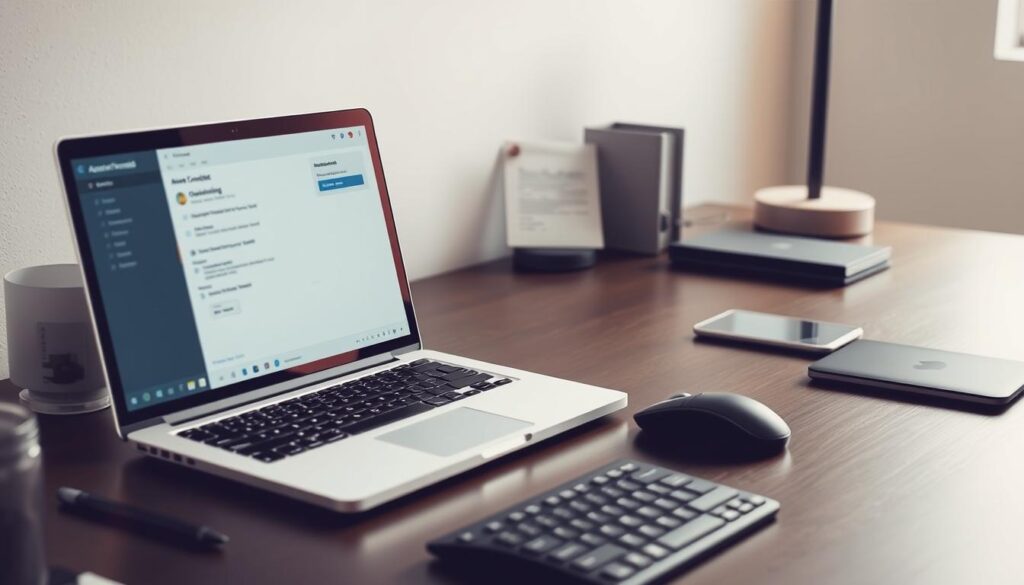
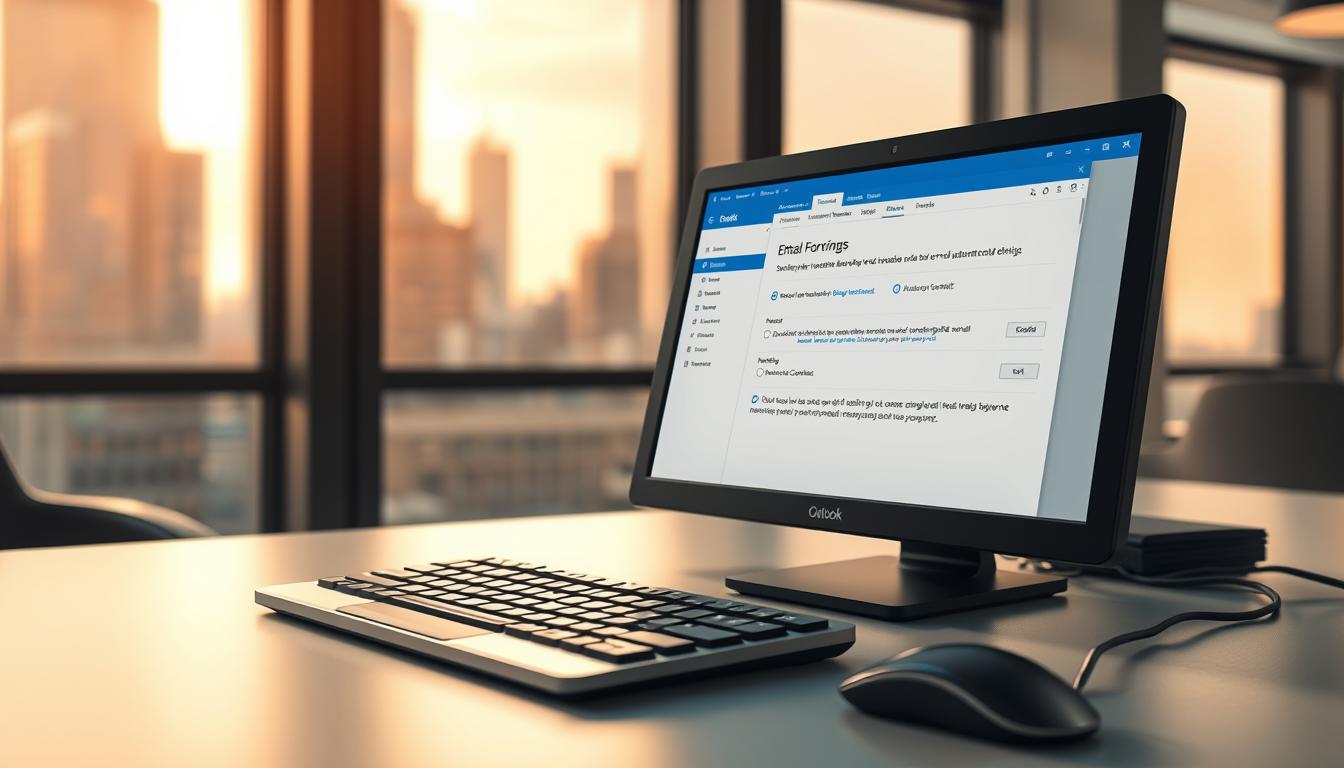
Automatische Weiterleitung in Outlook

Einrichtung im neuen Outlook

Im neuen Outlook ist die Einrichtung der Weiterleitung besonders einfach. Öffnen Sie die Einstellungen und wählen Sie die Option „Weiterleitung“. Hier können Sie eine neue Regel erstellen und festlegen, welche Mails weitergeleitet werden sollen. Sie haben die Möglichkeit, Bedingungen und Ausnahmen zu definieren, um die Weiterleitung individuell anzupassen.

Ein Hinweis: Stellen Sie sicher, dass Sie die richtige Adresse für die Weiterleitung auswählen. Dies ist besonders wichtig, wenn Sie Nachrichten an eine bestimmte Person oder Gruppe senden möchten.

Konfiguration im klassischen Outlook und Outlook on the Web

Für Nutzer des klassischen Outlook oder Outlook on the Web steht die Funktion „Regeln & Benachrichtigungen verwalten“ zur Verfügung. Hier können Sie eine Regel erstellen, die alle empfangenen Mails automatisch weiterleitet. Wählen Sie dazu die Option „Neue Regel“ und folgen Sie den Anweisungen.

Sie können auch festlegen, ob die Nachrichten an eine externe Adresse oder innerhalb des Systems weitergeleitet werden sollen. Eine detaillierte Anleitung finden Sie in unserem Artikel zum Thema Laptop mit PC verbinden.

Mit diesen Schritten sind Sie bestens vorbereitet, um Ihre E-Mail-Kommunikation effizient zu gestalten und keine wichtigen Informationen zu verpassen.

Siehe auch  Treiber aktualisieren in Windows: Sicher und effektiv

Tipps & Tricks zur Verwaltung von Weiterleitungsregeln

Möchten Sie Ihre E-Mail-Verwaltung auf das nächste Level heben? Wir zeigen Ihnen, wie Sie Weiterleitungsregeln optimal gestalten und nutzen können. Mit unseren Tipps vermeiden Sie häufige Fehler und steigern Ihre Effizienz.

Sie sehen gerade einen Platzhalterinhalt von YouTube. Um auf den eigentlichen Inhalt zuzugreifen, klicken Sie auf die Schaltfläche unten. Bitte beachten Sie, dass dabei Daten an Drittanbieter weitergegeben werden.

Mehr Informationen

Inhalt entsperren Erforderlichen Service akzeptieren und Inhalte entsperren

Best Practices für die Regelgestaltung

Eine gut strukturierte Regel ist der Schlüssel zur effektiven Weiterleitung. Beginnen Sie damit, klare Bedingungen zu definieren. Zum Beispiel können Sie festlegen, dass nur Nachrichten von bestimmten Absendern weitergeleitet werden.

Nutzen Sie die Option „Bedingungen hinzufügen“, um Ihre Regeln präzise anzupassen. So stellen Sie sicher, dass nur relevante Mails weitergeleitet werden.

Ausnahmen, Benachrichtigungen und Mehrfachempfänger

Manchmal ist es sinnvoll, Ausnahmen zu definieren. Beispielsweise können Sie festlegen, dass Nachrichten mit bestimmten Betreffzeilen nicht weitergeleitet werden. Dies verhindert unnötige Weiterleitungen.

Für Gruppen können Sie mehrere Empfänger hinzufügen. Achten Sie jedoch darauf, dass dies nicht zu Speicherproblemen führt. Eine klare Strukturierung ist hier entscheidend.

Vermeidung von Postfachproblemen und Speichergrenzen

Ein volles Postfach kann die Weiterleitung beeinträchtigen. Überprüfen Sie regelmäßig Ihren Speicher und löschen Sie nicht benötigte Mails. So bleibt Ihr System reibungslos.

Nutzen Sie die Funktion „Speichern und schließen“, um Ihre Regeln abzuschließen. Weitere Tipps zur effizienten Nutzung finden Sie in unserem Artikel zu effektiven Tastenkombinationen.

Fazit

Die richtige Konfiguration von Regeln für die E-Mail-Verwaltung kann Ihre Produktivität deutlich steigern. Wir haben Ihnen gezeigt, wie Sie wichtige Nachrichten effizient weiterleiten und Ihr Konto optimal verwalten können. Mit den richtigen Schritten und Optionen sparen Sie Zeit und vermeiden Fehler.

Achten Sie darauf, die Adresse korrekt einzugeben und regelmäßig Ihre Regeln zu überprüfen. So bleiben Sie flexibel und verhindern Probleme im Postfach. Nutzen Sie die vorgestellten Best Practices, um Ihre E-Mail-Kommunikation nachhaltig zu optimieren.

Siehe auch  Warenwirtschaftssysteme für optimale Lagerhaltung im E-Commerce

Weitere Tipps zur effizienten Nutzung von E-Mail-Tools finden Sie in unserem umfassenden Leitfaden. Setzen Sie die Empfehlungen um und arbeiten Sie dauerhaft effizienter.

FAQ

Was versteht man unter automatischer Weiterleitung?

Automatische Weiterleitung bedeutet, dass E-Mails von einem Postfach automatisch an eine andere Adresse gesendet werden. Dies ist nützlich, um Nachrichten an ein anderes Konto oder eine Gruppe weiterzuleiten.

Was ist der Unterschied zwischen Weiterleitung und Umleitung?

Bei der Weiterleitung werden Nachrichten an eine andere Adresse gesendet, während die Originalnachricht im Postfach bleibt. Bei der Umleitung wird die Nachricht direkt an die neue Adresse gesendet, ohne sie im ursprünglichen Postfach zu speichern.

Wie richte ich die automatische Weiterleitung im neuen Outlook ein?

Öffnen Sie die Einstellungen, wählen Sie „Regeln und Benachrichtigungen verwalten“ und erstellen Sie eine neue Regel. Geben Sie die Bedingungen an und speichern Sie die Einstellungen, um die Weiterleitung zu aktivieren.

Kann ich die Weiterleitung im klassischen Outlook und Outlook on the Web konfigurieren?

Ja, in beiden Versionen können Sie über die Einstellungen eine Regel erstellen. Wählen Sie die Option „Nachrichten weiterleiten“ und geben Sie die gewünschte Adresse ein. Speichern Sie die Änderungen, um die Weiterleitung zu aktivieren.

Was sind Best Practices für die Gestaltung von Weiterleitungsregeln?

Definieren Sie klare Bedingungen, um unerwünschte Weiterleitungen zu vermeiden. Testen Sie die Regeln regelmäßig und passen Sie sie bei Bedarf an. Achten Sie darauf, Speichergrenzen nicht zu überschreiten.

Wie kann ich Ausnahmen oder Benachrichtigungen für Weiterleitungen einrichten?

Beim Erstellen der Regel können Sie Ausnahmen hinzufügen, z. B. für bestimmte Absender oder Betreffzeilen. Sie können auch Benachrichtigungen aktivieren, um über weitergeleitete Nachrichten informiert zu werden.

Wie vermeide ich Postfachprobleme und Speichergrenzen bei der Weiterleitung?

Überprüfen Sie regelmäßig die Größe Ihres Postfachs und löschen Sie unnötige Nachrichten. Begrenzen Sie die Anzahl der Weiterleitungen und verwenden Sie Filter, um nur relevante Nachrichten weiterzuleiten.
Tags: Automatische E-Mail WeiterleitungE-Mail Weiterleitung OutlookOutlook EinstellungenOutlook Tipps und TricksOutlook Weiterleitung einrichten

Related Posts

Monitor mit flimmernden abstrakten Farbstreifen
Ratgeber

Monitor flackert: In zehn Minuten prüfen und oft ohne Neukauf beheben

0
Arbeitsplatz zum Aktivieren des Windows-Ruhezustands
Ratgeber

Vier Wege, den Ruhezustand in Windows 11 zu aktivieren und Probleme zu prüfen

0
Frau führt einen WLAN-Geschwindigkeitstest auf dem Smartphone durch
Ratgeber

6 Schritte bei langsamem WLAN, zuerst messen, ohne neuen Router

2
Hände verbinden Smartphone mit dem Fernseher per Kabel
Ratgeber

Drei Wege: Handy oder PC in 5 Minuten auf den Fernseher streamen

0
Next Post
Toner

Toner für Drucker: Beste Qualität und günstige Preise

Schreibe einen Kommentar Antwort abbrechen

Deine E-Mail-Adresse wird nicht veröffentlicht. Erforderliche Felder sind mit * markiert

Monitor mit flimmernden abstrakten Farbstreifen

Monitor flackert: In zehn Minuten prüfen und oft ohne Neukauf beheben

Arbeitsplatz zum Aktivieren des Windows-Ruhezustands

Vier Wege, den Ruhezustand in Windows 11 zu aktivieren und Probleme zu prüfen

Frau führt einen WLAN-Geschwindigkeitstest auf dem Smartphone durch

6 Schritte bei langsamem WLAN, zuerst messen, ohne neuen Router

Empfohlen.

Passwort-Manager

Passwort-Manager im Test – Welcher ist der beste für 2025

467
android

Wozu braucht man Android?

1.1k

im Trend.

Laptop mit PC verbinden

Laptop mit PC verbinden – Einfache Schritte

1.3k
Eine Hand drückt auf die Druck-Taste der Tastatur.

Screenshot Windows 11: Alle Methoden und Shortcuts

34
Youtube mp3 Converter

Bester YouTube mp3 Converter – Schnell & Gratis

713
Eine Frau überträgt zu Hause ihre Daten von einem Android-Smartphone auf ein iPhone.

Android zu iPhone wechseln: Schritt-für-Schritt-Anleitung

37
Vodafone Router blinkt

Vodafone Router blinkt – Ursachen und Lösungen

1.2k
September 2026
M D M D F S S
 123456
78910111213
14151617181920
21222324252627
282930  
« Aug.    

Kategorien

  • Android
  • Apple
  • Apps
  • Business
  • Foto & Video
  • Gaming
  • Handy
  • Hardware
  • Huawei
  • Internet
  • KI
  • Notebook
  • Pc
  • Ratgeber
  • Smarthome
  • Software
  • Streaming
  • Tablets

Schlagwörter

Abwesenheitsnotiz Vorlage Action-Adventure Spiel Amazon Prime Video Android Apps Android Tipps App-Nutzung App-Upgrades App-Vergleich Appsicherheit Cloud-Dienste Computersicherheit Content-Marketing Dateiformat Dateiformate umwandeln Dateikonvertierung Datenschutz Datensicherheit Effizienzsteigerung Excel Tipps Gaming-Equipment Gaming-Monitor Gaming-Peripherie Gaming-Setup Gaming-Technologie Gaming-Zubehör Handytipps Instagram Hilfe Kostenlose Apps Künstliche Intelligenz Künstliche Intelligenz in Spielen Mobile Sicherheit Open-World Spiel Passwortschutz PDF bearbeiten Performance-Verbesserung Rollenspiel Smartphone Smartphone-Optimierung Spieleleistung Streaming-Dienste Streaming Dienst Suchmaschinenoptimierung Systemwiederherstellung WhatsApp Zukunft des Gamings

Recent News

Monitor mit flimmernden abstrakten Farbstreifen

Monitor flackert: In zehn Minuten prüfen und oft ohne Neukauf beheben

Arbeitsplatz zum Aktivieren des Windows-Ruhezustands

Vier Wege, den Ruhezustand in Windows 11 zu aktivieren und Probleme zu prüfen

  • Datenschutzerklärung
  • Bildnachweise
  • Impressum

Computery.de © 2025 - TopBlogs.de das Original - Blogverzeichnis | Blog Top Liste - Blogverzeichnis Bloggerei.de - Computerblogs

No Result
View All Result
  • Pc
    • Hardware
    • Software
  • Handy
  • Gaming
  • Apps
  • Streaming
  • Ratgeber

Computery.de © 2025 - TopBlogs.de das Original - Blogverzeichnis | Blog Top Liste - Blogverzeichnis Bloggerei.de - Computerblogs