
Die Zwei-Faktor-Authentifizierung (2FA) richten Sie in den Sicherheitseinstellungen Ihres Kontos ein. Dort aktivieren Sie die Option, wählen einen zweiten Faktor wie eine Authenticator-App, einen Passkey oder Ihre Telefonnummer und sichern sofort die Backup-Codes. Das dauert pro Konto meist nur wenige Minuten. Diese Anleitung zeigt den Ablauf allgemein und konkret für Google, Microsoft und Apple. Dazu kommt, was Sie tun, wenn das Handy weg ist.
Kurz gesagt
- 2FA verlangt beim Login neben dem Passwort einen zweiten Nachweis. Ein gestohlenes Passwort allein reicht dann nicht mehr.
- Die Option finden Sie fast immer unter „Sicherheit“, „Anmeldung“ oder „Login & Sicherheit“.
- Am besten sind Authenticator-App, Passkey oder Sicherheitsschlüssel. SMS und E-Mail-Codes sind schwächer, aber besser als kein zweiter Faktor.
- Backup-Codes direkt nach der Einrichtung speichern oder ausdrucken und getrennt vom Smartphone aufbewahren.
- 2FA nicht wieder ausschalten. Wer den zweiten Faktor verliert, nutzt Backup-Codes oder die Kontowiederherstellung des Anbieters.
Inhaltsverzeichnis
- So funktioniert die Zwei-Faktor-Authentifizierung
- Welcher zweite Faktor ist der richtige?
- Vor der Einrichtung: diese Punkte klären
- 2FA einrichten: die allgemeine Anleitung
- Google-Konto: Bestätigung in zwei Schritten
- Microsoft-Konto: zweistufige Überprüfung
- Apple Account: Zwei-Faktor-Authentifizierung aktivieren
- Weitere Konten absichern
- Backup-Codes: finden, sichern, aufbewahren
- Handy verloren oder neu: so kommen Sie wieder rein
- Typische Fehler bei der Einrichtung
- Unsere Einschätzung
- Mehr Hilfe bei Computery
- Häufige Fragen
- Quellen
So funktioniert die Zwei-Faktor-Authentifizierung
Bei der normalen Anmeldung prüft ein Dienst nur eins: ob Sie das richtige Passwort kennen. Gerät dieses Passwort durch ein Datenleck oder eine Phishing-Mail in falsche Hände, ist das Konto offen.
Die 2FA ergänzt eine zweite Prüfung. Laut Verbraucherzentrale erschwert sie unbefugten Zugriff, selbst wenn das Passwort bereits gestohlen wurde.
Die beiden Faktoren müssen aus unterschiedlichen Kategorien stammen. Microsoft nennt drei Kategorien:
- Wissen: Passwort oder PIN
- Besitz: Smartphone oder Sicherheitstoken
- Biometrie: Fingerabdruck oder Gesichtserkennung
Zwei Passwörter hintereinander sind also keine echte 2FA. Erst die Kombination aus Passwort und Smartphone, oder PIN und Fingerabdruck, macht es Angreifern schwer.
Der Ablauf beim Login sieht danach so aus:
- Sie geben wie gewohnt E-Mail-Adresse und Passwort ein.
- Der Dienst fordert den zweiten Faktor an.
- Sie bestätigen per App, tippen einen Code ein oder nutzen einen Sicherheitsschlüssel.
- Erst dann öffnet sich das Konto.
Auf vertrauenswürdigen Geräten fragen viele Dienste den zweiten Faktor nicht bei jedem Login ab, sondern nur bei neuen Geräten oder ungewöhnlichen Anmeldungen.
Übrigens: Behörden wie das BSI sprechen von „Zwei-Faktor-Authentisierung“, viele Anbieter von „Authentifizierung“ oder „Bestätigung in zwei Schritten“. Gemeint ist im Alltag dasselbe Verfahren.
Welcher zweite Faktor ist der richtige?
Bei der Einrichtung fragt fast jeder Dienst, welche Methode Sie nutzen möchten. Die Wahl entscheidet, wie sicher und wie bequem der Login später ist.
| Methode | So funktioniert sie | Sicherheit | Gut geeignet für |
|---|---|---|---|
| Authenticator-App | App erzeugt alle 30 Sekunden einen neuen Code, ohne Netz | hoch | fast alle Konten |
| Push-Bestätigung | Anfrage erscheint auf dem Handy, Sie tippen auf „Ja“ | hoch, wenn Sie nur eigene Logins bestätigen | Google, Microsoft |
| Passkey | Anmeldung mit Fingerabdruck, Gesicht oder Geräte-PIN | sehr hoch, phishing-resistent | Dienste, die Passkeys anbieten |
| Sicherheitsschlüssel | USB- oder NFC-Stick wird beim Login angesteckt | sehr hoch | wichtige Konten, Arbeitskonten |
| SMS-Code | Code kommt per SMS aufs Handy | mittel | wenn nichts anderes angeboten wird |
| E-Mail-Code | Code kommt per Mail | niedrig bis mittel | Notlösung |
SMS-TAN und E-Mail-Codes gelten laut Verbraucherzentrale als weniger sicher als moderne Verfahren. Sie schützen aber immer noch besser als ein Login ohne zweiten Faktor. Microsoft hat angekündigt, SMS als Anmelde- und Wiederherstellungsmethode für private Konten auslaufen zu lassen.
Unsere Empfehlung für Einsteiger:
- Standard: eine Authenticator-App auf dem Smartphone
- Wo möglich: zusätzlich einen Passkey anlegen
- SMS: nur als Reserve oder wenn der Dienst nichts anderes kann
Wie Passkeys am PC funktionieren, zeigt unsere Anleitung Passkeys unter Windows 11 einrichten.
Vor der Einrichtung: diese Punkte klären
Ein paar Minuten Vorbereitung ersparen später Ärger. Prüfen Sie vorher:
- Smartphone griffbereit: Für App, Push oder SMS brauchen Sie es während der Einrichtung.
- Authenticator-App installiert: Laden Sie die App aus dem offiziellen App Store oder Google Play.
- Telefonnummer aktuell: Eine alte Nummer im Konto ist ein häufiger Grund für Aussperrungen.
- Ersatz-E-Mail hinterlegt: Sie hilft bei der Kontowiederherstellung.
- Ablageort für Backup-Codes: Drucker, Passwort-Manager oder ein verschlüsselter Ordner.
- Zweites Gerät: Die Verbraucherzentrale rät, nach Möglichkeit mehrere Geräte zu nutzen, damit der Verlust eines Geräts nicht zum Totalausfall wird.
Starten Sie mit den wichtigsten Konten: E-Mail zuerst, denn darüber lassen sich fast alle anderen Passwörter zurücksetzen. Danach folgen Apple- oder Google-Konto, Microsoft-Konto, Onlinehandel, Bezahldienste und soziale Netzwerke.
2FA einrichten: die allgemeine Anleitung
Die Menüs unterscheiden sich je nach Dienst, der Ablauf ist aber fast immer gleich. Laut Verbraucherzentrale steckt die Funktion meist in den Benutzer- oder Sicherheitseinstellungen. Ist sie nicht zu finden, hilft der Kundenservice des Portals.
- Anmelden: Melden Sie sich im Browser oder in der App bei Ihrem Konto an.
- Sicherheitsbereich öffnen: Suchen Sie nach „Sicherheit“, „Anmeldung & Sicherheit“, „Login“ oder „Datenschutz“.
- Option aktivieren: Der Punkt heißt etwa „Zwei-Faktor-Authentifizierung“, „Bestätigung in zwei Schritten“ oder „Zweistufige Überprüfung“.
- Passwort bestätigen: Viele Dienste fragen das Passwort noch einmal ab.
- Methode wählen: Bei einer Authenticator-App zeigt der Dienst einen QR-Code. Öffnen Sie die App, tippen Sie auf „Konto hinzufügen“ und scannen Sie den Code.
- Test-Code eingeben: Tippen Sie den sechsstelligen Code aus der App ein. Damit beweisen Sie, dass die Verbindung funktioniert.
- Backup-Codes sichern: Speichern oder drucken Sie die angezeigten Codes sofort.
- Abmelden und testen: Melden Sie sich einmal ab und wieder an. So sehen Sie, ob alles klappt, solange Sie auf einem anderen Gerät noch angemeldet sind.
Tipp: Lassen Sie während der Einrichtung ein zweites Gerät angemeldet. Geht etwas schief, kommen Sie darüber noch an die Einstellungen.
Google-Konto: Bestätigung in zwei Schritten
Google nennt die Funktion „Bestätigung in zwei Schritten“ oder „2-Faktor-Authentifizierung“. So gehen Sie vor:
- Öffnen Sie myaccount.google.com und melden Sie sich an.
- Wählen Sie links „Sicherheit“.
- Unter „So melden Sie sich in Google an“ wählen Sie 2-Faktor-Authentifizierung aktivieren.
- Folgen Sie der Anleitung auf dem Bildschirm.
Google setzt standardmäßig auf Aufforderungen auf dem Smartphone: Sie bestätigen den Login mit einem Tipp. Zusätzlich können Sie eine Authenticator-App, einen Sicherheitsschlüssel, eine Telefonnummer oder Backup-Codes hinterlegen. Richten Sie mindestens zwei Methoden ein.
Microsoft-Konto: zweistufige Überprüfung
Für private Microsoft-Konten (Outlook.com, Windows, Xbox, OneDrive) heißt die Funktion „Zweistufige Überprüfung“. Die Schritte laut Microsoft-Support:
- Melden Sie sich unter account.microsoft.com/security an.
- Wählen Sie „Verwalten, wie ich mich anmelde“.
- Unter „Zusätzliche Sicherheit“ und „Überprüfung in zwei Schritten“ wählen Sie „Aktivieren“.
- Folgen Sie den Anweisungen. Bei der Einrichtung der Authenticator-App scannen Sie einen QR-Code mit dem Smartphone.
Wichtig ist danach der Wiederherstellungscode. Microsoft erzeugt dafür einen 25-stelligen Wiederherstellungscode. Er hilft, wenn Sie Ihr Kennwort vergessen oder das Konto kompromittiert wurde. Erstellen Sie einen neuen Code, wird der alte ungültig. Bewahren Sie deshalb immer nur den aktuellen auf.
Bei Problemen mit der Windows-Anmeldung selbst, etwa wenn die PIN streikt, hilft unsere Anleitung Windows Hello PIN funktioniert nicht.
Apple Account: Zwei-Faktor-Authentifizierung aktivieren
Bei neueren Apple Accounts ist die Zwei-Faktor-Authentifizierung oft schon aktiv. Prüfen Sie es so:
- Öffnen Sie auf dem iPhone oder iPad die „Einstellungen“, auf dem Mac die „Systemeinstellungen“.
- Tippen Sie auf Ihren Namen.
- Wählen Sie „Anmeldung & Sicherheit“.
- Tippen Sie auf „Zwei-Faktor-Authentifizierung aktivieren“ und dann auf „Weiter“.
- Geben Sie eine vertrauenswürdige Telefonnummer ein und bestätigen Sie sie.
Bei Apple dienen Ihre angemeldeten Geräte selbst als zweiter Faktor: Der Bestätigungscode erscheint auf iPhone, iPad oder Mac. Sinnvoll ist zusätzlich ein Wiederherstellungskontakt. Wie das geht, steht in unserer Anleitung Wiederherstellungskontakt für den Apple Account.
Weitere Konten absichern
Das Prinzip gilt für alle anderen Dienste ebenso. Achten Sie auf diese Bereiche:
- Onlinehandel: Shopping-Konten speichern Adresse und Zahlungsdaten. Ist ein Konto bereits betroffen, hilft unser Ratgeber Amazon-Konto gehackt.
- Messenger: Hier heißt die Funktion oft „Verifizierung in zwei Schritten“ und arbeitet mit einer zusätzlichen PIN.
- Soziale Netzwerke: Die Option liegt meist unter „Kontenübersicht“ oder „Passwort und Sicherheit“.
- Banking: Beim Onlinebanking verlangen Banken ohnehin einen zweiten Faktor, meist über die TAN-App Ihrer Bank.
- Gaming-Plattformen: Viele Plattformen bieten 2FA an, teils mit eigener App.
Für das BSI ist die Zwei-Faktor-Authentisierung ein Muss. Die Behörde rät in jedem Fall davon ab, sie zu deaktivieren. Aktivieren Sie sie deshalb überall, wo ein Dienst sie anbietet.
Backup-Codes: finden, sichern, aufbewahren
Backup-Codes sind Ihr Notschlüssel. Sie kommen zum Einsatz, wenn Smartphone oder Sicherheitsschlüssel nicht verfügbar sind. Meist ist jeder Code nur einmal gültig.
Wo Sie die Codes finden:
- Google: Im Bereich „Sicherheit“ unter der 2-Faktor-Authentifizierung. Google stellt einen Satz achtstelliger Backup-Codes bereit, die Sie ausdrucken oder herunterladen können.
- Microsoft: Unter „Verwalten, wie ich mich anmelde“ im Abschnitt Wiederherstellungscode.
- Andere Dienste: Meist direkt nach dem Aktivieren der 2FA. Später finden Sie sie im selben Menü unter „Backup-Codes“, „Wiederherstellungscodes“ oder „Recovery Codes“.
So bewahren Sie die Codes sicher auf:
- Ausdrucken und an einem sicheren Ort zu Hause ablegen, etwa bei wichtigen Dokumenten.
- Alternativ in einem Passwort-Manager speichern, aber nicht im selben Tresor wie die Authenticator-App, wenn beide auf demselben Handy liegen.
- Nicht als Foto in der Handy-Galerie und nicht unverschlüsselt in der Cloud ablegen.
- Codes nie per Mail oder Messenger weitergeben. Kein seriöser Anbieter fragt danach.
- Nach jeder Nutzung prüfen, wie viele Codes übrig sind, und rechtzeitig neue erzeugen.
Einen passenden Tresor finden Sie in unserem Vergleich bester Passwort-Manager 2026.
Handy verloren oder neu: so kommen Sie wieder rein
Der häufigste Notfall ist ein verlorenes, defektes oder neues Smartphone. So gehen Sie vor:
- Backup-Codes nutzen: Wählen Sie beim Login „Andere Methode“ und geben Sie einen Code ein.
- Zweite Methode nutzen: Haben Sie Telefonnummer, Sicherheitsschlüssel oder ein zweites Gerät hinterlegt, nehmen Sie diese.
- Wiederherstellungsschlüssel einsetzen: Laut Verbraucherzentrale helfen bei der Einrichtung erstellte Wiederherstellungsschlüssel. Meist können Sie sich auch direkt beim Portal melden und das Konto freischalten lassen.
- Kontowiederherstellung starten: Große Anbieter haben ein eigenes Verfahren. Rechnen Sie mit Wartezeit und Identitätsprüfung.
- Danach aufräumen: Altes Gerät aus dem Konto entfernen, neue Backup-Codes erzeugen, Authenticator neu einrichten.
Beim geplanten Handywechsel: Übertragen Sie die Authenticator-Konten, bevor Sie das alte Gerät zurücksetzen. Viele Apps bieten dafür eine Export- oder Cloud-Sicherungsfunktion. Prüfen Sie auf dem neuen Gerät jedes wichtige Konto einmal per Login.
Wurde das Handy gestohlen, sperren Sie zusätzlich die SIM-Karte beim Mobilfunkanbieter und ändern die Passwörter der wichtigsten Konten.
Typische Fehler bei der Einrichtung
- Backup-Codes übersprungen: Der häufigste Grund für eine Aussperrung.
- Nur ein Gerät: Fällt es aus, fehlt der zweite Faktor.
- Uhrzeit falsch: App-Codes hängen von der Uhrzeit ab. Stellen Sie die automatische Zeit am Smartphone ein.
- Fremde Anfragen bestätigt: Kommt eine Push-Anfrage, obwohl Sie sich nicht anmelden, lehnen Sie ab und ändern Ihr Passwort.
- Codes auf Phishing-Seiten eingegeben: Angreifer fragen gezielt nach dem 2FA-Code. Woran Sie solche Mails erkennen, zeigt unser Ratgeber Phishing-Mail erkennen.
Unsere Einschätzung
Wir sehen bei Lesern immer wieder dasselbe Muster: Die 2FA wird eingerichtet, die Backup-Codes werden weggeklickt. Monate später geht das Handy kaputt, und das Konto ist gesperrt. Das Verfahren selbst ist selten das Problem. Die Vorbereitung ist es.
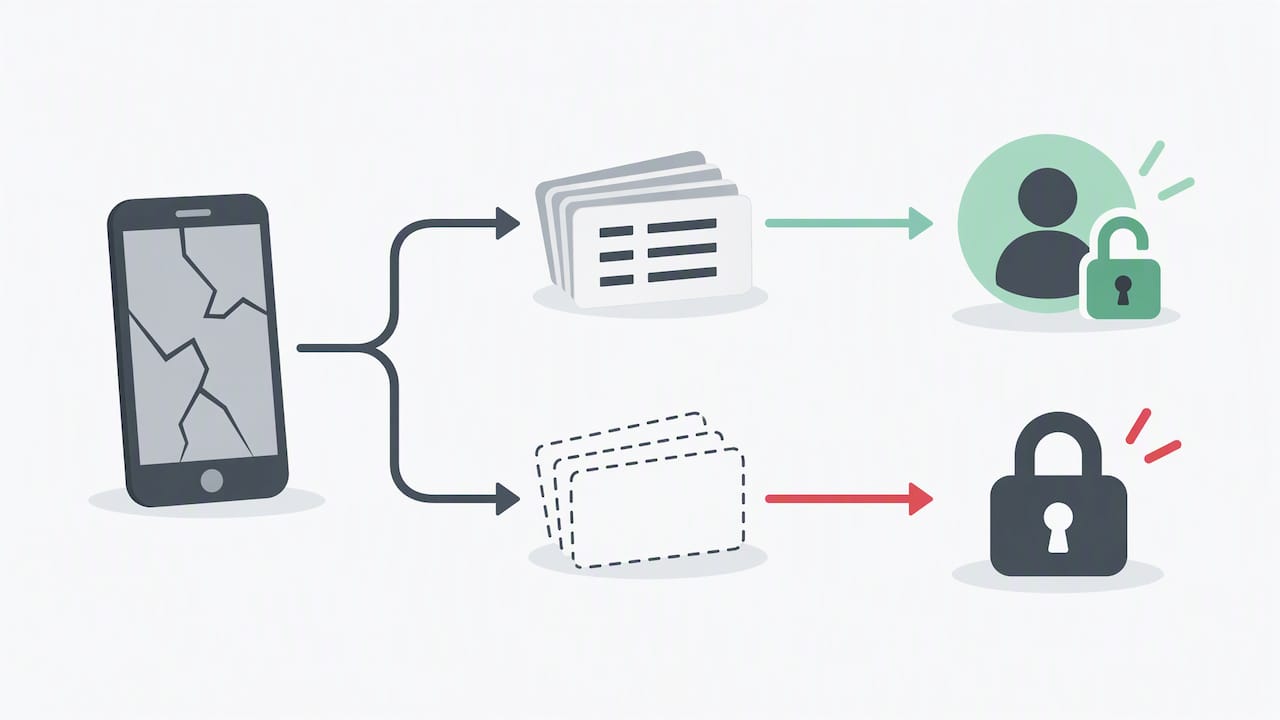
Deshalb raten wir zu einer einfachen Reihenfolge: erst die E-Mail, dann die großen Konten, jeweils mit zwei Methoden und gesicherten Codes. Wer das einmal an einem Nachmittag erledigt, hat für Jahre Ruhe. Die Verbraucherzentrale betont zu Recht: Ein neues Verfahren wirkt am Anfang ungewohnt, nach ein paar Logins ist es Routine.
SMS halten wir nicht für wertlos. Wer sonst gar keinen Schutz hätte, sollte sie nutzen. Sobald ein Dienst App oder Passkey anbietet, lohnt sich der Wechsel.
— Thomas
Mehr Hilfe bei Computery
Bei Computery finden Sie Schritt-für-Schritt-Anleitungen rund um Kontosicherheit, Passwörter und Windows, verständlich für Einsteiger und hilfreich für Profis. Ein guter nächster Schritt nach der 2FA sind unsere Windows 11 Tipps für Einsteiger oder der Überblick auf der Startseite von Computery.
Häufige Fragen
Was ist der größte Nachteil der Zwei-Faktor-Authentifizierung?
Der Login dauert ein paar Sekunden länger, und Sie brauchen den zweiten Faktor griffbereit. Das größere Risiko ist die Aussperrung, wenn das Gerät verloren geht und keine Backup-Codes gesichert sind. Mit zwei Methoden und ausgedruckten Codes lässt sich das gut vermeiden.
Wie schalte ich die Zwei-Faktor-Authentifizierung aus?
Im selben Sicherheitsmenü, in dem Sie sie aktiviert haben, gibt es meist die Option „Deaktivieren“. Das BSI rät jedoch davon ab. Wer die 2FA wegen eines neuen Handys ausschalten will, sollte stattdessen das neue Gerät als Methode hinzufügen und das alte entfernen.
Wo finde ich den 2FA-Code?
Das hängt von der gewählten Methode ab. Bei einer Authenticator-App öffnen Sie die App und tippen den aktuellen sechsstelligen Code zum passenden Konto ab. Bei SMS oder E-Mail kommt der Code als Nachricht, bei Apple erscheint er auf Ihren angemeldeten Geräten.
Kann ich eine Authenticator-App für mehrere Konten nutzen?
Ja. Eine App verwaltet beliebig viele Konten, jedes mit eigenem Eintrag und eigenem Code. Sie fügen jedes Konto einzeln per QR-Code hinzu.
Quellen
- Verbraucherzentrale: Zwei-Faktor-Authentisierung
- BSI: Zwei-Faktor-Authentisierung
- Microsoft: Was ist die Zwei-Faktor-Authentifizierung?
- Microsoft-Support: Zweistufige Überprüfung aktivieren
- Microsoft-Support: Wiederherstellungscode erhalten
- Google-Hilfe: 2-Faktor-Authentifizierung aktivieren