
Lassen Sie die Firewall eingeschaltet und legen Sie lieber gezielte App- oder Portregeln an, statt sie zu deaktivieren. Für schnelle Ausnahmen reicht die App Windows-Sicherheit. Feinere Regeln setzen Sie mit wf.msc, und wer Einstellungen automatisieren will, greift zu PowerShell. Wir zeigen Ihnen jeden dieser Wege Schritt für Schritt.
Kurz gesagt:
- Für eine App genügt meist eine Ausnahme in Windows-Sicherheit; aktivieren Sie sie nur für das passende Profil und prüfen Sie bei Fehlern vorrangige Blockierregeln.
- In wf.msc legen Sie je eine eigene Regel für TCP oder UDP an; eingehende Freigaben erlauben ausgehenden Verkehr nicht automatisch.
- Eine Freigabe wirkt nur, wenn das aktive Netzwerkprofil zur Regel passt und am Port tatsächlich ein Dienst lauscht; externe Zugriffe benötigen zusätzlich eine Routerweiterleitung.
- Bei mehreren Rechnern sparen Administratoren mit PowerShell Klicks; ein Zurücksetzen über wf.msc löscht jedoch alle selbst angelegten Regeln, daher sollten wichtige Ausnahmen vorher notiert werden.
Inhaltsverzeichnis
- Wie finden Sie Firewall & Netzwerkschutz in Windows-Sicherheit?
- Wie lassen Sie eine App durch die Firewall zu?
- Wie geben Sie Ports mit wf.msc frei?
- Wie legen Sie Regeln mit PowerShell und netsh an?
- Wie prüfen und wechseln Sie das Netzwerkprofil?
- Was tun, wenn eine Regel nicht wirkt?
- Wie setzen Sie die Firewall auf Standardwerte zurück?
- Unsere Sicht: Regeln statt Schalter
- Mehr Hilfe rund um Windows bei uns
- FAQ
- Quellen
Wie finden Sie Firewall & Netzwerkschutz in Windows-Sicherheit?
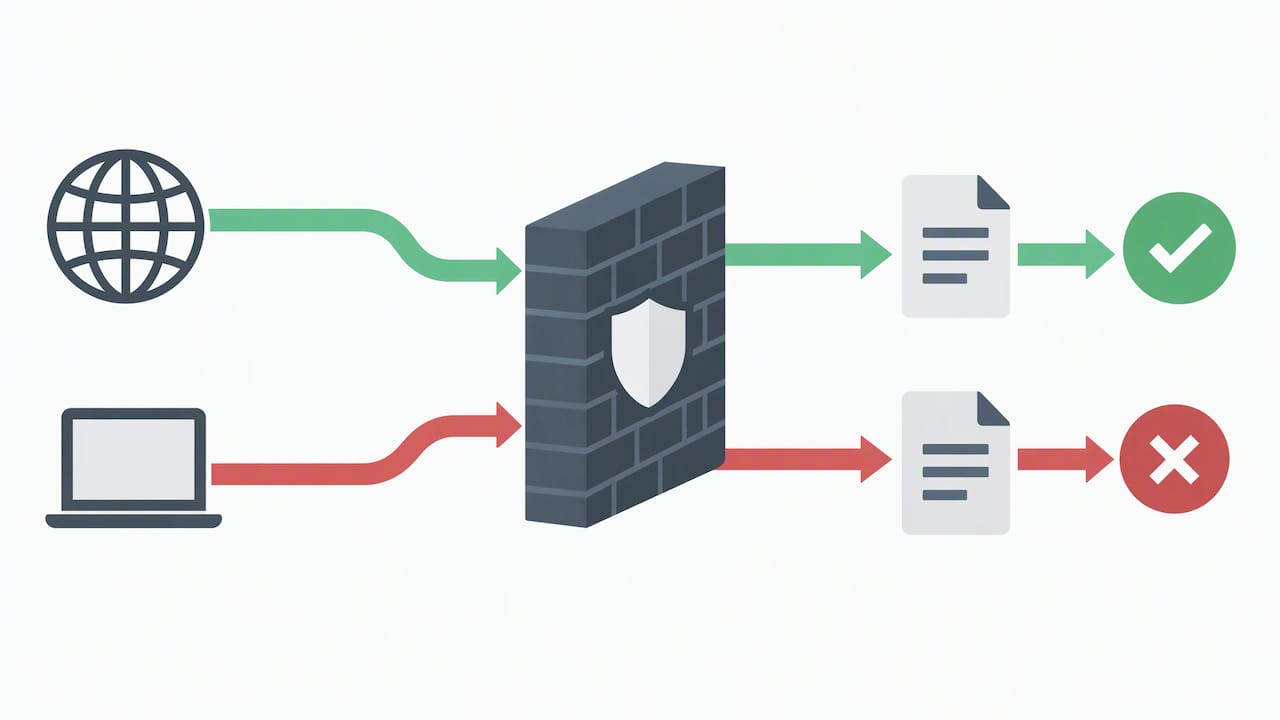
Den schnellsten Weg gehen Sie über die Einstellungen: Öffnen Sie Datenschutz & Sicherheit, dann Windows-Sicherheit und zuletzt Firewall & Netzwerkschutz. Dort verwaltet Windows 11 wie auch Windows 10 die Firewall zentral. Sie sehen auf einen Blick, ob der Schutz aktiv ist und welches Netzwerkprofil gerade gilt.
Alternativ geht es klassisch: Systemsteuerung, Windows Tools, Windows Defender Firewall. Beide Wege führen zum gleichen Ziel, die Oberfläche unterscheidet sich nur leicht.
Darauf achten Sie bei der Statusprüfung:
- Aktive Profile: Windows kennt Domäne, Privat und Öffentlich. Meist ist nur eines davon aktiv, nämlich das zu Ihrem Netzwerk passende.
- Status je Profil: Steht dort „Aktiv“, filtert die Firewall ein- und ausgehenden Verkehr nach IP-Adresse, Port und Anwendungspfad.
- Warnhinweise: Eine rote Markierung bedeutet meist, dass ein Profil ausgeschaltet wurde. Das ist selten gewollt.
- Pauschal deaktivieren: Lassen Sie es. Microsoft empfiehlt, die Firewall nicht komplett abzuschalten, sondern gezielt Ausnahmen für Apps oder Ports anzulegen.
Wer ein Problem mit einer einzelnen Anwendung hat, braucht fast nie den großen Schalter. Eine Ausnahme genügt, und der Rest bleibt geschützt. Wie das geht, sehen Sie im nächsten Abschnitt. Allgemeine Einstellungen rund um das System finden Sie auch in unseren Windows-11-Tipps für Einsteiger.
Wie lassen Sie eine App durch die Firewall zu?
Wenn ein Programm nicht ins Netz kommt, legen Sie eine Ausnahme an. Das geht in der grafischen Oberfläche ohne Befehle:
- Öffnen Sie in Firewall & Netzwerkschutz den Punkt Eine App durch die Firewall zulassen.
- Klicken Sie auf Einstellungen ändern. Dafür brauchen Sie Administratorrechte.
- Suchen Sie das Programm in der Liste. Fehlt es, wählen Sie Andere App zulassen und geben den Pfad zur .exe-Datei an.
- Setzen Sie den Haken nur bei dem Profil, das Sie wirklich brauchen: Privat für das Heimnetz, Öffentlich für Café-WLAN und Co.
- Bestätigen Sie mit OK.
Aktivieren Sie nicht blind alle Profile. Das passende hängt davon ab, wo die Anwendung läuft. Ein Spiel im Heimnetz braucht keine Freigabe im öffentlichen WLAN.
Die genauen Pfade zu Programmen finden Sie übrigens leichter, wenn Sie wissen, wie Standardprogramme in Windows 11 zugeordnet sind.
Profi-Tipp: Funktioniert die App trotz Eintrag nicht, prüfen Sie die erweiterten Regeln. Ein Eintrag unter „Zugelassene Apps“ garantiert keine Verbindung, denn ausdrückliche Blockierregeln haben Vorrang.
Wie geben Sie Ports mit wf.msc frei?
Für Ports und feinere Regeln brauchen Sie die Konsole „Windows-Firewall mit erweiterter Sicherheit“. Drücken Sie Win+R, tippen Sie wf.msc und bestätigen Sie. Links wählen Sie Eingehende Regeln oder Ausgehende Regeln, rechts dann Neue Regel.
Eine Programmregel erstellen Sie dort ebenfalls: Unter Neue Regel → Programm geben Sie den exakten Pfad zur ausführbaren Datei an, wählen „Verbindung zulassen“ und vergeben einen eindeutigen Namen.
Für eine Portfreigabe gehen Sie so vor, wie es der Regelassistent bei Microsoft beschreibt:
- Regeltyp Port: Wählen Sie TCP oder UDP, je nachdem, was Ihre Anwendung nutzt. Beide Protokolle brauchen jeweils eine eigene Regel.
- Lokaler Port: Tragen Sie die Nummer ein, etwa 8181 für einen Testserver. Mehrere Ports trennen Sie mit Komma, Bereiche mit Bindestrich.
- Aktion: „Verbindung zulassen“ genügt in den meisten Fällen.
- Profile: Aktivieren Sie nur die benötigten. Wer den Port nur zu Hause braucht, lässt „Öffentlich“ aus.
- Benutzerdefiniert: Für komplexe Fälle schränken Sie eine Regel zusätzlich auf Programm, Protokoll, IP-Adressen oder Netzwerkschnittstelle ein.
Beachten Sie: Eine eingehende Regel öffnet nicht automatisch den ausgehenden Verkehr. Manchmal braucht es eine zweite Regel in der Gegenrichtung.
Wie legen Sie Regeln mit PowerShell und netsh an?
Admins sparen mit Befehlen viel Klickerei, vor allem bei mehreren Rechnern. Starten Sie PowerShell als Administrator. Die Befehlszeilen-Doku von Microsoft deckt alles ab, was wir hier zeigen.
- Port öffnen:
New-NetFirewallRule -DisplayName "Testserver [8181](https://learn.microsoft.com/de-de/answers/questions/5698482/portfreigabe-in-windows-11)" -Direction Inbound -Protocol TCP -LocalPort [8181](https://learn.microsoft.com/de-de/answers/questions/5698482/portfreigabe-in-windows-11) -Action Allow -Profile Private - Programm zulassen:
New-NetFirewallRule -DisplayName "Meine App" -Direction Inbound -Program "C:Pfadapp.exe" -Action Allow - Regel prüfen:
Get-NetFirewallRule -DisplayName "Testserver [8181](https://learn.microsoft.com/de-de/answers/questions/5698482/portfreigabe-in-windows-11)"zeigt, ob sie angelegt und aktiv ist. - Aktives Profil anzeigen:
Get-NetConnectionProfilenennt Netzwerkname und Kategorie. - Für Skripte:
netsh advfirewall firewall add rule name="Testserver [8181](https://learn.microsoft.com/de-de/answers/questions/5698482/portfreigabe-in-windows-11)" dir=in action=allow protocol=TCP localport=[8181](https://learn.microsoft.com/de-de/answers/questions/5698482/portfreigabe-in-windows-11)leistet dasselbe in älteren Umgebungen.
Der Dienst der Firewall heißt MpsSvc. Beenden Sie ihn nicht, um die Firewall auszuschalten. Das rät Microsoft ausdrücklich ab.
Wie prüfen und wechseln Sie das Netzwerkprofil?
Das Profil entscheidet, welche Regeln überhaupt greifen. Eine Regel für „Privat“ bleibt wirkungslos, wenn Windows Ihr WLAN als „Öffentlich“ einstuft. Das passiert häufiger, als man denkt.
- Anzeigen:
Get-NetConnectionProfileliefert das aktive Profil je Verbindung. - Wechseln:
Set-NetConnectionProfile -Name "MeinWLAN" -NetworkCategory Privatestellt das Heimnetz auf Privat. Den Namen entnehmen Sie der Ausgabe des ersten Befehls. - Domäne: Das Domänenprofil wendet Windows automatisch an, sobald ein Rechner an einem Active Directory hängt. Von Hand lässt es sich nicht setzen.
- Globale Einstellungen: Mit
Set-NetFirewallProfileändern Sie Standardaktionen je Profil, Domain, Private und Public getrennt. - Grundsatz: Erlauben Sie in jedem Profil nur, was dort wirklich nötig ist. Öffentlich sollte am strengsten bleiben.
Was tun, wenn eine Regel nicht wirkt?
Freigabe angelegt, trotzdem tut sich nichts? Gehen Sie diese Punkte der Reihe nach durch:
- Blockierregeln suchen: Sortieren Sie in wf.msc nach Aktion und suchen Sie Regeln mit „Blockieren“. Sie überstimmen Zulassungen.
- Profil abgleichen: Gilt die Regel für das Profil, das gerade aktiv ist? Prüfen Sie es mit
Get-NetConnectionProfile. - Lauscht ein Dienst? Eine Firewallregel allein reicht nicht. Mit
netstat -ano | findstr :8181sehen Sie, ob ein Programm am Port horcht. Das gilt auch für Portfreigaben, wie sie Microsoft Q&A beschreibt. - Router prüfen: Für Zugriffe von außen braucht es eine Portweiterleitung (NAT) im Router. Auch zusätzliche Netzwerk-Firewalls können blocken.
- Verwaltung bedenken: In Firmenumgebungen können Gruppenrichtlinien oder Intune lokale Einstellungen überschreiben.
Profi-Tipp: Greifen Sie auf eine Domain statt auf eine IP zu und es hakt, schauen Sie auch auf die Namensauflösung. Wie Sie DNS-Einträge selbst verwalten, hilft bei solchen Fehlern oft weiter.
Wie setzen Sie die Firewall auf Standardwerte zurück?
Ein Reset räumt auf, wenn sich über die Jahre Regeln angesammelt haben oder eine Fehlkonfiguration nicht mehr auffindbar ist.
- Weg: Öffnen Sie wf.msc, klicken Sie rechts auf Standardrichtlinie wiederherstellen und bestätigen Sie die Rückfrage.
- Folge: Alle selbst angelegten Regeln verschwinden. Notieren Sie sich wichtige Ausnahmen vorher.
- Wann sinnvoll: Nach missglückten Experimenten oder wenn Programme ohne erkennbaren Grund blockiert werden.
- Danach: Lassen Sie die Firewall aktiv und legen Sie nur die Ausnahmen neu an, die Sie wirklich brauchen. Hilft auch das nicht, kann unser Leitfaden zum Zurücksetzen von Windows 11 der nächste Schritt sein.
Unsere Sicht: Regeln statt Schalter
Wir sehen in der Praxis immer wieder dasselbe: Wer die Firewall „nur kurz“ abschaltet, vergisst sie oft. Besser ist eine kleine, saubere Regelliste. Drei Dinge sollten Sie zuerst tun: Status und Profil prüfen, für die betroffene App eine eng gefasste Regel anlegen, und erst bei Problemen nach Blockierregeln suchen. Mehr braucht es meist nicht.
— Thomas
Mehr Hilfe rund um Windows bei uns
Wenn hinter Ihren Firewall-Problemen eigentlich Schadsoftware steckt, hilft unser Leitfaden Malware entfernen unter Windows Schritt für Schritt weiter. Ist Ihr Rechner nebenbei auch träge, lohnt sich ein Blick in unsere Tipps zum Thema PC schneller machen. Schauen Sie vorbei, wir erklären es verständlich und ohne Fachchinesisch.

FAQ
Wie kann ich blockierte Apps in Windows 11 freigeben?
Öffnen Sie Windows-Sicherheit, dann Firewall & Netzwerkschutz und wählen Sie „Eine App durch die Firewall zulassen“. Setzen Sie den Haken beim passenden Profil. Greift das nicht, prüfen Sie in wf.msc, ob eine Blockierregel Vorrang hat.
Wo sehe ich, was meine Firewall blockiert?
Alle Regeln sehen Sie in wf.msc unter Eingehende und Ausgehende Regeln. Blockierende Einträge erkennen Sie an der Aktion „Blockieren“. Nach Aktion sortiert finden Sie sie schnell.
Wie kann ich Ports in Windows 11 freigeben?
Legen Sie in wf.msc über „Neue Regel“ eine Portregel an. Wählen Sie TCP oder UDP, tragen Sie den lokalen Port ein und lassen Sie die Verbindung zu. Aktivieren Sie nur die benötigten Profile.
Wie aktiviere ich die Firewall?
Öffnen Sie Windows-Sicherheit und dann Firewall & Netzwerkschutz. Klicken Sie auf das Profil, das als ausgeschaltet markiert ist, und stellen Sie den Schalter auf „Ein“. Danach sollte der Status wieder als aktiv erscheinen.
Quellen
- Firewall und Netzwerkschutz in der App “Windows-Sicherheit” | Microsoft Support
- Windows-Firewallregeln | Microsoft Learn
- Verwalten der Windows-Firewall über die Befehlszeile | Microsoft Learn