Ja: Eine Reparaturinstallation, auch Inplace-Upgrade genannt, kann Windows 11 oft reparieren, ohne persönliche Dateien zu verlieren. Zuerst lohnt sich ein Check mit sfc und DISM, danach folgt bei Bedarf das Inplace-Upgrade über ein Installationsmedium mit der Option „Persönliche Dateien und Apps beibehalten“. Vorher gehören ein Backup und der BitLocker-Wiederherstellungsschlüssel gesichert, sonst drohen böse Überraschungen.
Kurz gesagt:
- Eine Reparaturinstallation ist bei Windows 11 nach Systemproblemen oft das risikoärmste Mittel, um beschädigte Dateien zu reparieren und Daten zu behalten.
- Vor Beginn sollten unbedingt wichtige Dateien gesichert, der BitLocker-Werkzeugschlüssel notiert sowie das Installationsmedium vorbereitet werden.
- Systemchecks mit DISM und SFC können viele Fehler beheben, bevor eine zeitaufwändige Neuinstallation erforderlich ist.
- Bei schwerwiegenden Problemen ist die Reparatur über ein Installationsmedium die empfohlene Methode, um Windows ohne Datenverlust zu reparieren.
- Bei vollständigem Systemabsturz oder nicht mehr startendem Windows ist ein bootfähiges Rettungsmedium unverzichtbar, um Startprobleme zu beheben oder das System zurückzusetzen.
Inhaltsverzeichnis
- Methoden im Vergleich: Reparaturinstallation, Zurücksetzen, saubere Neuinstallation
- Vorbereitung: Backup, BitLocker, Konten und Installationsmedium
- Schnellchecks: SFC und DISM ausführen
- Reparaturinstallation per ISO durchführen: Schritt für Schritt
- Wenn Windows nicht mehr startet: Bootmedium und Wiederherstellungsumgebung
- Nach der Reparatur: Treiber, Windows.old und letzte Prüfungen
- Perspektive von Computery.de: Erfahrung mit typischen Reparaturfällen
- Warum die meisten Nutzer zu schnell zur Neuinstallation greifen
- Kurzangebot: PC-Check und Schadenanalyse von Computery.de
- Quellen
- FAQ
Methoden im Vergleich: Reparaturinstallation, Zurücksetzen, saubere Neuinstallation
Drei Wege führen zu einem funktionierenden Windows 11, doch sie unterscheiden sich stark im Datenrisiko. Eine Reparaturinstallation ersetzt beschädigte Systemdateien, während Apps, persönliche Dateien und Einstellungen laut Microsoft Support in der Regel erhalten bleiben. Sie eignet sich, wenn Windows zwar startet, aber instabil läuft, häufig abstürzt oder Updates verweigert
„Diesen PC zurücksetzen“ ist die zweite Option. Hier wählen Nutzer zwischen „Meine Dateien beibehalten“ und „Alles entfernen“. Die erste Variante behält persönliche Dateien, entfernt aber installierte Programme, die zweite löscht wirklich alles.
Eine saubere Neuinstallation ist der dritte Weg und zugleich der riskanteste, denn sie formatiert die Festplatte komplett. Sie wird nötig, wenn das System nicht mehr bootet, Malware tief verwurzelt ist oder die Festplatte gewechselt wird.
- Reparaturinstallation: geringstes Datenrisiko, behält Apps und Dateien.
- Zurücksetzen mit „Meine Dateien beibehalten“: mittleres Risiko, Apps gehen verloren.
- Saubere Neuinstallation: höchstes Risiko, nur für den Notfall gedacht.
Der Zeitaufwand steigt in derselben Reihenfolge, und die Erfolgsaussichten bei reinen Softwareproblemen sind bei der Reparaturinstallation am höchsten.
Vorbereitung: Backup, BitLocker, Konten und Installationsmedium
Bevor irgendetwas installiert wird, gehört eine ordentliche Sicherung an erste Stelle. Wichtige Dokumente, Fotos und Projektdateien lassen sich in OneDrive hochladen oder auf eine externe Festplatte kopieren. Besonders tückisch sind Programme wie OneNote für Windows 10: Wenn Notizbücher nicht in OneDrive liegen, können sie laut einem Praxisbericht von heise bei einem Upgrade verloren gehen.
Ist die Festplatte mit BitLocker verschlüsselt, braucht es vor jeder größeren Aktion den Wiederherstellungsschlüssel. Ohne diesen Schlüssel kann der Zugriff auf die Daten nach der Reparatur verweigert werden. Der Schlüssel findet sich im Microsoft-Konto unter den Geräten oder auf einem Ausdruck, der bei der Verschlüsselung erstellt wurde.
- Persönliche Dateien nach OneDrive oder auf eine externe Festplatte sichern.
- BitLocker-Wiederherstellungsschlüssel notieren oder als Screenshot sichern.
- Anmeldedaten für das Microsoft-Konto und wichtige Programmlizenzen bereitlegen.
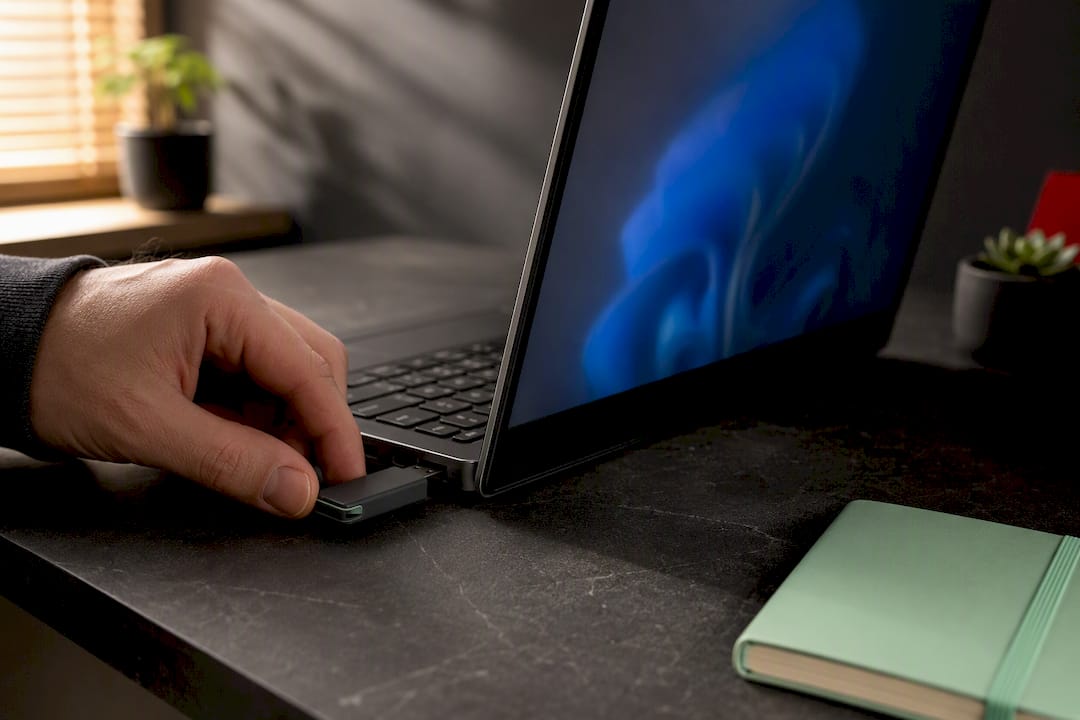
- Installationsmedium mit dem Media Creation Tool auf einem leeren USB-Stick erstellen.
Profi-Tipp: Legen Sie eine Liste installierter Programme an, bevor Sie starten, dann sehen Sie nach der Reparatur sofort, ob etwas fehlt.
Schnellchecks: SFC und DISM ausführen

Bevor eine Reparaturinstallation überhaupt nötig wird, lohnt sich ein einfacher Systemcheck. SFC prüft geschützte Systemdateien und ersetzt beschädigte Versionen, DISM repariert das zugrunde liegende Systemabbild. Laut Microsoft Learn lassen sich viele Probleme allein mit diesen Werkzeugen beheben, ganz ohne Neuinstallation.
Die Eingabeaufforderung wird über die Windows-Suche mit Rechtsklick als Administrator gestartet. Danach folgt diese Reihenfolge:
dism /online /cleanup-image /scanhealthprüft das Systemabbild auf Schäden.dism /online /cleanup-image /restorehealthrepariert gefundene Schäden über Windows Update.sfc /scannowprüft und ersetzt anschließend beschädigte Systemdateien.
DISM benötigt für die Reparatur laut Microsoft Support in der Regel 15 bis 30 Minuten. Wer diesen Schritt überspringt, riskiert eine unnötige Reparaturinstallation für ein Problem, das ein einzelner Befehl gelöst hätte.
Reparaturinstallation per ISO durchführen: Schritt für Schritt
Bleiben nach SFC und DISM weiter Probleme bestehen, ist die Reparaturinstallation der nächste Schritt. Zunächst wird ein Installationsmedium gebraucht: Das Media Creation Tool lädt eine passende ISO-Datei herunter oder erstellt direkt einen bootfähigen USB-Stick. Läuft Windows noch, reicht es, die ISO-Datei zu doppelklicken und darin die setup.exe zu starten.
Im Setup erscheint die Option „Ändern, was beibehalten werden soll“. Hier zeigt Microsoft Support drei Möglichkeiten:
- „Persönliche Dateien und Apps beibehalten“: die sicherste Wahl, wenn nur Systemfehler behoben werden sollen.
- „Nur persönliche Dateien beibehalten“: Apps verschwinden, Dokumente und Fotos bleiben.
- „Nichts beibehalten“: entspricht praktisch einer sauberen Neuinstallation.
Für eine echte Reparatur ohne Datenverlust ist die erste Option die richtige. Nach der Auswahl prüft das Setup die Kompatibilität, lädt bei Bedarf Updates herunter und startet den PC mehrfach neu. Der gesamte Vorgang dauert je nach Hardware üblicherweise etwa eine halbe Stunde bis über eine Stunde, wie Microsoft Support angibt.
Während der Installation sollte der PC keinesfalls vom Strom getrennt oder der Laptop-Deckel geschlossen werden, auch wenn der Bildschirm mehrmals schwarz wird. Bleibt das Setup bei einem Fehlercode stehen, hilft oft ein erneuter Versuch nach einem Neustart, oder es wird ein anderes, frisch heruntergeladenes ISO verwendet, falls die Datei beim Download beschädigt wurde.
Profi-Tipp: Schließen Sie den Laptop während der Reparaturinstallation ans Netzteil an, ein leerer Akku mitten im Vorgang macht die Reparatur zunichte.
Wenn Windows nicht mehr startet: Bootmedium und Wiederherstellungsumgebung
Startet Windows gar nicht mehr, hilft ein Installationsmedium als Rettungsanker. Der PC wird vom USB-Stick gebootet, meist über eine Taste wie F12 oder Entf, direkt beim Einschalten, um das Bootmenü aufzurufen. Von dort aus öffnet sich entweder das reguläre Setup oder die Windows-Wiederherstellungsumgebung.
In der Wiederherstellungsumgebung, kurz Windows RE, stehen mehrere Optionen bereit:
- Startreparatur: behebt automatisch häufige Startprobleme.
- Systemwiederherstellung: setzt den PC auf einen früheren Wiederherstellungspunkt zurück.
- „Diesen PC zurücksetzen“: greift auch dann, wenn das normale Setup nicht mehr startet.
Ein kombinierter USB-Stick mit Rettungsumgebung, etwa das von heise beschriebene c’t-Notfall-Windows, deckt viele solcher Notfälle in einem einzigen Stick ab und erleichtert die Datenrettung zusätzlich zur Installation. Wichtig bleibt der Hinweis auf BitLocker: Ist die Festplatte verschlüsselt, verlangt Windows vor dem Zugriff auf die Wiederherstellungsumgebung oft den Wiederherstellungsschlüssel.
Nach der Reparatur: Treiber, Windows.old und letzte Prüfungen
Nach erfolgreicher Reparatur ist die Arbeit noch nicht ganz vorbei. Ein kurzer Rundgang durch die wichtigsten Punkte verhindert, dass ein Problem übersehen wird.
- Windows Update öffnen und nach ausstehenden Treibern suchen, fehlende Geräte im Geräte-Manager prüfen.
- Den Ordner Windows.old auf dem Systemlaufwerk durchsuchen, falls einzelne Dateien fehlen sollten.
- Wichtige Programme öffnen und testen, bei Bedarf neu installieren.
- Anmeldung mit dem Microsoft-Konto sowie aktive Lizenzen kontrollieren.
Bleiben nach diesen Schritten Dateien verschwunden oder Programme funktionieren nicht richtig, kann eine gezielte Wiederherstellung nötig werden, wie sie auch Computery beschreibt. Bei Hardwaredefekten oder wenn der PC weiterhin nicht startet, ist professionelle Hilfe oft der schnellere Weg.
Perspektive von Computery.de: Erfahrung mit typischen Reparaturfällen
Bei Computery.de dreht sich vieles um genau solche Alltagsprobleme rund um Windows, von der sauberen Neuinstallation bis zum Zurücksetzen des PCs. Die Anleitungen entstehen aus der Beobachtung, welche Schritte Leser am häufigsten falsch verstehen oder überspringen, etwa das Sichern des BitLocker-Schlüssels oder das Prüfen von Windows.old.
Wer sich unsicher fühlt, findet zusätzliche Unterstützung in weiterführenden Beiträgen wie den Windows-11-Tipps für Einsteiger. Diese Sammlung an praxisnahen Anleitungen ist genau der Ansatz, den Computery.de verfolgt: verständliche Schritte statt technischer Fachsprache.
— Thomas
Warum die meisten Nutzer zu schnell zur Neuinstallation greifen
Die verbreitete Reaktion auf Windows-Probleme lautet oft: neu installieren, dann ist Ruhe. Das ist verständlich, aber selten die klügste erste Wahl. Eine saubere Neuinstallation wirkt wie ein Neuanfang, kostet aber Zeit beim Wiedereinrichten und trägt ein unnötiges Datenrisiko, wenn ein einfacher DISM-Befehl das Problem in einer halben Stunde gelöst hätte.
Die eigentliche Überraschung ist, wie selten SFC und DISM überhaupt versucht werden, bevor Nutzer zur Neuinstallation greifen. Diese Werkzeuge sind unspektakulär, laufen im Hintergrund und liefern keine schicke Oberfläche, deshalb werden sie oft übersprungen. Dabei sind sie genau der Schritt, der bei reinen Softwarefehlern am meisten bringt, während eine Reparaturinstallation eher die zweite Verteidigungslinie ist.
Wer beim nächsten Absturz sofort ein USB-Installationsmedium sucht, sollte sich zuerst fragen, ob wirklich eine Neuinstallation nötig ist oder ob zwei Befehlszeilen ausreichen.
Kurzangebot: PC-Check und Schadenanalyse von Computery.de
Nicht jede Reparatur lässt sich allein durchführen, besonders wenn eine verschlüsselte Festplatte streikt, die Hardware selbst defekt ist oder der PC gar nicht mehr bootet. Für solche Fälle bietet Computery.de eine praktische Anlaufstelle.

- PC-Check zur Klärung, ob ein Software- oder Hardwareproblem vorliegt.
- Schadenanalyse bei hartnäckigen Startproblemen oder Datenverlust.
- Beratung, wenn eine Datenrettung nach einem gescheiterten Reparaturversuch nötig wird.
Wer lieber direkt Unterstützung sucht, statt selbst jeden Schritt durchzugehen, findet auf der Seite zum PC-Check und zur Schadenanalyse den passenden Einstieg.
Quellen
Für alle, die tiefer einsteigen möchten, sind die offiziellen Microsoft-Seiten die verlässlichste Grundlage. Sie beschreiben die Reparatur durch Neuinstallation und die Nutzung des Installationsmediums im Detail.
- Fix issues by reinstalling the current version of Windows – Microsoft Support
- How to repair your system files using DISM and SFC – Microsoft Learn (Answers)
FAQ
Kann man Windows 11 neu installieren, ohne Daten zu verlieren?
Ja, mit der Option „Persönliche Dateien und Apps beibehalten“ im Setup bleiben Dokumente, Fotos und installierte Programme in der Regel erhalten. Diese Reparaturinstallation ersetzt nur beschädigte Systemdateien, keine persönlichen Inhalte.
Wie kann man Windows 11 zurücksetzen, ohne Daten zu verlieren?
Über „Diesen PC zurücksetzen“ mit der Option „Meine Dateien beibehalten“ bleiben persönliche Dateien erhalten, installierte Programme werden jedoch entfernt. Wer auch Apps behalten möchte, sollte stattdessen die Reparaturinstallation über das Installationsmedium wählen.
Sind alle Daten weg, wenn ich Windows 11 installiere?
Das hängt von der gewählten Option ab: Bei „Nichts beibehalten“ werden tatsächlich alle Daten gelöscht, bei „Persönliche Dateien und Apps beibehalten“ bleiben sie erhalten. Vor jeder Installation lohnt sich trotzdem ein Backup, da BitLocker-verschlüsselte Laufwerke ohne den passenden Schlüssel Probleme bereiten können.
Wie kann ich von Windows 10 auf Windows 11 upgraden, ohne Daten zu verlieren?
Das Upgrade über Windows Update oder das Installationsmedium mit der Option „Persönliche Dateien und Apps beibehalten“ erhält Dateien und die meisten Programme. Vor dem Upgrade sollten Programme wie OneNote-Notizbücher geprüft werden, da sie laut einem Praxishinweis von heise verloren gehen können, wenn sie nicht in OneDrive liegen.