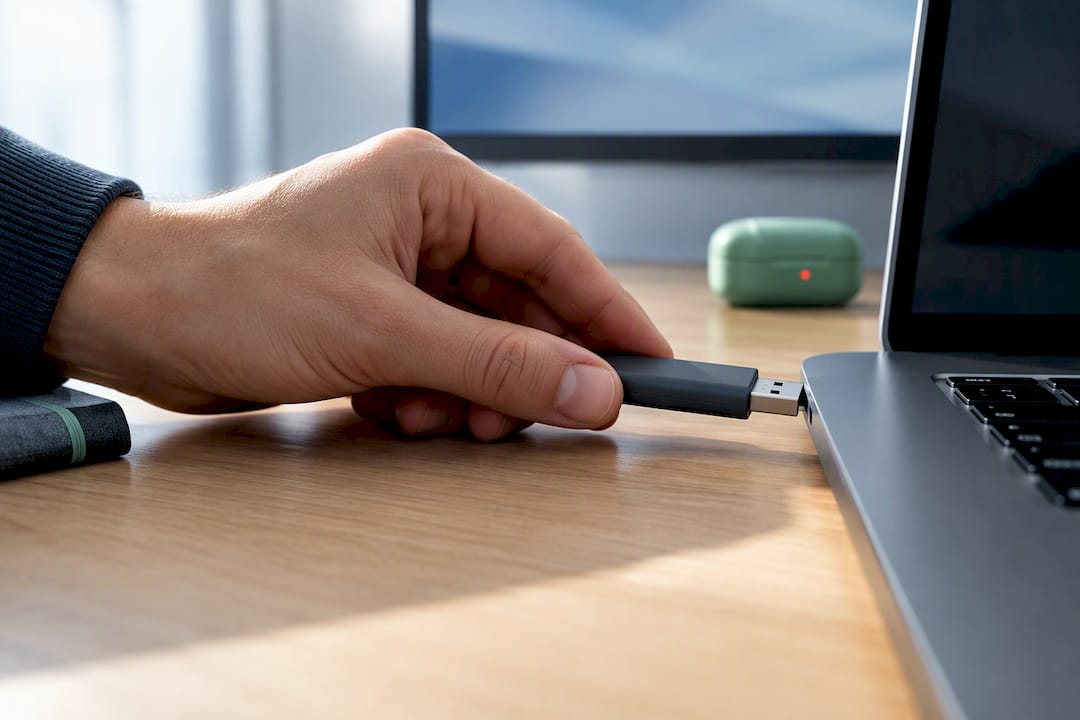
Nutzen Sie das integrierte Tool „Wiederherstellungslaufwerk erstellen“, um einen bootfähigen USB-Stick mit der Windows-Wiederherstellungsumgebung (WinRE) anzulegen. Das Ergebnis ist ein Notfall-Stick, mit dem Sie Startprobleme beheben können, auch wenn Windows 11 gar nicht mehr hochfährt. Voraussetzung dafür sind ein leerer USB-Stick und Administratorrechte auf dem PC. Wichtig zu wissen: Persönliche Dateien sichert das Tool nicht, dafür brauchen Sie ein separates Backup.
Kurz gesagt:
- Für die Erstellung eines wiederherstellungsfähigen USB-Sticks benötigen Sie mindestens 16 GB freien Speicher, einen leeren Stick und Administratorrechte auf dem PC.
- Das Tool löscht alle vorhandenen Daten auf dem Stick unwiderruflich, weshalb eine vorherige Sicherung persönlicher Dateien unbedingt notwendig ist.
- Die Dauer des Erstellvorgangs hängt von der Option und dem USB-Standard ab, wobei USB 3.0 den Prozess deutlich beschleunigt.
- Ein Wiederherstellungslaufwerk reicht in der Regel für die Reparatur bei Startproblemen, während ein Installationsmedium für Neuinstallationen oder Upgrades erforderlich ist.
- Bei Problemen wie nicht erkanntem Stick oder BitLocker-Sperre gibt es einfache Lösungen wie Portwechsel, größere Medien oder die Suche nach dem Wiederherstellungsschlüssel.
Inhaltsverzeichnis
- Was Sie vor dem Erstellen des Wiederherstellungslaufwerks vorbereiten müssen
- Schritt für Schritt: So erstellen Sie das Wiederherstellungslaufwerk
- Wiederherstellungslaufwerk oder Installationsmedium: Was brauchen Sie wirklich?
- So booten Sie vom Stick und nutzen die Wiederherstellungsumgebung
- Typische Probleme beim Wiederherstellungslaufwerk und wie Sie sie lösen
- Warum diese Anleitung verlässlich ist
- Wann reicht der Stick allein, wann brauchen Sie mehr?
- Wenn der Stick nicht reicht: Unterstützung von Computery.de
- Quellen
- FAQ
Was Sie vor dem Erstellen des Wiederherstellungslaufwerks vorbereiten müssen
Bevor Sie loslegen, brauchen Sie einen passenden USB-Stick und ein wenig Vorbereitung. Ein ausreichend großer Stick ist erforderlich, insbesondere wenn Sie zusätzlich die Systemdateien sichern wollen, da diese Option deutlich mehr Platz belegt.
- Der Vorgang löscht alle vorhandenen Daten auf dem Stick unwiderruflich. Sichern Sie also vorher, was noch draufliegt.
- Persönliche Dokumente, Fotos oder installierte Programme landen nicht auf dem Wiederherstellungslaufwerk. Nutzen Sie dafür den Dateiversionsverlauf, eine externe Festplatte oder einen Cloud-Dienst.
- Läuft Ihr Laufwerk mit BitLocker-Verschlüsselung, sichern Sie vorher unbedingt Ihren Wiederherstellungsschlüssel über aka.ms/myrecoverykey. Ohne diesen Schlüssel drohen Datenverlust und ein gesperrtes System.
- Sie brauchen ein Administratorkonto. Windows fragt beim Start des Tools über die Benutzerkontensteuerung (UAC) nach Bestätigung, das ist normal und notwendig.
Profi-Tipp: Beschriften Sie den Stick sofort nach der Erstellung mit Datum und Windows-Version. So wissen Sie in einem Jahr noch, ob er aktuell ist oder ein Update braucht.
Schritt für Schritt: So erstellen Sie das Wiederherstellungslaufwerk
Der gesamte Ablauf läuft über ein einziges Bordmittel, das Microsoft seit Jahren unverändert in Windows 11 einbaut. Sie brauchen keine Zusatzsoftware.
- Tool öffnen: Geben Sie in der Suche „Wiederherstellungslaufwerk erstellen“ ein, oder führen Sie direkt
recoverydrive.exeaus. Bestätigen Sie die UAC-Abfrage. - Option wählen: Ein Häkchen bei „Systemdateien auf das Wiederherstellungslaufwerk sichern“ erlaubt später eine Bare-Metal-Wiederherstellung, also die komplette Neueinrichtung ohne Internetverbindung. Ohne diese Option bekommen Sie nur die Reparaturwerkzeuge, dafür passt alles auf einen kleineren Stick.
- USB-Stick auswählen: Windows zeigt alle erkannten Wechseldatenträger an. Prüfen Sie den Laufwerksbuchstaben genau, denn der nächste Schritt löscht alles darauf.
- Warnung bestätigen: Das System weist ausdrücklich darauf hin, dass alle Daten auf dem Stick gelöscht werden. Klicken Sie erst weiter, wenn Sie sicher sind.
- Erstellen starten: Der Kopiervorgang läuft automatisch durch. Je nach gewählter Option und Schreibgeschwindigkeit des Sticks dauert das zwischen 15 und 45 Minuten.
Wichtig: Ein USB-3.0-Stick beschleunigt den Vorgang deutlich gegenüber einem alten USB-2.0-Modell. Bei Systemen mit gesicherten Systemdateien kann sich die Dauer durch die zusätzliche Datenmenge nahezu verdoppeln.
Bricht der Vorgang ab, meist wegen Platzmangel oder eines wackelnden USB-Ports, starten Sie ihn einfach erneut. Prüfen Sie vorher, ob der Stick tatsächlich leer und fehlerfrei ist, notfalls mit einem anderen Stick testen. Nach erfolgreichem Abschluss lohnt sich ein kurzer Funktionstest: Stick abziehen, wieder einstecken, Dateigröße im Explorer kontrollieren. Bewahren Sie ihn danach an einem festen, leicht auffindbaren Ort auf, am besten zusammen mit einem Zettel, auf dem Erstellungsdatum und Windows-Build stehen.
Wiederherstellungslaufwerk oder Installationsmedium: Was brauchen Sie wirklich?
Beide Sticks sehen ähnlich aus, erfüllen aber unterschiedliche Aufgaben. Das Wiederherstellungslaufwerk ist ein Notfallwerkzeug: Es bringt Sie in die Windows-Wiederherstellungsumgebung, ohne dass Windows selbst starten muss. Das Installationsmedium, erstellt mit dem Media Creation Tool, dient dagegen der kompletten Neuinstallation oder einem Upgrade.
- Startet Ihr PC noch, aber mit Fehlern: Das Wiederherstellungslaufwerk reicht meist aus.
- Startet gar nichts mehr und Sie haben keinen Wiederherstellungsstick vorbereitet: Erstellen Sie ein Installationsmedium auf einem anderen funktionierenden PC. Microsofts eigene Anleitung zur Medienerstellung führt durch den Download.
- Wer eine komplette Neuinstallation plant, findet in unserem Beitrag zum Windows 11 neu installieren die passende Schritt-für-Schritt-Anleitung.
Für ein Wiederherstellungslaufwerk auf einem fremden PC gilt: Nutzen Sie einen Rechner mit derselben oder einer kompatiblen Windows-11-Version, sonst passen die enthaltenen Wiederherstellungstools später nicht zu Ihrem System.
So booten Sie vom Stick und nutzen die Wiederherstellungsumgebung
Steckt der Stick im PC, müssen Sie zunächst das Bootmenü aufrufen. Die genaue Taste hängt vom Hersteller ab, oft ist es F12, ESC oder Entf direkt beim Einschalten.
- PC einschalten und sofort die Bootmenü-Taste drücken.
- Den USB-Stick als Startlaufwerk auswählen.
- Windows lädt WinRE direkt vom Stick, ganz ohne die installierte Windows-Version zu berühren.
In der Wiederherstellungsumgebung stehen Ihnen mehrere Werkzeuge zur Verfügung: die Starthilfe für beschädigte Startdateien, die Systemwiederherstellung zum Zurückspringen auf einen früheren Wiederherstellungspunkt, eine Eingabeaufforderung für tiefere Eingriffe und die Option, den PC zurückzusetzen. Wurden beim Erstellen auch die Systemdateien gesichert, ist sogar eine vollständige Systemabbild-Wiederherstellung möglich, quasi eine Neueinrichtung von Grund auf.
Ein Detail wird oft übersehen: Das Netzwerk ist in WinRE standardmäßig deaktiviert. Für reine Reparaturen brauchen Sie es meist nicht, für bestimmte Online-Wiederherstellungsoptionen müssen Sie es manuell aktivieren.
Typische Probleme beim Wiederherstellungslaufwerk und wie Sie sie lösen
Nicht jeder Versuch läuft glatt. Die häufigsten Stolpersteine lassen sich aber meist in wenigen Minuten beheben.
- USB-Stick wird nicht erkannt: Wechseln Sie den USB-Port, testen Sie den Stick an einem anderen PC, oder formatieren Sie ihn neu in NTFS oder exFAT.
- Erstellung bricht wegen Platzmangel ab: Greifen Sie zu einem größeren Stick, besonders wenn Sie die Systemdateien mitsichern wollen.
- BitLocker blockiert den Zugriff: Suchen Sie den Wiederherstellungsschlüssel in Ihrem Microsoft-Konto, in Ihrer Firmen-IT-Verwaltung oder auf einem ausgedruckten Zettel. Ohne diesen Schlüssel bleibt das Laufwerk verschlossen, unser Beitrag zum BitLocker-Wiederherstellungsschlüssel finden zeigt die vier wichtigsten Fundorte.
- Stick bootet nicht: Prüfen Sie, ob Ihr BIOS auf UEFI oder Legacy steht, und ob Secure Boot den Start blockiert.
Profi-Tipp: Aktualisieren Sie Ihr Wiederherstellungslaufwerk nach jedem großen Windows-Update neu. Ein Stick von vor zwei Feature-Updates enthält oft veraltete Systemdateien, die nicht mehr zu Ihrer aktuellen Installation passen.
Warum diese Anleitung verlässlich ist
Diese Anleitung stammt von Thomas, Redakteur bei Computery.de mit Schwerpunkt auf Windows-Fehlerbehebung und Systemwiederherstellung. Als Grundlage dienen ausschließlich offizielle Quellen wie der Microsoft Support, Microsoft Learn und Empfehlungen des BSI zur Datensicherung, alle mit direkten Links versehen.
Wann reicht der Stick allein, wann brauchen Sie mehr?
Ein Wiederherstellungslaufwerk löst die meisten Bootprobleme: beschädigte Startdateien, fehlgeschlagene Updates, hängende Systemwiederherstellungspunkte. Bei physischen Festplattendefekten oder einem verlorenen BitLocker-Schlüssel stößt der Stick aber an seine Grenzen, dann hilft nur noch fachkundige Datenrettung. Wer sich unsicher ist, findet bei Computery.de passende Ratgeber und, wo nötig, weiterführende Serviceangebote.
— Thomas
Wenn der Stick nicht reicht: Unterstützung von Computery.de
Manche Probleme gehen über das hinaus, was WinRE reparieren kann, etwa wenn der Fehler nach der Wiederherstellung erneut auftritt oder die Ursache unklar bleibt.

Computery.de bietet dafür einen PC-Check mit Schadenanalyse an, der genau dort ansetzt, wo die Selbsthilfe endet: bei der systematischen Suche nach der eigentlichen Fehlerquelle statt beim wiederholten Ausprobieren einzelner Reparaturschritte. Das lohnt sich besonders, wenn Sie mehrfach versucht haben, den Fehler über die Wiederherstellungsumgebung zu beheben, ohne Erfolg, oder wenn schlicht die Zeit fehlt, sich stundenlang durch Bootmenüs zu klicken. Die Abläufe und Kosten sind auf der Zielseite transparent aufgeführt, ganz ohne versteckte Zusatzkosten. Schauen Sie sich die Analyseoptionen an und finden Sie heraus, ob Ihr Fall eine tiefere Prüfung braucht.
Quellen
Die wichtigsten offiziellen Anlaufstellen für dieses Thema: der Microsoft-Support-Artikel zum Wiederherstellungslaufwerk, die technische Referenz zu WinRE auf Microsoft Learn und die BSI-Empfehlungen zur Datensicherung.
- Wiederherstellungslaufwerk | Microsoft Support
- Ihren BitLocker‑Wiederherstellungsschlüssel suchen | Microsoft Support
FAQ
Wie erstelle ich ein Wiederherstellungslaufwerk unter Windows 11?
Suchen Sie im Startmenü nach „Wiederherstellungslaufwerk erstellen“, bestätigen Sie die UAC-Abfrage und folgen Sie dem Assistenten. Stecken Sie einen leeren USB-Stick mit mindestens 16 GB ein, wählen Sie ihn aus und starten Sie die Erstellung.
Warum kann ich in Windows 11 kein Wiederherstellungslaufwerk erstellen?
Meist liegt es an fehlenden Administratorrechten, einem zu kleinen oder fehlerhaften USB-Stick, oder an zu wenig freiem Speicherplatz für die gewählten Optionen. Prüfen Sie zuerst, ob der Stick an einem anderen USB-Port oder PC erkannt wird.
Wie erstelle ich unter Windows 11 einen Wiederherstellungspunkt?
Öffnen Sie über die Suche „Wiederherstellungspunkt erstellen“, wählen Sie im Reiter Systemschutz Ihr Laufwerk aus und klicken Sie auf „Erstellen“. Das ist eine andere Funktion als das USB-Wiederherstellungslaufwerk und sichert nur Systemzustände, keine Dateien.
Wie nutze ich ein Wiederherstellungslaufwerk im Notfall?
Stecken Sie den Stick ein, rufen Sie beim Start das Bootmenü Ihres Herstellers auf und wählen Sie den USB-Stick als Startlaufwerk. Windows lädt dann direkt die Wiederherstellungsumgebung mit Reparaturwerkzeugen wie Starthilfe und Systemwiederherstellung.