








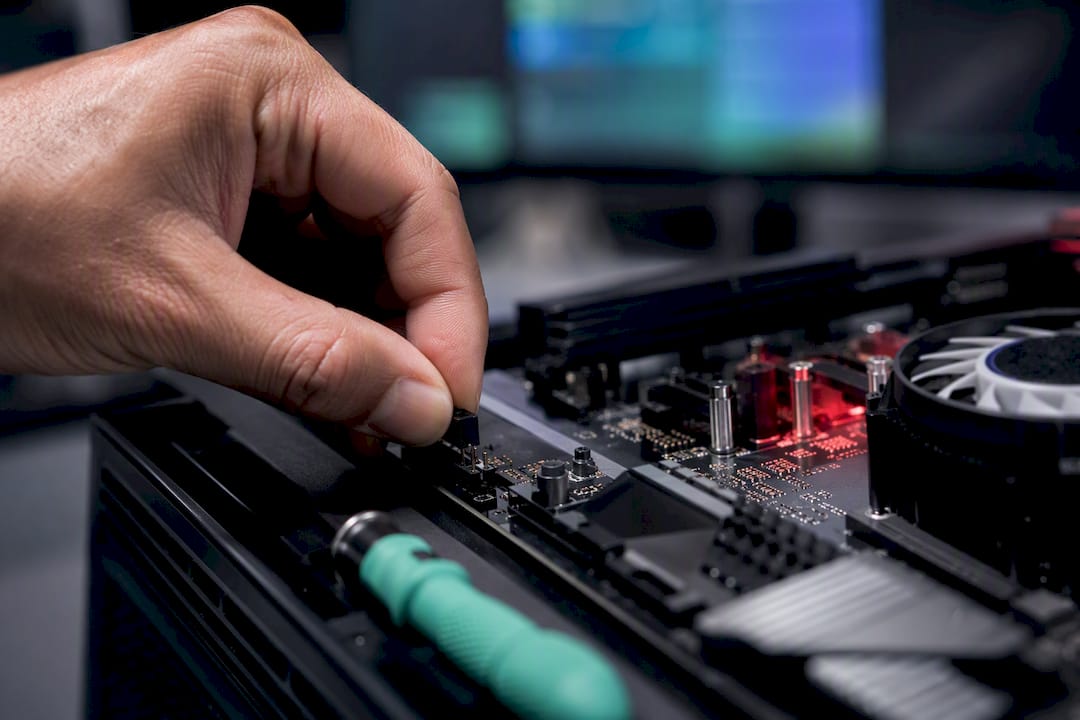
Für die meisten Selbstbauer ist eine Kombination aus UEFI-Basisprofil und Fan-Control-Feintuning die beste Methode, um die Lüfterkurve am PC einzustellen. Das UEFI regelt hardwarenah und unabhängig vom Betriebssystem, während Fan Control mehrere Sensoren verknüpft und Hysterese einbaut. Wer beide Werkzeuge richtig kalibriert, bekommt einen leisen PC, der trotzdem kühl genug bleibt.
Kurz gesagt:
- Bei einfachen Konfigurationen mit maximal zwei Sensoren reicht meist das UEFI, während komplexere Setups mit GPU-Temperaturen und Hysterese eine Softwaresteuerung wie Fan Control benötigen.
- Die Einrichtung der Lüfterkurve im UEFI dauert nur wenige Minuten, erfordert aber die richtige Auswahl des Anschlusses und die Beachtung der PWM- oder DC-Modus.
- Fan Control ermöglicht eine präzise Steuerung mittels individuell anpassbarer Kurven, das Kalibrieren jedes Lüfters verhindert unnötigen Geräuschpegel.
- Für gedrosselte Lüfter sind Hysterese und Plateaus essenziell, um Flapping zu vermeiden und einen stabilen Betrieb bei wechselnder Temperatur zu gewährleisten.
- Unterschiedliche Sensoren wie CPU-, GPU- oder Mainboard-Werte sind je nach Anwendung besser geeignet, um Lautstärke und Kühlleistung optimal auszubalancieren.
Inhaltsverzeichnis
- Wann reicht das UEFI, wann braucht es Software?
- Wie stellt man die Lüfterkurve im BIOS ein?
- Wie richtet man Fan Control für die Lüftersteuerung ein?
- Welcher Temperatursensor eignet sich für welchen Lüfter?
- Wie verhindert man Flapping bei der Lüftersteuerung?
- Beispielkurven für Silent, Balanced und Performance
- Wie testet man eine neue Lüfterkurve?
- Warum Computery auf diese Doppelstrategie setzt
- Kein Lust auf Bastelarbeit? Es gibt eine unkomplizierte Alternative zum stundenlangen Selbst-Tüfteln: eine Einschätzung, warum Ihr PC lauter oder wärmer läuft als er sollte, ohne dass Sie sich erst durch UEFI-Menüs und Software-Optionen wühlen müssen.
- Quellen
- FAQ
Wann reicht das UEFI, wann braucht es Software?
Nicht jeder braucht ein separates Tool. Ein einfacher Büro-PC mit zwei Gehäuselüftern kommt oft mit einer sauber eingestellten UEFI-Kurve durch den Alltag. Sobald mehrere Wärmequellen ins Spiel kommen, etwa eine Grafikkarte unter Last, wird die Sache komplizierter.
Diese Checkpunkte helfen bei der Entscheidung:
- Selbstbau vs. Komplett-PC: Bei Fertig-PCs blockieren Hersteller-Tools (etwa von Lenovo oder HP) oft den vollen UEFI-Zugriff, dann ist Software fast Pflicht.
- GPU-gesteuerte Kühlung nötig? Wer Gehäuselüfter an die Grafikkartentemperatur koppeln will, kommt am UEFI kaum vorbei, denn das kann in aller Regel nur die CPU-Temperatur auswerten.
- Anzahl und Lage der Sensoren: Mehr als drei bis vier Temperaturquellen lassen sich im UEFI meist gar nicht sinnvoll verknüpfen.
- Stabilität vs. Flexibilität: UEFI läuft immer, auch ohne Windows-Start. Software-Lösungen bieten mehr Optionen, hängen aber am Autostart.
Die Kurzformel: Wenn ein bis zwei Sensoren reichen und die Kurve stabil sein soll, bleiben Sie im UEFI. Wenn Sie GPU-Temperatur, Mix-Sensoren oder Hysterese brauchen, greifen Sie zu Fan Control. Wer den PC ohnehin gerade optimiert, findet in unserem Beitrag zum PC schneller machen weitere Stellschrauben, die die Wärmeentwicklung von Anfang an senken.
Wie stellt man die Lüfterkurve im BIOS ein?
Die Lüfterkurve im UEFI einzustellen dauert bei den meisten Mainboards keine zehn Minuten. Die Menüs unterscheiden sich zwischen Herstellern leicht, der Ablauf bleibt aber gleich.
- UEFI öffnen: Beim Neustart die End-Taste oder F2 drücken (je nach Board), dann in den erweiterten Modus wechseln.
- Fan-Control-Menü finden: Bei ASUS heißt es meist „Q-Fan Control“, bei MSI „Smart Fan Control“, bei Gigabyte „Smart Fan 6“. Alle liegen im erweiterten Modus, oft unter „Hardware Monitor“ oder „Settings“.
- Richtigen Anschluss wählen: CPU_FAN steuert den Prozessorlüfter, SYS_FAN oder CHA_FAN die Gehäuselüfter, PUMP_FAN ist für AIO-Pumpen reserviert. Verwechseln Sie den Anschluss nicht, sonst regelt das Board nach der falschen Erwartung.
- PWM oder DC wählen: Vierpolige Lüfter laufen im PWM-Modus, dreipolige im DC-Modus. Das UEFI erkennt den Anschluss meist automatisch, eine manuelle Kontrolle schadet trotzdem nicht.
- Kurve anlegen: Setzen Sie für den CPU-Lüfter Stützpunkte bei moderaten Prozentwerten passend zu üblichen Temperaturen. Für Gehäuselüfter reicht meist eine flachere Kurve, die bei steigender Temperatur stufenweise ansteigt.
- Speichern und neu starten: Mit F10 speichern, danach den PC neu hochfahren.
- Lasttest durchführen: Ein kurzer Stresstest, etwa mit Prime95, zeigt, ob die Kurve wie geplant reagiert.
Profi-Tipp: Notieren Sie sich Ihre Stützpunkte auf dem Smartphone, bevor Sie ins UEFI wechseln. Nach einem BIOS-Update sind eigene Kurven oft zurückgesetzt, und Sie tippen die Werte in Sekunden neu ein, statt sie zu rekonstruieren.
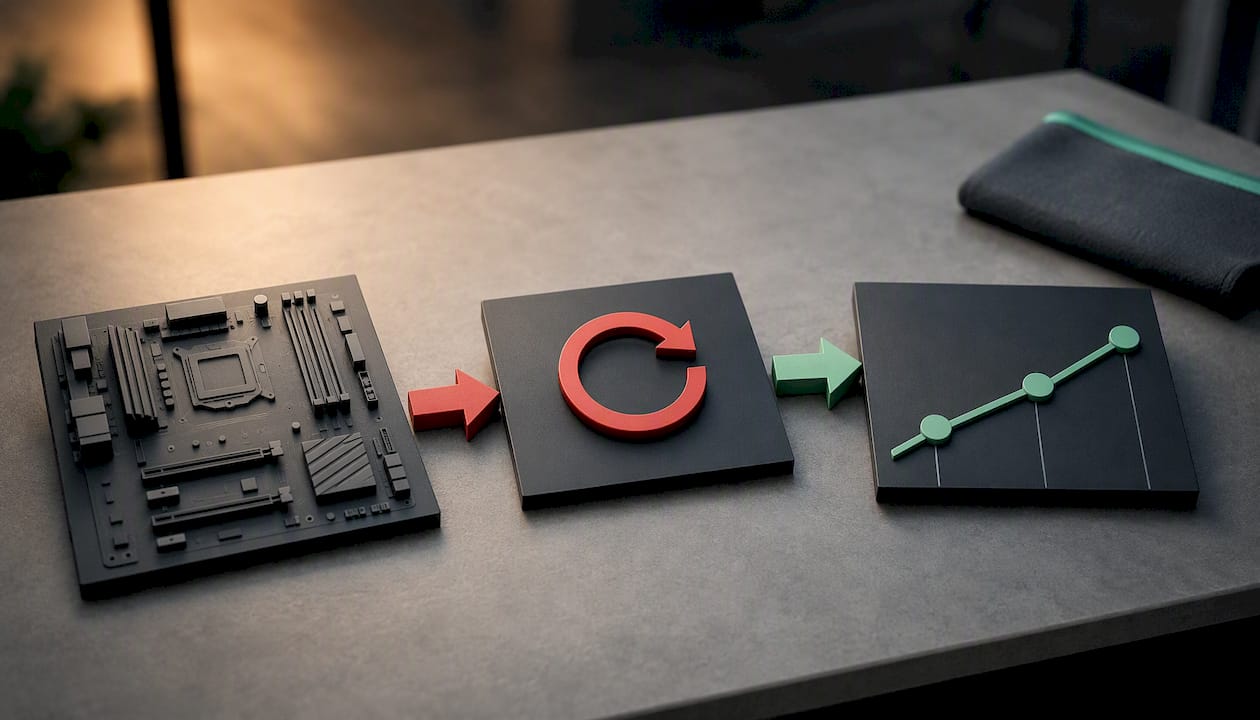
Bereitet das UEFI nach einem Update Probleme oder verhält sich die Lüftersteuerung merkwürdig, hilft mitunter ein kompletter BIOS-Reset, bevor Sie die Kurve neu aufbauen.
Wie richtet man Fan Control für die Lüftersteuerung ein?
Fan Control ist die Software-Antwort für alle, die mehr Kontrolle wollen als das UEFI bietet. Das Tool ist kostenlos, quelloffen und über GitHub-Releases erhältlich. Die Einrichtung lohnt sich vor allem, wenn Sie Gehäuselüfter an GPU- oder Systemtemperaturen koppeln wollen.
- Installation und Rechte: Laden Sie die aktuelle Version von der offiziellen GitHub-Seite, starten Sie das Programm mit Administratorrechten und aktivieren Sie den Autostart in den Einstellungen. Ohne Administratorrechte kann Fan Control einige Lüfteranschlüsse nicht steuern.
- HWiNFO64 im Hintergrund laufen lassen: Fan Control liest Sensordaten oft über HWiNFO64 aus. Aktivieren Sie in HWiNFO64 den Sensor-Modus, damit Fan Control auf alle Werte zugreifen kann.
- Controls hinzufügen: Unter dem Reiter „Controls“ erscheinen alle erkannten Lüfteranschlüsse. Jeder bekommt einen eigenen Namen, damit Sie später nicht raten müssen, welcher Lüfter gemeint ist.
- Kalibrierung starten: Klicken Sie bei jedem Lüfter auf „Calibrate“. Fan Control fährt die Drehzahl langsam hoch und runter, um Start- und Stoppwert zu ermitteln. Runden Sie den ermittelten Minimalwert anschließend um 2 bis 3 % nach oben, damit der Lüfter auch nach kleinen Toleranzschwankungen sicher anläuft.
- Curves erstellen: Unter „Curves“ legen Sie für jeden Sensor eine Kurve mit Stützpunkten an, ähnlich wie im UEFI.
- Mix-Funktionen nutzen: Bei mehreren Sensoren lässt sich per „Mix“ eine Kombination bauen, etwa der Maximalwert aus CPU- und GPU-Temperatur. Das ist besonders für Gehäuselüfter bei Gaming-Lasten sinnvoll.
- Smoothing aktivieren: Die Glättungsfunktion verhindert, dass kurze Temperaturspitzen die Lüfter sofort hochreißen.
- Profil speichern und testen: Speichern Sie die Konfiguration, starten Sie den PC neu und beobachten Sie das Verhalten über mindestens eine Stunde im Alltagsbetrieb.
Profi-Tipp: Kalibrieren Sie jeden Lüfter einzeln, auch wenn es identische Modelle sind. Fertigungstoleranzen führen dazu, dass zwei gleiche Lüfter unterschiedliche Startdrehzahlen brauchen, und eine gemeinsame Kurve für beide erzeugt schnell unnötige Geräusche.
Welcher Temperatursensor eignet sich für welchen Lüfter?
Die Wahl der Temperaturquelle entscheidet mehr über Lautstärke und Stabilität als die Kurve selbst. CPU-Sensoren reagieren blitzschnell auf Lastspitzen, was für den CPU-Lüfter richtig ist, für Gehäuselüfter aber zu nervösem Verhalten führt.
- CPU-Temperatur: Ideal für den CPU-Lüfter selbst, da sie unmittelbar auf Prozessorlast reagiert.
- GPU-Temperatur: Bei Spielen ist die Grafikkarte oft der größere Wärmeerzeuger als die CPU. Wer Gehäuselüfter an GPU-Werte koppelt, bekommt in Gaming-Sessions eine deutlich passendere Reaktion.
- Mainboard- oder Systemsensor: Dieser Wert schwankt träger und eignet sich deshalb gut für Gehäuselüfter, weil er unnötiges Auf- und Abdrehen verhindert.
- Mix aus mehreren Sensoren: Eine Kombination, etwa der Maximalwert aus System- und GPU-Temperatur, liefert die robusteste Reaktion für Gehäuselüfter.
Viele Nutzer koppeln Gehäuselüfter reflexhaft an die CPU-Temperatur, weil das im UEFI der naheliegende Standardwert ist. Bei reinen Gaming-Rigs bringt die GPU-Kopplung meist die spürbar leiseren Ergebnisse, weil sie genau dort ansetzt, wo die Wärme tatsächlich entsteht.
Wie verhindert man Flapping bei der Lüftersteuerung?
Flapping, das ständige Hoch- und Runterdrehen der Lüfter, ist nervig und meist ein Kalibrierungsfehler. Die Lösung liegt in zwei Techniken: Hysterese und Plateaus.
- Kalibrierungsablauf: Sowohl manuell im UEFI als auch automatisch über Fan Control lohnt es sich, die reale Mindestdrehzahl jedes Lüfters zu ermitteln, statt sich auf Herstellerangaben zu verlassen.
- Hysterese einbauen: Eine Temperaturdifferenz von 2 bis 4 °C zwischen Hoch- und Runterschalten verhindert, dass die Kurve bei jeder kleinen Schwankung neu reagiert.
- Plateaus setzen: Flache Bereiche in der Kurve, etwa zwischen 45 und 65 °C, halten die Drehzahl über einen größeren Temperaturbereich konstant.
- 0-RPM-Modus mit Vorsicht nutzen: Bei reinen Gehäuselüftern funktioniert das gut, bei CPU-Kühlern mit wenig Luftstrom kann es zu kurzen Temperaturspitzen führen, bevor der Lüfter überhaupt anläuft.
Eine gute Lüftersteuerung strebt kein Minimum an Temperatur an, sondern ein stabiles Gleichgewicht: ständiges Aufheulen stört mehr als eine leicht höhere, aber konstante Temperatur.
Die Platzierung der Plateaus ist letztlich Geschmackssache. Wer Lüftergeräusche besonders störend findet, schiebt das Plateau weiter nach oben und toleriert dafür ein paar Grad mehr im Betrieb.
Beispielkurven für Silent, Balanced und Performance
Drei fertige Profile decken die typischen Anwendungsfälle ab, von der stillen Büro-Nutzung bis zum Gaming unter Volllast. Die Werte gelten als Ausgangspunkt, jede Kurve sollte nach der Kalibrierung des eigenen Lüfters leicht angepasst werden.
| Profil | Stützpunkte (Temperatur → Drehzahl) | Einsatzbereich |
|---|---|---|
| Silent | Silent-Profil: höher tolerierte Temperaturen zugunsten der Ruhe, mit 100 % Lüfterdrehzahl ab etwa 90 °C | Office, Streaming, leises Arbeiten |
| Balanced | Balanced-Profil: Kompromiss zwischen Lautstärke und Kühlung, mit 100 % Lüfterdrehzahl ab etwa 90 °C | Alltag mit gelegentlicher Last |
| Performance | Performance-Profil: priorisiert niedrige Temperaturen, Lüfter drehen bei hoher Last lauter, 100 % Drehzahl ab etwa 90 °C | Gaming, Rendering, Dauerlast |
- Silent-Profil: Toleriert höhere Temperaturen zugunsten der Ruhe, passt zu gut belüfteten Gehäusen mit effizienter CPU-Kühlung.
- Balanced-Profil: Der Kompromiss für die meisten Nutzer, hält die Lautstärke im Alltag niedrig und reagiert bei Bedarf zügig.
- Performance-Profil: Priorisiert niedrige Temperaturen, das hörbare Aufheulen wird dafür bewusst in Kauf genommen.
- Notfallstufe: Ab etwa 90 °C CPU-Temperatur sollten alle Kurven auf 100 % springen, unabhängig vom gewählten Profil.
Wer mit einer Kompaktwasserkühlung arbeitet, findet in unserem Beitrag zur AIO-Kühlung passende Hinweise zur Pumpensteuerung, die bei diesen Kurven separat behandelt werden sollte.
Wie testet man eine neue Lüfterkurve?
Nach jeder Änderung lohnt sich ein strukturierter Test, statt einfach abzuwarten und zu hoffen.
- Idle-Messung: Beobachten Sie die Temperaturen und Drehzahlen zehn Minuten im Leerlauf.
- Kurzer Lasttest: Ein zehnminütiger Lauf mit Prime95 oder Unigine Heaven zeigt, wie schnell und wie stark die Kurve reagiert.
- Langzeitbeobachtung: Lassen Sie den PC einen Tag im Alltagsbetrieb laufen und achten Sie auf ungewöhnliche Geräusche.
- Flapping erkennen: Reagiert ein Lüfter ständig mit kurzen Drehzahlsprüngen, fehlt meist Hysterese oder ein Plateau in der Kurve.
- Lüfter reagiert gar nicht: Prüfen Sie den Anschluss, den PWM/DC-Modus und ob eine Software wie Fan Control die BIOS-Steuerung überschreibt, was zu Konflikten führen kann.
Bei anhaltenden Problemen hilft oft ein Blick auf Treiber und Mainboard-Firmware, bevor Sie die Kurve erneut anpassen.
Warum Computery auf diese Doppelstrategie setzt
Als Beitragender bei Computery.de beschäftigt sich Thomas regelmäßig mit praxisnahen Anleitungen rund um PC-Hardware und Software-Optimierung. Die Kombination aus UEFI-Basis und Fan-Control-Feinschliff hat sich in unzähligen Selbstbau-Setups als der pragmatischste Weg erwiesen, Temperatur und Lautstärke in Balance zu bringen. Wer nach dem Einstellen der Kurve weiterhin ungewöhnliche Geräusche oder hohe Temperaturen bemerkt, sollte einen PC-Check in Betracht ziehen, denn manchmal liegt das Problem nicht an der Software, sondern an Staub, defekten Lagern oder falsch montierten Kühlkörpern.
*— Thomas
Kein Lust auf Bastelarbeit? Es gibt eine unkomplizierte Alternative zum stundenlangen Selbst-Tüfteln: eine Einschätzung, warum Ihr PC lauter oder wärmer läuft als er sollte, ohne dass Sie sich erst durch UEFI-Menüs und Software-Optionen wühlen müssen.

Unser Beitrag zum PC schneller machen bündelt praktische Optimierungen, die direkt an die hier beschriebenen Lüfterkurven anschließen, von der Wärmelast der Komponenten bis zu sinnvollen Software-Einstellungen. Erwarten dürfen Sie konkrete, nachvollziehbare Schritte, keine pauschalen Versprechen. Schauen Sie sich die Seite an und finden Sie heraus, welche Anpassung bei Ihrem System als Nächstes sinnvoll ist.
Quellen
Für tiefere technische Details lohnt sich Igor’sLAB mit Praxistipps zu Plateaus und Hysterese, sowie das Fan-Control-Tutorial von Addis Techblog für die Software-Einrichtung. Alternativen wie Argus Monitor oder SpeedFan sind ebenfalls einen Blick wert, auch wenn manche Installationsroutinen Vorsicht verlangen.
- Hardwareluxx-Forum: Eigene Lüfterkurven / Lüftersteuerung erstellen
- ComputerBase-Forum: Gehäuselüfter nach MB- oder CPU-Temperatur regeln lassen
- Heise: Wie man mit Fan Control die Lüftersteuerung optimiert
- Addis Techblog: Fan Control Tutorial (2026)
FAQ
Wie stelle ich die Lüfterkurve richtig ein?
Legen Sie im UEFI oder in Fan Control Stützpunkte fest, die Drehzahl an die Temperatur koppeln, und kalibrieren Sie jeden Lüfter einzeln, damit die Startwerte stimmen. Bauen Sie zusätzlich 2 bis 4 °C Hysterese ein, um Flapping zu vermeiden.
Welche Lüfterkurve ist optimal?
Es gibt keine einzige optimale Kurve, weil sich Gehäuse, Kühler und Geräuschempfinden unterscheiden.
Wie stelle ich meine PC-Lüfter richtig ein?
Wählen Sie zuerst den passenden Anschluss (CPU_FAN, SYS_FAN) und den richtigen Modus (PWM oder DC), dann legen Sie im UEFI oder mit Fan Control eine Kurve mit mindestens vier Stützpunkten an. Ein kurzer Lasttest zeigt danach, ob die Reaktion passt.
Kann man die Lüfter beim PC einstellen?
Ja, sowohl über das UEFI als auch über Software wie Fan Control, HWiNFO64, Argus Monitor oder SpeedFan lassen sich Drehzahl und Kurve anpassen. Voraussetzung ist, dass Mainboard und Lüfter eine Steuerung überhaupt unterstützen, was bei den meisten PWM-Lüftern der Fall ist.
Was ist der Unterschied zwischen PWM und DC bei der Lüftersteuerung?
PWM-Lüfter mit vier Polen lassen sich präzise per Pulsweitenmodulation regeln, DC-Lüfter mit drei Polen über die Spannung. PWM bietet in der Regel eine feinere Kurve und einen zuverlässigeren Betrieb bei niedrigen Drehzahlen.














Comments 2