Ja, ein Smart Home ohne Cloud funktioniert zuverlässig. Der Schlüssel ist eine lokale Steuerzentrale wie Home Assistant, kombiniert mit lokalen Funkprotokollen wie Zigbee oder Z‑Wave und WLAN‑Geräten mit offener Firmware. Für den Fernzugriff nutzen Sie ein VPN statt riskanter Portweiterleitungen. Wichtig bleiben regelmäßige Updates und eine saubere Netzwerktrennung, damit das System dauerhaft sicher läuft.
Kurz gesagt:
- Ein Smart Home ohne Cloud ist zuverlässig, wenn Sie eine lokale Steuerzentrale wie Home Assistant mit offenen Firmware-Geräten und lokaler Funkanbindung nutzen.
- Self‑Hosting bietet maximale Kontrolle, während herstellergebundene Systeme einfacher sind, aber bei Herstelleraufgaben ausfallen können.
- Für eine stabile lokale Steuerung eignen sich Zigbee- und Z-Wave-Geräte mit dokumentierter API, während WLAN-Geräte mit Tasmota oder ESPHome ebenfalls lokal betrieben werden können.
- Die Sicherheit erhöht sich deutlich durch VLAN-Trennung, verschlüsselten Fernzugriff via VPN und regelmäßige Backups der Systemkonfiguration.
- Der Einstieg ist für Technikinteressierte innerhalb weniger Stunden möglich, erfordert jedoch Disziplin bei Updates und Backup-Routinen.
Inhaltsverzeichnis
- Welche Architekturen gibt es für ein Smart Home ohne Zentrale in der Cloud?
- Welche Hardware und Funkprotokolle brauchen Sie?
- Welche Geräte funktionieren wirklich lokal ohne Internet?
- Wie sichern Sie Netzwerk und Zugriff richtig ab?
- Wie richten Sie Ihr erstes lokales Smart Home ein?
- Was tun Sie bei Wartung, Backups und typischen Fehlern?
- Computery‑Checkliste für den Einstieg ins lokale Smart Home
- Für wen lohnt sich ein Smart Home ohne Zentrale in der Cloud?
- Warum der Einstieg einfacher ist, als sein Ruf vermuten lässt
- Quellen
- FAQ
Welche Architekturen gibt es für ein Smart Home ohne Zentrale in der Cloud?
Drei Grundmodelle stehen zur Wahl, und die Entscheidung hängt weniger vom Budget ab als von Ihrer Bereitschaft, sich um das System zu kümmern. Self‑Hosting mit Home Assistant bietet die größte Freiheit. Sie installieren die Software selbst, pflegen Updates und entscheiden über jede Integration. Herstellergebundene lokale Zentralen, etwa reine Zigbee‑Gateways ohne Cloud‑Zwang, sind einfacher einzurichten, aber Sie sind vom Update‑Zyklus und der Produktpolitik des Herstellers abhängig. Hybride Lösungen kombinieren eine lokale Kernsteuerung mit optionalem, verschlüsseltem Fernzugriff über einen Dienst wie Nabu Casa.
Für Einsteiger, die technisch experimentieren wollen, ist Self‑Hosting die richtige Wahl. Wer minimalen Pflegeaufwand sucht, sollte eine herstellergebundene Zentrale in Erwägung ziehen, muss dann aber ein gewisses Abkündigungsrisiko akzeptieren. Denn wenn ein Hersteller den Support einstellt, wird aus der Zentrale schnell Elektroschrott.
Diese Faktoren sollten Sie vor der Wahl abwägen:
- Wartungsaufwand: Self‑Hosting verlangt Zeit für Updates und Fehlersuche, herstellergebundene Systeme laufen oft “install and forget”.
- Offenheit: Home Assistant unterstützt praktisch jedes gängige Protokoll, geschlossene Systeme oft nur wenige.
- Abkündigungsrisiko: Ein Systemvergleich zeigt, dass lokale Lösungen bei Herstellerabschaltungen funktionsfähig bleiben, während cloudgebundene Geräte dann oft komplett ausfallen.
Welche Hardware und Funkprotokolle brauchen Sie?
Die Zentrale ist das Herzstück Ihres Systems. Home Assistant läuft auf mehreren Plattformen, und jede hat ihre Eigenheiten. Ein Raspberry Pi ist günstig und stromsparend, stößt bei vielen Geräten aber irgendwann an seine Leistungsgrenzen. Ein Mini‑PC oder NUC bietet mehr Reserven für Kamerastreams und größere Installationen. Die offiziellen Geräte Home Assistant Green und Home Assistant Yellow sind vorkonfiguriert und sparen Ihnen die Einrichtung von Grund auf, kosten dafür etwas mehr als ein Eigenbau.
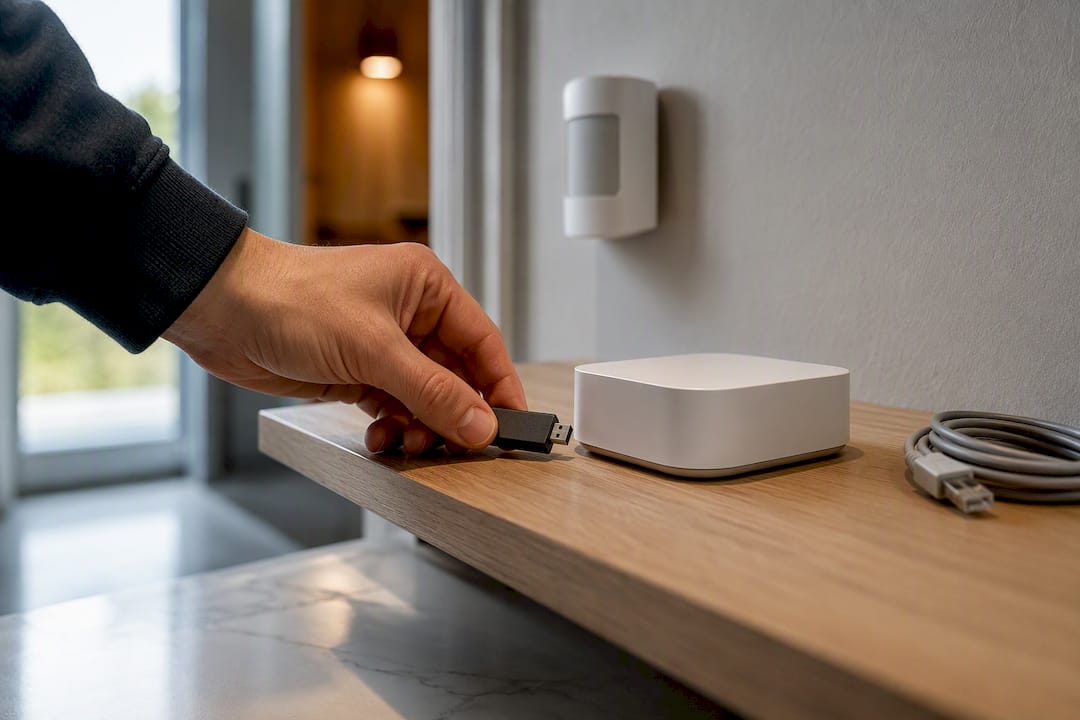
Bei den Funkprotokollen lohnt sich ein Blick auf den Einsatzzweck. Zigbee eignet sich besonders gut für batteriebetriebene Sensoren, weil es meshfähig und energieeffizient arbeitet. Z‑Wave punktet mit etwas höherer Reichweite pro Sprung und wird von vielen Herstellern für Rolladen und Heizung genutzt. Thread, in Kombination mit Matter, ist der jüngste Standard und setzt auf IPv6‑Vernetzung, was die Integration in bestehende Netzwerke erleichtert. Für den lokalen Zugriff auf Zigbee‑ oder Z‑Wave‑Geräte brauchen Sie einen Stick oder eine Bridge, etwa einen ConBee II für Zigbee oder einen Aeotec‑Stick für Z‑Wave.
WLAN‑Geräte lassen sich mit alternativer Firmware ebenfalls cloudfrei betreiben. Tasmota und ESPHome flashen Sie auf viele günstige Steckdosen und Schalter, wodurch die Geräte komplett lokal über ein Webinterface oder MQTT steuerbar werden, ganz ohne Herstellerserver.
Zusammengefasst die wichtigsten Bausteine:
- Zentrale: Raspberry Pi, NUC, Home Assistant Green oder Yellow.
- Funkstick: ConBee II für Zigbee, Aeotec für Z‑Wave.
- WLAN‑Geräte: Shelly mit lokaler API, Tasmota oder ESPHome auf Fremdgeräten.
Profi-Tipp: Kaufen Sie vor einer größeren Bestellung nur ein Testgerät pro Kategorie und prüfen Sie die lokale Integration in Home Assistant, bevor Sie zehn identische Steckdosen ordern.
Welche Geräte funktionieren wirklich lokal ohne Internet?
Nicht jedes smarte Gerät im Handel eignet sich für ein cloudfreies Setup, aber die Auswahl ist inzwischen groß genug für ein vollwertiges Zuhause. Bei der Lichtsteuerung haben Sie die Wahl zwischen einer Zigbee‑Bridge mit mehreren Lampen im Mesh oder einzelnen WLAN‑Leuchten mit Tasmota. Beide Wege erscheinen in Home Assistant als normale Entitäten, die Sie in Automatisierungen einbinden.
Steckdosen und Schalter von Shelly bieten eine dokumentierte lokale API, sodass keine Cloud‑Anfrage nötig ist, um ein Gerät zu schalten. Tasmota‑Plugs gehen noch einen Schritt weiter und liefern zusätzlich Verbrauchsdaten, die Sie direkt lokal auswerten.
Für Sensorik und Klimasteuerung sind Zigbee‑Thermostatventile und Fensterkontakte weit verbreitet und laufen stabil im Mesh. Bei Türschlössern lohnt sich besondere Vorsicht: Setzen Sie ausschließlich auf Modelle mit dokumentierter lokaler Anbindung, denn ein Schloss ohne verlässliche Offline‑Steuerung wird im Ernstfall zum Sicherheitsrisiko. Auch eine Video‑Sprechanlage lässt sich datenschutzfreundlich betreiben, wenn sie lokale Aufzeichnung statt Cloud‑Speicherung unterstützt.
Typische Gerätekategorien im Überblick:
- Licht: Zigbee‑Lampen über Bridge oder Stick, alternativ WLAN‑Leuchten mit Tasmota.
- Steckdosen: Shelly mit lokaler API oder Tasmota‑geflashte Modelle.
- Sensoren: Zigbee‑Fensterkontakte, Bewegungsmelder, Thermostatventile.
- Türschlösser: Nur Modelle mit belegter lokaler Steuerung, nie reine Cloud‑Schlösser.
Wie sichern Sie Netzwerk und Zugriff richtig ab?
Ein lokales System ist nur so sicher wie das Netzwerk darunter. Die wichtigste Regel: Trennen Sie Ihr Smart Home vom Rest des Heimnetzes über ein eigenes VLAN oder zumindest ein separates Gastnetz. Ein Nachteile des WLAN‑Gastzugangs zeigt zwar die Grenzen dieser einfachen Lösung auf, doch für viele Haushalte ist sie ein solider erster Schritt, bevor ein echtes VLAN eingerichtet wird.
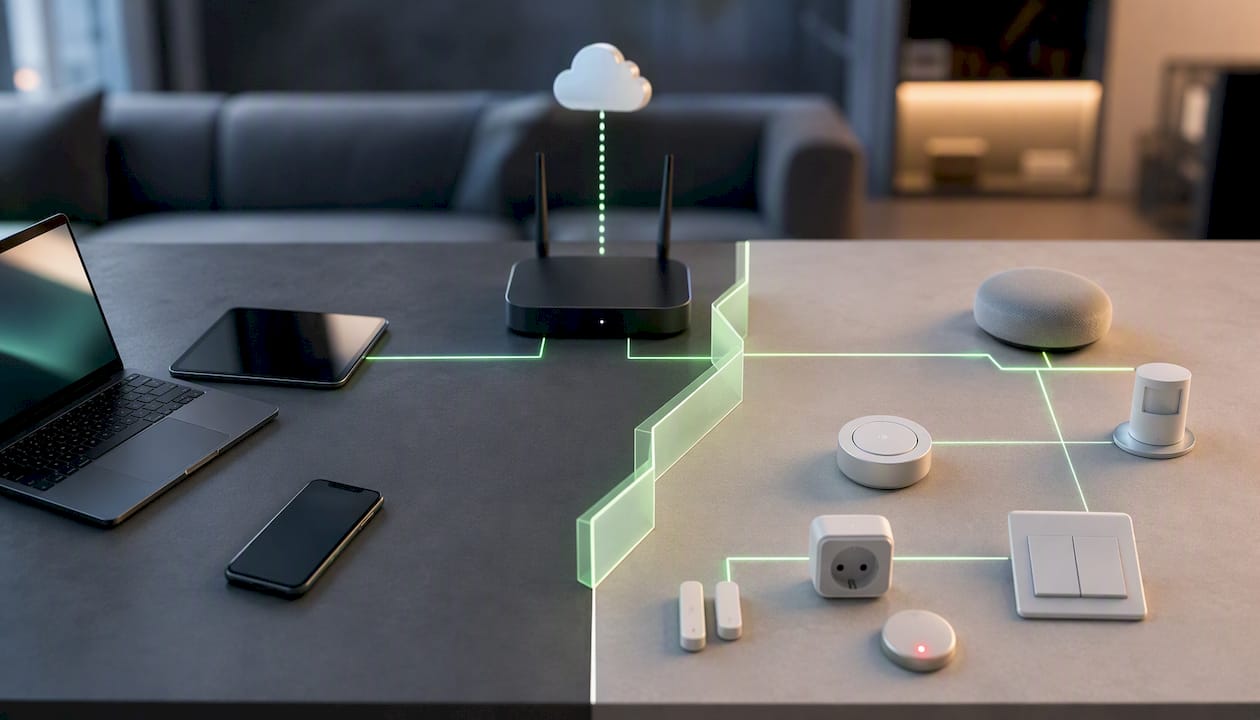
Für den Fernzugriff gibt es zwei sinnvolle Wege. WireGuard oder Tailscale bauen einen verschlüsselten Tunnel direkt zu Ihrer Zentrale auf, ohne dass Sie Ports im Router öffnen müssen. Nabu Casa, der offizielle Cloud‑Dienst von Home Assistant, übernimmt diese Arbeit für Sie gegen eine monatliche Gebühr und bleibt dabei komplett optional, denn die eigentliche Steuerung läuft weiterhin lokal. Wer maximale Unabhängigkeit will, entscheidet sich für WireGuard. Wer Komfort vorzieht und dafür bezahlt, wählt Nabu Casa.
Diese fünf Maßnahmen sollten Sie priorisiert umsetzen:
- Eigenes VLAN oder Gastnetz für alle Smart‑Home‑Geräte einrichten.
- Portweiterleitungen im Router konsequent deaktivieren.
- Starke, einzigartige Passwörter für jedes Gerät und die Zentrale vergeben.
- HTTPS für den Zugriff auf die Weboberfläche erzwingen.
- Regelmäßige Backups der Konfiguration automatisieren.
Ein Vergleich lokaler und cloudbasierter Zentralen bestätigt: Netzsegmentierung und der Verzicht auf Portfreigaben zählen zu den wirksamsten Einzelmaßnahmen gegen unbefugten Zugriff.
Profi-Tipp: Legen Sie einen festen Update-Tag im Kalender fest, etwa den ersten Sonntag im Monat. Ein System, das Sie nie aktualisieren, ist trotz lokaler Verarbeitung angreifbar.
Wie richten Sie Ihr erstes lokales Smart Home ein?
Bevor Sie ein einziges Gerät anschließen, klären Sie zwei Dinge: Ihr Netzwerk muss stabiles WLAN oder besser noch LAN‑Anschlüsse in den relevanten Räumen bieten, und Sie brauchen von Anfang an einen Backup‑Plan für die Konfiguration. Ein zuverlässiger Internetanschluss ist zwar für den täglichen Betrieb nicht zwingend, erleichtert aber Firmware‑Updates erheblich.
So gehen Sie konkret vor:
- Zentrale installieren: Home Assistant OS auf einem Raspberry Pi, NUC oder direkt auf einem Home Assistant Green aufspielen. Die Erstkonfiguration dauert je nach Erfahrung wenige Minuten bis eine Stunde, wie ein Praxisbericht mit Home Assistant Green und ConBee II zeigt.
- Integrationen scannen: Nach dem ersten Start durchsucht Home Assistant Ihr Netzwerk automatisch nach kompatiblen Geräten und schlägt passende Integrationen vor.
- Zigbee oder Z‑Wave koppeln: Stick einstecken, das jeweilige Add‑on oder die Integration aktivieren, und Geräte über den Pairing‑Modus anlernen. Das dauert pro Gerät meist unter einer Minute.
- WLAN‑Geräte flashen: Für Geräte ohne offene Firmware ab Werk installieren Sie Tasmota oder ESPHome. Beide Tools bieten webbasierte Installer, die keine Kommandozeile erfordern.
- MQTT einrichten: Ein MQTT‑Server, etwa das Mosquitto‑Add‑on direkt in Home Assistant, fungiert als Nachrichtenvermittler zwischen Tasmota‑Geräten und Ihrer Zentrale. Ohne MQTT bleiben viele WLAN‑Geräte stumm gegenüber der Zentrale.
- Erste Automatisierung bauen: Beginnen Sie einfach, etwa “Licht im Flur an, wenn Bewegungsmelder auslöst und es dunkel ist”. Testen Sie die Automatisierung mehrmals zu unterschiedlichen Tageszeiten, bevor Sie komplexere Regeln ergänzen.
Wichtig ist die Reihenfolge: Erst die Zentrale stabil zum Laufen bringen, dann Gerät für Gerät hinzufügen und einzeln testen. Wer zehn Geräte gleichzeitig einbindet, findet Fehlerquellen später nur mit viel Mühe.
Was tun Sie bei Wartung, Backups und typischen Fehlern?
Ein lokales System läuft nicht von selbst wartungsfrei, verlangt aber deutlich weniger Aufmerksamkeit als sein Ruf vermuten lässt. Richten Sie automatische Backups Ihrer Home Assistant Konfiguration ein, idealerweise auf ein externes Speicherziel außerhalb des eigentlichen Geräts. Im Ernstfall stellen Sie die Konfiguration in wenigen Minuten wieder her, statt alle Automatisierungen neu zu bauen.
Nach einem Stromausfall sollten Zentrale und Funkstick zuerst hochfahren, bevor WLAN‑Router und Geräte folgen. Andernfalls verpasst die Zentrale die Anmeldung einzelner Geräte, und das Zigbee‑Mesh muss sich neu aufbauen, was einige Minuten dauern kann.
Bei Update‑Fehlern hilft ein einfaches Prinzip: Testen Sie neue Versionen zunächst über einen Snapshot, bevor Sie das Live‑System aktualisieren. Ein Warnhinweis aus der Praxis macht deutlich, dass viele Sicherheitsprobleme bei lokalen Systemen nicht am Konzept liegen, sondern an ausbleibenden Updates. Die Verantwortung dafür trägt allein der Betreiber, niemand schiebt Patches automatisch nach.
- Backup: Automatisch, extern gespeichert, regelmäßig getestet.
- Startreihenfolge: Zentrale und Funkstick vor Router und Endgeräten.
- Updates: Erst als Snapshot testen, dann live einspielen.
Profi-Tipp: Bewahren Sie eine Kopie Ihrer letzten drei Backups auf, nicht nur die aktuellste. So retten Sie sich auch, wenn ein fehlerhaftes Update erst nach Tagen auffällt.
Computery‑Checkliste für den Einstieg ins lokale Smart Home
Für den ersten Wurf reicht ein bewusst kleines Starterset: eine Zentrale wie der Home Assistant Green, ein Zigbee‑Stick wie der ConBee II, zwei bis drei Zigbee‑Steckdosen und ein Bewegungsmelder. Damit testen Sie das gesamte Prinzip, ohne gleich hunderte Euro in ein System zu investieren, das am Ende doch nicht zu Ihrem Alltag passt.
Diese Checkliste hilft beim Abhaken der wichtigsten Schritte:
- Netzwerk vorbereitet, idealerweise mit eigenem VLAN oder Gastnetz.
- Zentrale installiert und über HTTPS erreichbar.
- Erster Funkstick eingesteckt und mindestens ein Testgerät gekoppelt.
- Backup‑Routine eingerichtet und einmal erfolgreich getestet.
- Fernzugriff über VPN statt Portfreigabe konfiguriert.
Wer sich zusätzlich mit App‑Sicherheit im Alltag beschäftigen möchte, findet in unserem Beitrag zu sicherem Verhalten mit Apps weitere Anhaltspunkte, die sich direkt auf smarte Geräte übertragen lassen. Und wer noch unschlüssig ist, ob eine reine Cloud‑Lösung für einzelne Anwendungsfälle sinnvoller wäre, bekommt in unserer Anleitung zur Einrichtung einer Mobile Cloud einen Vergleichspunkt zur Einordnung.
Für wen lohnt sich ein Smart Home ohne Zentrale in der Cloud?
Ein lokales Setup lohnt sich für alle, denen Datenschutz und Ausfallsicherheit wichtiger sind als der bequemste Fernzugriff per App. Bastler und technisch interessierte Anwender profitieren am meisten von Home Assistant, weil sie die volle Kontrolle über jede Integration erhalten. Komfortnutzer sollten Nabu Casa oder eine hybride Lösung erwägen. Gewerbliche Anwender mit mehreren Standorten sollten auf klare VPN‑Strukturen setzen. Starten Sie mit einem kleinen Testsetup, sichern Sie die Konfiguration von Anfang an, und erweitern Sie erst, wenn das Grundsystem zuverlässig läuft.
Warum der Einstieg einfacher ist, als sein Ruf vermuten lässt
Die verbreitete Annahme, ein Smart Home ohne Cloud sei nur etwas für ausgewiesene Techniker, hält einer nüchternen Betrachtung nicht stand. Wer heute mit einem Home Assistant Green und einem einzigen Zigbee‑Stick startet, hat in ein paar Stunden ein funktionierendes System, keine Wochen. Das eigentliche Nadelöhr liegt nicht in der Installation, sondern in der Disziplin danach: Wer Updates schleifen lässt oder auf ein Backup verzichtet, verschenkt den Sicherheitsvorteil, den die lokale Architektur eigentlich bietet.
Ich halte die Fixierung vieler Ratgeber auf Protokoll‑Details für einen Fehler in der Prioritätensetzung. Wichtiger als die Frage Zigbee oder Z‑Wave ist die Frage, ob Sie tatsächlich ein VLAN einrichten und Portfreigaben vermeiden. Genau dort entscheidet sich, ob ein System sicher bleibt oder nicht. Ein zweiter blinder Fleck: Viele Leser stellen sich Cloud‑frei und komfortfrei als Synonyme vor. Das stimmt nicht. Mit WireGuard oder Tailscale bekommen Sie fast denselben Fernzugriffskomfort wie mit einer Hersteller‑App, nur ohne die Abhängigkeit von einem Server, den Sie nicht kontrollieren. Fangen Sie klein an, testen Sie eine Automatisierung gründlich, bevor Sie die nächste bauen, und behandeln Sie Backups als Pflicht, nicht als Kür.
— Thomas
Quellen
- Home Assistant im Überblick: Funktionen, Preise & Alternativen | KI-Syndikat
- Smart Home ohne Internet: Geht das und ist es sicherer? | Technikkram
- Forwardme
- Lokale und cloudbasierte Smart‑Home‑Zentrale: Systemvergleich | hausbesitzer‑news.de
FAQ
Kann ich Home Assistant ohne Cloud nutzen?
Ja, Home Assistant ist von Grund auf lokal ausgelegt und verarbeitet Automatisierungen auf Ihrer eigenen Zentrale. Die optionale Nabu Casa Cloud dient ausschließlich dem bequemen Fernzugriff und ist nicht erforderlich.
Wie richte ich ein Smart Home selbst ein?
Installieren Sie zunächst eine lokale Zentrale wie Home Assistant auf einem Raspberry Pi oder Home Assistant Green, koppeln Sie dann einen Zigbee‑ oder Z‑Wave‑Stick und binden Sie schrittweise einzelne Geräte ein. Details dazu finden Sie im Abschnitt zur Schritt‑für‑Schritt‑Anleitung oben.
Kann man Shelly ohne Cloud nutzen?
Ja, viele Shelly‑Geräte bieten eine dokumentierte lokale API, über die Sie sie direkt aus Home Assistant steuern, ohne den Umweg über den Hersteller‑Server.
Was ist das einfachste Smart Home System ohne Cloud?
Eine Kombination aus Home Assistant Green und einem ConBee II Zigbee‑Stick gilt als besonders einsteigerfreundlich, weil die Hardware vorkonfiguriert ist und sich in kurzer Zeit einrichten lässt.