
Öffnen Sie die Eingabeaufforderung als Administrator und tippen Sie powercfg /hibernate on ein. Damit ist der Ruhezustand technisch aktiv und Windows legt die Datei hiberfil.sys an. Sichtbar wird die Option erst, wenn Sie sie zusätzlich in der Systemsteuerung unter den Energieoptionen freischalten. Beide Schritte gehören zusammen, sonst taucht der Ruhezustand im Ein/Aus-Menü nicht auf.
Kurz gesagt:
- Der Ruhezustand lässt sich schnell und zuverlässig per Befehlszeile aktivieren, doch die Sichtbarkeit im Menü erfordert eine zusätzliche Einstellung in der Systemsteuerung.
- Nicht alle Geräte unterstützen den Ruhezustand, insbesondere Neugeräte mit Modern Standby, was die Unterstützung in
powercfg /availablesleepstatesanzeigt.- Das Entfernen der Datei hiberfil.sys durch den Befehl „powercfg /hibernate off“ spart Speicherplatz, verzögert aber den PC-Start bei längerer Nutzung des Ruhezustands.
- Der große Speicherverbrauch der hiberfil.sys hängt von der RAM-Größe ab, bei 16 bis 32 GB RAM kann die Datei mehrere Gigabyte belegen.
- Für normale Nutzer ist der Befehl in der Eingabeaufforderung die schnellste Methode; fortgeschrittene Nutzer können auch Registry-Einträge anpassen oder die Sichtbarkeit im Menü manuell aktivieren.
Inhaltsverzeichnis
- Welche Methoden zum Aktivieren des Ruhezustands gibt es?
- Wie aktiviere ich den Ruhezustand per Eingabeaufforderung?
- Wie macht man den Ruhezustand in der Systemsteuerung sichtbar?
- Lässt sich der Ruhezustand über die Registry aktivieren?
- Wie schaltet man den Ruhezustand wieder aus?
- Warum belegt hiberfil.sys so viel Speicherplatz?
- Warum fehlt die Ruhezustand-Option manchmal komplett?
- Ruhezustand oder Energiesparmodus: Welchen sollten Sie nutzen?
- Was Computery.de aus der Praxis über den Ruhezustand weiß
- Mehr Kontrolle über Ihren PC mit Computery.de
- Quellen
- FAQ
Welche Methoden zum Aktivieren des Ruhezustands gibt es?
Für Windows 11 Ruhezustand zu aktivieren gibt es im Kern vier Wege, und welcher davon passt, hängt von Ihrer Erfahrung mit der Kommandozeile ab.
- Eingabeaufforderung (CMD): schnellster Weg, ein Befehl reicht aus
- PowerShell: funktional identisch zur CMD, gleicher Befehl
- Systemsteuerung: grafische Oberfläche, kein Tippen von Befehlen nötig
- Registry-Editor: nur für erfahrene Nutzer, wenn CMD aus irgendeinem Grund blockiert ist
Für alle Varianten brauchen Sie Administratorrechte auf Ihrem Konto. Und die Hardware muss den Ruhezustand grundsätzlich unterstützen, dazu gleich mehr im Abschnitt zur Fehlerbehebung. Wer nur schnell Energie sparen will, kommt mit der Eingabeaufforderung am schnellsten zum Ziel.
Wie aktiviere ich den Ruhezustand per Eingabeaufforderung?
Der Befehlszeilenweg ist der zuverlässigste, weil er direkt auf die Windows-Energieverwaltung zugreift, ohne über Menüs zu gehen.
- Windows-Taste drücken, „cmd“ eingeben, dann mit Rechtsklick „Als Administrator ausführen“ wählen.
- Befehl eintippen:
powercfg /hibernate on(alternativ funktioniert auchpowercfg.exe /hibernate on). - Enter drücken. Es erscheint keine Bestätigungsmeldung, das ist normal.
- Prüfen, ob es geklappt hat: Startmenü öffnen, auf das Ein/Aus-Symbol klicken. Der Ruhezustand sollte jetzt in der Liste stehen.
Profi-Tipp: Prüfen Sie direkt danach im Windows-Explorer unter C: (versteckte Dateien einblenden), ob hiberfil.sys angelegt wurde. Ist die Datei da, hat der Befehl funktioniert, auch wenn die Option im Menü noch fehlt.
Der Befehl aktiviert den Ruhezustand und legt die Datei sofort an, in Windows 10 und Windows 11 identisch. Wollen Sie den Ruhezustand wieder los, reicht powercfg /hibernate off. Wer nur Speicherplatz sparen, aber den Schnellstart behalten möchte, nutzt powercfg /hibernate /type reduced als Kompromiss.
Wie macht man den Ruhezustand in der Systemsteuerung sichtbar?
Manche Nutzer aktivieren den Ruhezustand per Befehl, sehen ihn aber trotzdem nicht im Menü. Der Grund: Die Sichtbarkeit im Ein/Aus-Menü ist ein separater Schalter, den Sie zusätzlich setzen müssen.
- Systemsteuerung öffnen, dann zu „System und Sicherheit“ navigieren
- „Energieoptionen“ anklicken
- Links auf „Auswählen, was beim Drücken des Netzschalters geschehen soll“ klicken
- Oben auf „Einige Einstellungen sind momentan nicht verfügbar“ klicken (erfordert Admin-Rechte)
- Häkchen bei „Ruhezustand“ setzen, unten auf „Änderungen speichern“ klicken
Danach erscheint die Option im Startmenü unter dem Ein/Aus-Symbol, direkt neben Herunterfahren und Neu starten. Genau diesen Weg beschreibt auch der Microsoft-Support als Standardvorgehen für die grafische Oberfläche.
Lässt sich der Ruhezustand über die Registry aktivieren?
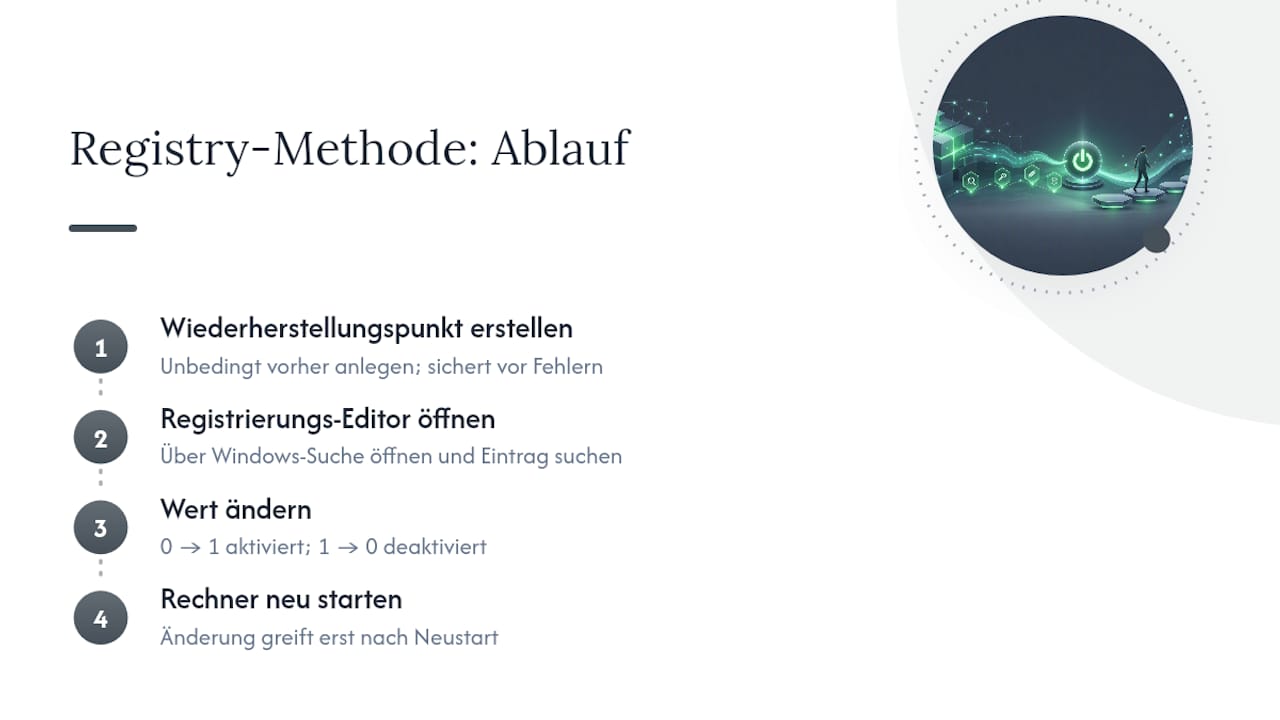
Ja, aber dieser Weg lohnt sich nur, wenn CMD aus irgendeinem Grund gesperrt ist, etwa durch eine Firmenrichtlinie. Öffnen Sie den Registrierungs-Editor über die Windows-Suche und navigieren Sie zu:
HKEY_LOCAL_MACHINESYSTEMCurrentControlSetControlPower
Suchen Sie den Eintrag HibernateEnabled. Steht dort eine 0, ändern Sie den Wert auf 1, um den Ruhezustand zu aktivieren, oder zurück auf 0, um ihn zu deaktivieren. Nach dem Neustart des Rechners greift die Änderung. Erstellen Sie vorher unbedingt einen Wiederherstellungspunkt. Ein falscher Eintrag in der Registry kann andere Systemfunktionen durcheinanderbringen, und das lässt sich ohne Backup nur schwer rückgängig machen.
Wie schaltet man den Ruhezustand wieder aus?
Manchmal ist weniger mehr, gerade bei kleinen System-SSDs. Ein einziger Befehl reicht: powercfg /hibernate off. Windows entfernt daraufhin die Datei hiberfil.sys komplett und gibt den belegten Speicherplatz frei.
Ein Nebeneffekt: Der Schnellstart (Fast Startup) baut auf denselben Mechanismus auf und wird beim Deaktivieren ebenfalls abgeschaltet. Ihr PC startet dadurch minimal langsamer. Sinnvoll ist die Deaktivierung vor allem, wenn Ihre System-SSD unter 128 GB groß ist und jeder Gigabyte zählt.
Warum belegt hiberfil.sys so viel Speicherplatz?
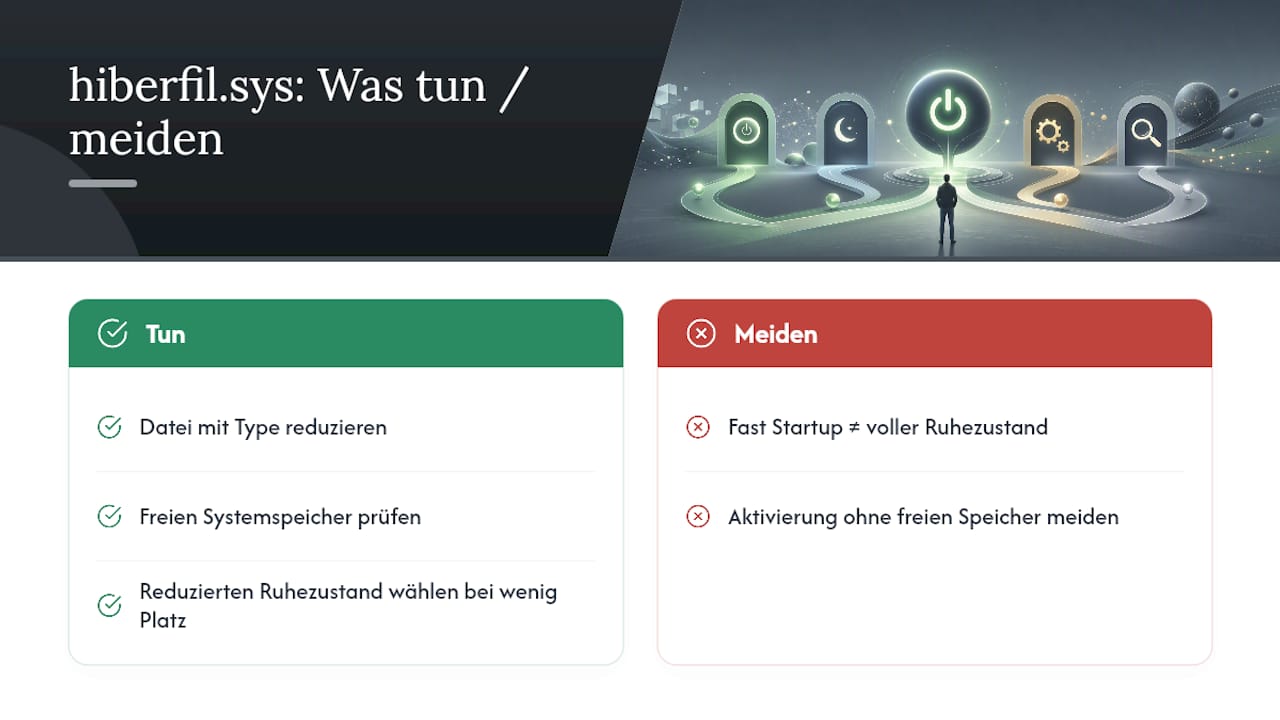
Die Datei hiberfil.sys speichert den kompletten Inhalt Ihres Arbeitsspeichers auf der Festplatte, damit Windows nach dem Ruhezustand exakt dort weitermacht, wo Sie aufgehört haben. Je mehr RAM verbaut ist, desto größer wird die Datei, oft mehrere Gigabyte bei 16 oder 32 GB Arbeitsspeicher.
Fast Startup nutzt technisch eine abgespeckte Variante desselben Prinzips. Wer nicht auf den vollen Ruhezustand verzichten will, aber Platz sparen möchte, reduziert die Datei mit dem Type-Parameter auf die für Fast Startup nötige Größe.
Profi-Tipp: Prüfen Sie vor der Aktivierung den freien Speicherplatz Ihrer Systempartition. Reicht der Platz nicht für die geschätzte RAM-Größe plus Puffer, aktivieren Sie besser die reduzierte Variante statt des vollen Ruhezustands.
Warum fehlt die Ruhezustand-Option manchmal komplett?
Fehlt die Option trotz aktiviertem Befehl weiterhin, steckt meist die Hardware oder ein Systemzustand dahinter. Gehen Sie diese Checks in Reihenfolge durch:
- Öffnen Sie CMD als Administrator und geben Sie
powercfg /availablesleepstatesein. Die Ausgabe zeigt, welche Schlafzustände Ihr System tatsächlich unterstützt. - Steht dort „Ruhezustand wird von diesem System nicht unterstützt“, nutzt Ihr Gerät wahrscheinlich Modern Standby (auch InstantGo genannt). Diese Geräte, meist moderne Laptops und Tablets, blenden den klassischen Ruhezustand bewusst aus.
- Prüfen Sie mit
powercfg /waketimers, ob geplante Aufgaben den Rechner ungewollt aufwecken. - Aktualisieren Sie Chipsatz- und Energieverwaltungstreiber über den Geräte-Manager, veraltete Treiber blockieren die Funktion häufig.
- Prüfen Sie im BIOS/UEFI, ob es eine Einstellung namens „S4“ oder „Hibernation“ gibt, und aktivieren Sie diese, falls vorhanden.
Nicht jedes Gerät unterstützt den Ruhezustand, das gilt besonders für neuere Notebooks mit Modern-Standby-Architektur. Hier hilft in der Regel kein Befehl, sondern nur ein Firmware-Update des Herstellers, falls dieser den klassischen Ruhezustand überhaupt nachrüstet.
Ruhezustand oder Energiesparmodus: Welchen sollten Sie nutzen?
Beide Modi sparen Strom, aber unterschiedlich stark und mit unterschiedlicher Aufwachgeschwindigkeit. Der Energiesparmodus (Standby) hält den Arbeitsspeicher aktiv mit Strom versorgt, dadurch wacht Ihr PC in Sekunden auf. Der Ruhezustand schreibt den Sitzungszustand komplett auf die Festplatte und verbraucht danach praktisch keinen Strom mehr, braucht beim Aufwachen aber etwas länger.
Als Faustregel gilt:
- Kurze Pause am Schreibtisch, unter einer Stunde: Energiesparmodus
- Längere Pause, Transport im Rucksack, über Nacht: Ruhezustand
- Laptop mit wenig Akku und keiner Steckdose in Reichweite: Ruhezustand, weil er kaum Energie zieht
Unter Einstellungen → System → Netzbetrieb und Akku lassen sich die Timeouts für Bildschirm und Energiesparmodus getrennt festlegen. Ein Timeout von einigen Minuten für den Bildschirm und einige weitere Minuten für den Energiesparmodus ist für die meisten Büroaufgaben ein vernünftiger Kompromiss zwischen Akkuschonung und Komfort.
Was Computery.de aus der Praxis über den Ruhezustand weiß
In vielen Supportfällen stoßen Nutzer erst nach dem Aktivieren auf Platzprobleme, weil hiberfil.sys unerwartet groß ausfällt. Deshalb empfiehlt Computery grundsätzlich, vor der Aktivierung den freien Speicherplatz zu prüfen und einen Wiederherstellungspunkt zu setzen, besonders vor Registry-Änderungen.
— Thomas
Mehr Kontrolle über Ihren PC mit Computery.de
Computery.de ist Ihre Anlaufstelle, wenn der Ruhezustand nur der Anfang war und Ihr Rechner insgesamt runder laufen soll. Statt einzelne Energieeinstellungen isoliert zu betrachten, zeigt Ihnen der Ratgeber PC schneller machen, wie Speicherplatz, Arbeitsspeicher und Systemstart zusammenspielen, damit sich Änderungen wie das Aktivieren von hiberfil.sys nicht negativ auf die Gesamtleistung auswirken.

Wer nach der Ruhezustand-Einrichtung merkt, dass Windows 11 insgesamt noch nicht rundläuft, findet im Ratgeber Windows 11: Tipps und Tricks für Einsteiger weitere Einstellungen, die sich lohnen, etwa rund um Fast Startup und Systemstart. Schauen Sie sich die praxisnahen Anleitungen von Computery.de an und finden Sie den nächsten sinnvollen Schritt für Ihren PC.
Quellen
- Powercfg Command-Line Options — Microsoft Learn
- Herunterfahren des PCs oder Versetzen des PCs in den Ruhezustand bzw. Standbymodus — Microsoft Support
FAQ
Warum fehlt der Ruhezustand in Windows 11?
Meist, weil Ihr Gerät Modern Standby (InstantGo) nutzt, was den klassischen Ruhezustand ausblendet, oder weil die Option in der Systemsteuerung nicht sichtbar gemacht wurde. Prüfen Sie mit powercfg /availablesleepstates, welche Modi Ihr System unterstützt.
Wie aktiviere ich den Ruhezustand in Windows 11?
Öffnen Sie die Eingabeaufforderung als Administrator und führen Sie powercfg /hibernate on aus, danach machen Sie die Option zusätzlich in der Systemsteuerung unter den Energieoptionen sichtbar.
Was ist der Unterschied zwischen Standby und Ruhezustand?
Standby hält den Arbeitsspeicher mit Strom versorgt und ermöglicht ein sekundenschnelles Aufwachen, während der Ruhezustand die gesamte Sitzung auf die Festplatte schreibt und danach kaum noch Strom verbraucht.
Warum geht mein Windows 11 nicht in den Standby-Modus?
Häufige Ursachen sind aktive Wecktimer, veraltete Treiber oder Energieeinstellungen, die den Standby verhindern. Prüfen Sie mit powercfg /waketimers, ob geplante Aufgaben den Rechner wachhalten, und aktualisieren Sie die Energieverwaltungstreiber im Geräte-Manager.