








Banken, Behörden oder seriöse Dienstleister fragen niemals per E‑Mail nach Passwörtern, PINs oder TANs. Das ist die wichtigste Regel, wenn Sie eine Phishing‑Mail erkennen wollen, und sie gilt praktisch ausnahmslos.
Drei Prüfregeln reichen für die meisten Fälle aus:
- Absenderadresse genau lesen, nicht nur den angezeigten Namen
- Auf keinen Link klicken und keinen Anhang öffnen, solange Zweifel bestehen
- Bei Unsicherheit den Anbieter über eine unabhängig recherchierte Telefonnummer kontaktieren
Haben Sie bereits Daten eingegeben? Dann zählt jetzt Tempo. Ändern Sie sofort das Passwort, aktivieren Sie die Zwei‑Faktor‑Authentisierung und behalten Sie Ihre Konten im Auge. Wie das im Detail funktioniert, lesen Sie weiter unten.
Wichtige Erkenntnisse
Phishing‑Mails lassen sich in den meisten Fällen durch drei einfache Prüfungen entlarven: Absenderadresse kontrollieren, Links nur per Mouseover prüfen und im Zweifel unabhängig telefonisch nachfragen.
| Thema | Details |
|---|---|
| Absender ist kein Beweis | Der angezeigte Name sagt nichts aus, prüfen Sie immer die tatsächliche Adresse per Mouseover. |
| https schützt nicht automatisch | Auch gefälschte Seiten nutzen verschlüsselte Verbindungen, das Schlosssymbol allein genügt nicht. |
| Zeitdruck ist ein Warnsignal | Künstliche Fristen und Drohungen sollen unüberlegtes Handeln erzwingen. |
| Sofortmaßnahmen bei Datenverlust | Passwort ändern, Zwei‑Faktor‑Authentisierung aktivieren, Anzeige bei der Polizei erstatten. |
| Mehrschichtiger Schutz wirkt am besten | Spam‑Filter, 2FA und Passwortmanager zusammen reduzieren das Risiko deutlich. |
Inhaltsverzeichnis
- Phishing Mail erkennen: Die Schnell‑Checkliste mit 9 Prüfungen
- Wie sieht eine Phishing‑Mail aus? Typische Merkmale und Beispiele
- Links, Absender und Anhänge sicher prüfen: Schritt für Schritt
- Was tun, wenn Sie Daten preisgegeben haben?
- Spam‑Filter, 2FA und Passwortmanager als Schutz vor Phishing‑Mails
- Was die Erfahrung mit Phishing‑Mails wirklich zeigt
- Quellen
- FAQ
Phishing Mail erkennen: Die Schnell‑Checkliste mit 9 Prüfungen
Sie müssen kein IT‑Profi sein, um eine gefälschte Mail zu entlarven. Neun kurze Prüfungen reichen fast immer aus.
- Absender per Mouseover prüfen. Fahren Sie mit der Maus über den angezeigten Namen. Oft erscheint eine völlig andere Adresse dahinter, etwa „service@paypal‑sicherheit‑de.com“ statt der echten Domain.
- Anrede kontrollieren. „Sehr geehrter Kunde“ statt Ihres Namens ist ein Warnsignal, kein Beweis. Manche Betrüger personalisieren inzwischen durchaus.
- Zeitdruck hinterfragen. Formulierungen wie „Ihr Konto wird in 24 Stunden gesperrt“ sind eine klassische Manipulationstaktik, die auf schnelles, unüberlegtes Handeln zielt.
- Links nur per Hover prüfen, nie anklicken. Die tatsächliche Ziel‑URL erscheint in den meisten E‑Mail‑Programmen unten links oder in einem kleinen Tooltip.
- Kurz‑URLs meiden. Verkürzte Links wie bit.ly verschleiern das eigentliche Ziel. Rufen Sie die Seite lieber direkt über die Startseite des Anbieters auf.
- Anhänge grundsätzlich misstrauen, besonders bei Dateiendungen wie .exe, .zip oder .js.
- Rechtschreibung als Nebenindiz werten, nicht als Hauptbeweis. Viele Fälschungen sind sprachlich mittlerweile sauber.
- Absenderdomain mit der echten Firmendomain vergleichen. Ein Blick auf die Domainprüfung hilft, kleine Abweichungen wie vertauschte Buchstaben zu erkennen.
- Im Zweifel direkt beim Anbieter nachfragen, über eine selbst recherchierte Nummer, nicht über die in der Mail angegebene.
Profi-Tipp: Öffnen Sie verdächtige Mails in der reinen Textansicht statt in HTML. So sehen Sie sofort, wohin ein Link wirklich führt, ohne dass Bilder oder versteckte Elemente automatisch nachgeladen werden.
Diese neun Punkte lassen sich in weniger als einer Minute abarbeiten. Wer sie zur Gewohnheit macht, erkennt die meisten Betrugsversuche, bevor überhaupt ein Klick droht.
Wie sieht eine Phishing‑Mail aus? Typische Merkmale und Beispiele
Phishing‑Mails setzen fast immer auf psychologischen Druck. Angst, Neugier oder die Aussicht auf einen Vorteil sollen Sie zu einer unüberlegten Handlung bewegen, bevor Sie nachdenken können.
Häufige Formulierungen sind: „Ungewöhnliche Aktivität auf Ihrem Konto entdeckt“, „Letzte Mahnung vor Kontosperrung“ oder „Sie haben ein Paket, das nur noch heute abgeholt werden kann“. Alle drei erzeugen künstliche Dringlichkeit. Warnsignale sind vor allem künstlicher Zeitdruck, unpersönliche Anreden, Rechtschreibfehler und Links, die zur Dateneingabe auffordern. Kombiniert wirken diese Elemente überzeugender, als jedes einzelne für sich.
Technisch verraten sich viele Fälschungen über die Domain. Eine Bank schreibt niemals von „deutsche‑bank‑kunde.info“, sondern nutzt ihre offizielle Domain. Spoofing macht es Betrügern zusätzlich leicht, eine Absenderadresse optisch täuschend echt aussehen zu lassen, auch wenn die technische Herkunft eine ganz andere ist.
Ein weit verbreiteter Irrglaube: „https in der Adresszeile bedeutet, die Seite ist sicher.“ Das stimmt nicht. Gefälschte Webseiten nutzen inzwischen häufig ebenfalls HTTPS, das Schlosssymbol allein sagt also nichts über die Echtheit einer Seite aus.
Rechtschreibfehler waren früher ein zuverlässiges Warnsignal. Heute gilt das nur noch eingeschränkt: Viele Phishing‑Texte sind sprachlich sauber formuliert, weil Kriminelle inzwischen professionellere Werkzeuge einsetzen. Entscheidend ist deshalb weniger die Grammatik als das Anliegen der Mail selbst, etwa eine plötzliche Aufforderung zur Dateneingabe.
Auch die Personalisierung täuscht mittlerweile. Beim sogenannten Spear‑Phishing recherchieren Angreifer gezielt Namen, Position und sogar Kollegen ihres Opfers, um eine Mail glaubwürdig wirken zu lassen. Beim CEO‑Fraud gibt sich der Absender als Geschäftsführung aus und fordert eine dringende Überweisung. Beim Clone‑Phishing wird eine echte, bereits erhaltene Mail kopiert und mit einem manipulierten Link erneut verschickt. Alle drei Varianten wirken auf den ersten Blick seriöser als klassische Massen‑Phishing‑Mails.
Links, Absender und Anhänge sicher prüfen: Schritt für Schritt
Die Theorie kennen Sie jetzt. Praktisch läuft die Prüfung in wenigen, klar definierten Schritten ab, egal ob Sie Webmail, Outlook oder ein Smartphone nutzen.
- Mouseover in Webmail und Desktop‑Clients: Bewegen Sie den Mauszeiger über den Link, ohne zu klicken. Die echte Ziel‑Adresse erscheint meist am unteren Bildschirmrand.
- Long‑Press auf dem Smartphone: Da es keinen Mauszeiger gibt, halten Sie den Link kurz gedrückt. Die meisten mobilen Mail‑Apps zeigen dann die URL in einer Vorschau an.
- Absender‑Header genauer ansehen: In Outlook öffnen Sie über „Datei“ die vollständigen Kopfzeilen. Dort steht die tatsächliche Absenderdomain, die oft von der angezeigten abweicht.
- Bei Kurz‑URLs vorsichtig sein. Verkürzte Links können ein weiteres Ziel verbergen; rufen Sie die Zielseite im Zweifel manuell über die Startseite des Anbieters auf, statt dem Link zu folgen.
- Telefonisch verifizieren, aber unabhängig. Nutzen Sie niemals die Nummer aus der verdächtigen Mail, sondern die Nummer von der offiziellen Webseite oder von Ihrer Rechnung.
- Anhänge nie direkt öffnen. Gefährlich sind vor allem .exe, .scr, .js, .vbs und gepackte Archive wie .zip oder .rar. Auch harmlos wirkende Word‑ oder Excel‑Dateien können Makro‑Schadcode enthalten.
- E‑Mail‑Client wechseln, wenn Ihr aktueller kaum Schutzfunktionen bietet. Manche Programme filtern und kennzeichnen verdächtige Absender deutlich zuverlässiger als andere.
Profi-Tipp: Deaktivieren Sie die automatische Anzeige von Bildern und die HTML‑Ansicht in Ihrem Mail‑Programm. Dadurch werden versteckte Links und Tracking‑Pixel nicht automatisch geladen, und Sie sehen die Rohtext‑Version der Mail, in der Manipulationen oft viel leichter auffallen.
Was tun, wenn Sie Daten preisgegeben haben?
Wer auf einen Link geklickt oder ein Passwort eingegeben hat, sollte nicht abwarten. Jede Stunde zählt hier tatsächlich.
Sofortmaßnahmen in dieser Reihenfolge:
- Passwort des betroffenen Kontos sofort ändern, und zwar auf einem sauberen Gerät
- Zwei‑Faktor‑Authentisierung aktivieren, sofern noch nicht geschehen
- Bank oder Zahlungsdienstleister informieren und gegebenenfalls Karten sperren lassen
- Alle Konten prüfen, die dasselbe Passwort verwendet haben
BSI und Polizei empfehlen im Ernstfall genau dieses Vorgehen: Passwort ändern, Zwei‑Faktor‑Authentisierung aktivieren und anschließend Anzeige bei der Polizei erstatten. Eine Anzeige lohnt sich auch dann, wenn der finanzielle Schaden gering erscheint, denn sie hilft den Behörden, Betrugsmuster zu erkennen und andere Opfer zu schützen.
Haben Sie stattdessen einen Anhang geöffnet, ist das Vorgehen ein anderes. Trennen Sie das Gerät sofort vom Netzwerk, WLAN ausschalten oder Kabel ziehen, und führen Sie einen vollständigen Malware‑Scan durch. Eine Schritt‑für‑Schritt‑Anleitung dazu finden Sie im Ratgeber zum Entfernen von Malware unter Windows. Bei ungewöhnlichem Verhalten des Systems, etwa plötzlichen Abstürzen oder unbekannten Prozessen, ist eine professionelle IT‑Forensik sinnvoll, besonders wenn geschäftliche Daten betroffen sind. War Ihre Apple‑ID betroffen, hilft die Anleitung zum Zurücksetzen des Apple‑ID‑Passworts beim schnellen Absichern des Kontos.
Spam‑Filter, 2FA und Passwortmanager als Schutz vor Phishing‑Mails
Die beste Verteidigung gegen Phishing ist nicht ein einzelner Trick, sondern eine Kombination aus mehreren Schutzschichten, die auch dann noch greifen, wenn eine Mail durchrutscht.
- Spam‑ und Phishing‑Filter aktivieren. Diese Filter gehören zu den wichtigsten Schutzmaßnahmen überhaupt und sollten regelmäßig überprüft werden, da Anbieter die Einstellungen gelegentlich zurücksetzen.
- Zwei‑Faktor‑Authentisierung überall dort einschalten, wo sie angeboten wird. Selbst wenn ein Passwort gestohlen wird, bleibt das Konto ohne den zweiten Faktor geschützt.
- Einen Passwortmanager nutzen, um für jeden Dienst ein eigenes, komplexes Passwort zu erstellen. Wiederverwendete Passwörter sind einer der häufigsten Gründe, warum aus einem einzelnen Phishing‑Erfolg mehrere kompromittierte Konten werden. Eine Übersicht geeigneter Programme liefert der Passwortmanager‑Test.
- Software und Betriebssystem aktuell halten, ebenso wie eine funktionierende Anti‑Malware‑Lösung.
- HTML‑Ansicht deaktivieren, wenn Ihr Mail‑Programm das erlaubt. So werden Bilder und versteckte Links nicht automatisch geladen.
Diese Maßnahmen wirken zusammen. Ein Spam‑Filter fängt die Masse ab, 2FA verhindert den Kontozugriff trotz gestohlenem Passwort, und ein Passwortmanager begrenzt den Schaden auf ein einziges Konto, falls doch etwas durchrutscht.
Warum diese Anleitung auf verlässlichen Quellen basiert
Diese Prüfschritte stammen nicht aus Vermutungen, sondern orientieren sich an den Empfehlungen von BSI und Polizei, den beiden zentralen Anlaufstellen für IT‑Sicherheit und Betrugsprävention in Deutschland. Computery bereitet solche technischen Themen seit Jahren praxisnah für Alltagsnutzer auf, von der Malware‑Entfernung bis zur Passwortverwaltung.
Wer sich auf offizielle Quellen wie BSI und Polizei stützt, statt auf Bauchgefühl, trifft im Ernstfall schnellere und richtigere Entscheidungen.
Was die Erfahrung mit Phishing‑Mails wirklich zeigt
Die verbreitete Vorstellung, Phishing erkenne man an schlechter Rechtschreibung, ist die gefährlichste Fehlinformation zu diesem Thema. Genau dieser Irrglaube macht Menschen unvorsichtig, sobald eine Mail sprachlich sauber wirkt.
Was in der Praxis eigentlich zählt, ist das Anliegen der Mail selbst. Fordert sie Zugangsdaten, Geld oder eine sofortige Handlung? Dann ist Skepsis angebracht, unabhängig davon, wie professionell die Mail aussieht. Die klassische Checkliste mit Rechtschreibfehlern und plumpen Anreden hilft bei einfachen Massen‑Mails noch immer. Bei Spear‑Phishing und CEO‑Fraud versagt sie komplett, weil diese Angriffe gezielt und sprachlich einwandfrei formuliert sind.
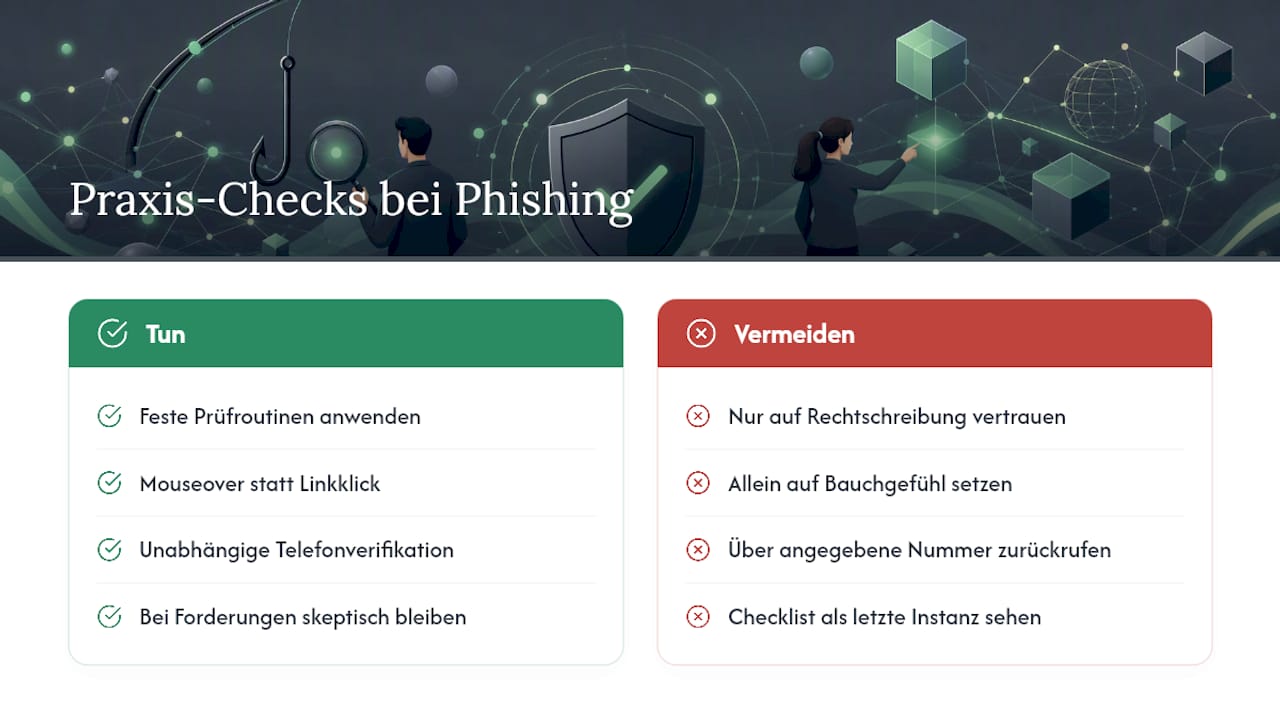
Mein Rat: Verlassen Sie sich weniger auf Ihr Bauchgefühl zur „Seriosität“ einer Mail und mehr auf feste Prüfroutinen. Mouseover statt Klick, unabhängige Telefonverifikation statt Rückruf über die angegebene Nummer. Diese Gewohnheiten funktionieren auch dann noch, wenn eine Fälschung perfekt aussieht.
— Thomas
Quellen
Für vertiefte Informationen und zum Melden von Vorfällen: Das BSI bietet Checklisten und Hintergrundwissen. Die Polizei‑Beratung erklärt, wie Sie einen Vorfall melden. Die Verbraucherzentrale sammelt aktuelle Betrugsmaschen mit konkreten Beispielen.
FAQ
Wie kann ich prüfen, ob eine Mail echt ist?
Prüfen Sie die tatsächliche Absenderadresse per Mouseover, klicken Sie keine Links direkt an und verifizieren Sie unklare Anliegen über eine unabhängig recherchierte Telefonnummer des Anbieters.
Wie sieht eine Phishing‑Mail typischerweise aus?
Sie erzeugt künstlichen Zeitdruck, fordert zur Eingabe von Zugangsdaten auf und nutzt oft eine leicht abweichende Absenderdomain, auch wenn die Sprache mittlerweile fehlerfrei sein kann.
Was ist das wichtigste Warnsignal bei Phishing‑Mails?
Jede Aufforderung, Passwörter, PINs oder TANs per E‑Mail preiszugeben, ist das deutlichste Warnsignal, denn seriöse Anbieter fragen so etwas niemals ab.
Welche Fake‑Mails sind aktuell besonders verbreitet?
Häufig sind gefälschte Paketbenachrichtigungen, angebliche Kontosperrungen von Banken sowie CEO‑Fraud‑Mails, bei denen sich der Absender als Geschäftsführung ausgibt.
Wie unterscheide ich Phishing von einer echten Sicherheitswarnung?
Echte Sicherheitswarnungen verlinken nie direkt zur Passworteingabe und fordern nie sensible Daten per Mail; loggen Sie sich im Zweifel stattdessen manuell über die offizielle Webseite ein.
















Comments 1