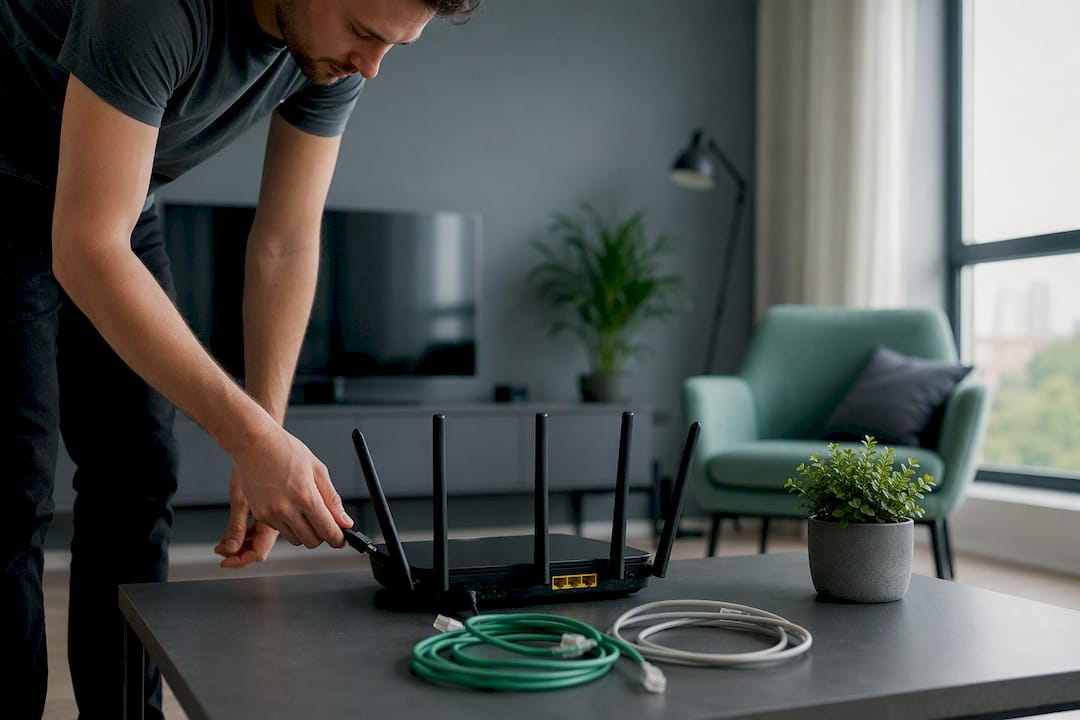
Starten Sie zuerst Router und das betroffene Gerät komplett neu, trennen Sie beide dabei für mindestens 60 Sekunden vom Strom. Gelingt die Verbindung anschließend per LAN‑Kabel stabil, liegt das Problem am WLAN selbst und nicht am Internetanschluss. Prüfen Sie danach kurz, ob wirklich alle Geräte betroffen sind: Trifft es nur ein Gerät, liegt die Ursache meist bei Treibern oder Energiesparoptionen. Reißt die Verbindung netzweit ab, sind Firmware, Kanalwahl oder eine Anbieterstörung die wahrscheinlicheren Kandidaten.
- Router und betroffenes Gerät für 60 Sekunden vom Strom trennen
- Prüfen, ob der Abbruch bei allen Geräten gleichzeitig auftritt
- Bei netzweiten Abbrüchen: LAN‑Test machen, Firmware prüfen, Störung beim Anbieter ausschließen
Profi-Tipp: Notieren Sie sich Uhrzeit und Dauer der Abbrüche über einen Tag. Ein Muster, etwa immer abends gegen 20 Uhr, deutet fast immer auf Überlastung durch Nachbarnetze hin, kein Muster eher auf ein Hardwareproblem.
Wichtige Erkenntnisse
Stabiles WLAN entsteht durch systematische Fehlereingrenzung, kabelgebundenen Backhaul und regelmäßige Firmware‑Pflege, nicht durch zufälliges Ausprobieren von Einstellungen.
| Thema | Details |
|---|---|
| LAN‑Test zuerst | Trennt zuverlässig zwischen Internetstörung und reinem WLAN‑Problem in wenigen Minuten. |
| Firmware regelmäßig prüfen | Hersteller beheben damit oft genau die Interoperabilitätsfehler, die Abbrüche verursachen. |
| Kanäle 1, 6, 11 nutzen | Diese Kanäle im 2,4‑GHz‑Band überlappen sich nicht und reduzieren Störungen. |
| Access‑Point statt Repeater | Kabelgebundener Backhaul vermeidet den zusätzlichen Funk‑Hop und bringt mehr Stabilität. |
| Systematisch dokumentieren | Eine Änderung pro Test, dazu Ping, Paketverlust und Uhrzeit notieren. |
Inhaltsverzeichnis
- Schnelltests: In 5 Schritten prüfen, ob das Problem am Router, Gerät oder Anbieter liegt
- Router‑Checks: Neustart, Firmware, Kanal und DHCP richtig einstellen
- Woran liegt es, wenn nur ein Gerät ständig die Verbindung verliert?
- Warum stören Mikrowelle, Nachbarn und Wände das WLAN‑Signal?
- Repeater, Mesh oder Access‑Point: Welches System stabilisiert das WLAN wirklich?
- Wann lohnt sich ein neuer Router statt weiterer Zusatzgeräte?
- Praktische Checkliste von Computery: Tests, Messungen und Dokumentation
- Was die Fehlersuche wirklich bringt und was überschätzt wird
- Quellen
- FAQ
Schnelltests: In 5 Schritten prüfen, ob das Problem am Router, Gerät oder Anbieter liegt
Bevor Sie an Einstellungen schrauben, brauchen Sie Klarheit darüber, wo das Problem wirklich sitzt. Die folgenden fünf Prüfungen dauern zusammen keine 15 Minuten und schließen die häufigsten Ursachen für abbrechendes WLAN systematisch aus.
- Ethernet‑Test: Schließen Sie ein Gerät per LAN‑Kabel an den Router an. Bleibt die Verbindung stabil, liegt das Problem im Funknetz, nicht am Internetanschluss.
- Router‑LEDs prüfen: Blinkt die Internet‑LED unregelmäßig oder rot, lohnt ein Blick auf die Störungsseite Ihres Anbieters.
- Neustart durchführen: Router und Modem stromlos trennen, 60 Sekunden warten, neu starten.
- Zweites Gerät testen: Verbindet sich ein Smartphone oder Laptop eines anderen Nutzers ebenfalls unruhig, liegt es am Netz und nicht am einzelnen Gerät.
- Ping‑Test ausführen: Ein Ping an die Router‑IP (meist 192.168.1.1 oder 192.168.178.1) und an 8.8.8.8 zeigt, ob Paketverluste innerhalb des Heimnetzes oder erst beim Sprung ins Internet entstehen.
Wenn der Ping zum Router saubere Antwortzeiten liefert, der Ping ins Internet aber Aussetzer zeigt, deutet das auf eine Störung bei der Internetleitung selbst hin, nicht auf das WLAN. Testen Sie zusätzlich kurz den Wechsel zwischen 5 GHz und 2,4 GHz und beobachten Sie, ob sich das Verhalten ändert. So lassen sich die WLAN-Verbindungsprobleme oft schon vor der eigentlichen Fehlersuche grob eingrenzen.
Router‑Checks: Neustart, Firmware, Kanal und DHCP richtig einstellen
Ein vollständiger Stromausneustart unterscheidet sich vom bloßen Aus‑ und Einschalten über die Router‑Software. Beim Trennen vom Netzteil werden auch temporäre Speicherfehler und hängende Prozesse gelöscht, die ein reiner Software‑Neustart oft nicht erfasst. Genau deshalb empfiehlt auch der Microsoft Support einen vollständigen Neustart von Modem und Router als ersten Schritt bei Verbindungsproblemen.
Firmware‑Updates gehören zu den unterschätztsten Maßnahmen gegen WLAN häufig unterbrochen. Hersteller schließen damit Interoperabilitätsfehler zwischen Router und bestimmten Endgeräten, wie Telekom bestätigt. Prüfen Sie die Firmware‑Version im Router‑Menü unter „System“ oder „Verwaltung“ und vergleichen Sie sie mit der Herstellerseite. Sichern Sie vor jedem Update die aktuelle Konfiguration, ein fehlgeschlagenes Update kann sonst den Router komplett lahmlegen.
Bei der Kanalwahl gilt im 2,4‑GHz‑Band: Kanäle 1, 6 und 11 überlappen sich nicht und sind deshalb die verlässlichste Wahl, wie NetSpot erklärt. In dicht besiedelten Wohngebieten wirken breite Kanalbreiten von 80 oder 160 MHz oft kontraproduktiv, weil sie mehr Störungen einfangen als sie an Bandbreite gewinnen.
- Firmware‑Version prüfen und bei Bedarf aktualisieren, vorher Konfiguration sichern
- Kanäle 1, 6 oder 11 im 2,4‑GHz‑Band fest einstellen statt „Auto“ zu belassen
- DHCP‑Bereich im Router prüfen, wenn mehrere Geräte dieselbe IP‑Adresse erhalten
- Router‑Gehäuse auf Überhitzung prüfen, besonders bei Dauerbetrieb im geschlossenen Schrank
Profi-Tipp: Ein Router, der ständig warm wird und im Sommer häufiger abbricht als im Winter, hat wahrscheinlich ein Überhitzungsproblem. Stellen Sie ihn frei und mit Luftzirkulation auf, nicht in einem geschlossenen Möbelfach.
Woran liegt es, wenn nur ein Gerät ständig die Verbindung verliert?
Trennt sich nur ein einzelnes Gerät regelmäßig, liegt die Ursache fast immer client seitig, an Treibern, Energieeinstellungen oder Softwarekonflikten.
- Windows: Nutzen Sie die integrierte Netzwerkproblembehandlung, aktualisieren Sie den WLAN‑Adaptertreiber über den Geräte‑Manager und löschen Sie gespeicherte WLAN‑Profile, die möglicherweise veraltete Zugangsdaten enthalten.
- Mac: Entfernen Sie das betroffene Netzwerk unter den Netzwerkeinstellungen und verbinden Sie sich neu. Bei anhaltenden Problemen hilft manchmal ein SMC‑Reset, zudem liefert die integrierte WLAN‑Diagnose brauchbare Hinweise zur Signalqualität.
- Smartphones und Tablets: Deaktivieren Sie automatisches Netzwerk‑Umschalten (auch „Smart Network Switch“ genannt) und prüfen Sie, ob der Energiesparmodus die WLAN‑Verbindung im Standby trennt.
- VPN, Antivirus und Firewall: Deaktivieren Sie diese testweise für wenige Minuten. Manche Sicherheitssoftware greift tief ins Netzwerkprotokoll ein und verursacht dabei ungewollte Trennungen.
- Referenzgerät festlegen: Wählen Sie ein Gerät, das Sie nach jeder Änderung testen, und protokollieren Sie, welche Maßnahme tatsächlich etwas verändert hat.
Diese systematische Reihenfolge spart Zeit gegenüber wahllosem Ausprobieren einzelner Einstellungen, denn Sie sehen nach jedem Schritt sofort, ob sich etwas verbessert hat.
Warum stören Mikrowelle, Nachbarn und Wände das WLAN‑Signal?
Physische Hindernisse und elektromagnetische Störquellen sind bei WLAN Signal schwach die am häufigsten übersehene Ursache. Mikrowellen, DECT‑Schnurlostelefone, Aquarien mit Metallrahmen und Betonwände mit Armierung schwächen das 2,4‑GHz‑Signal deutlich stärker als viele Nutzer annehmen.
Der Router gehört zentral, erhöht und frei stehend platziert, nicht in einer Ecke hinter dem Fernseher oder in einem geschlossenen Schrank. Jede zusätzliche Wand zwischen Router und Endgerät kostet spürbar Signalstärke, besonders bei tragenden Wänden.
5 GHz reagiert deutlich unempfindlicher auf Störungen durch Haushaltsgeräte, weil dieses Frequenzband weniger überlastet ist, wie Telekom beschreibt. Der Kompromiss: Die Reichweite fällt kürzer aus, durch Wände hindurch verliert 5 GHz schneller an Kraft als 2,4 GHz.
Ein Wi‑Fi‑Analyzer wie NetSpot macht belegte Kanäle sichtbar und zeigt, welche Nachbarnetze auf demselben Kanal senden. Regelmäßiges Scannen, besonders abends, vermeidet die typischen Überlastungsspitzen in Mehrfamilienhäusern, wenn viele Haushalte gleichzeitig streamen.
- Router zentral und erhöht platzieren, mindestens einen Meter von Mikrowelle oder DECT‑Basis entfernt
- Bei überfüllten Nachbarschaftskanälen gezielt auf einen freieren Kanal wechseln
- Stationäre Geräte wie Smart‑TV oder Drucker per LAN‑Kabel anschließen, um Funklast zu reduzieren
- Große Backups oder Updates auf Zeiten mit geringer Netzauslastung verlegen
Repeater, Mesh oder Access‑Point: Welches System stabilisiert das WLAN wirklich?
Ein Repeater empfängt das Signal und sendet es erneut, dabei teilt er sich die verfügbare Funkzeit mit dem Ursprungssignal. Das kostet spürbar Bandbreite und kann bei ungünstiger Platzierung selbst neue Abbrüche erzeugen, wie Router‑Tipps beschreibt.
Ein Access‑Point, der per LAN‑Kabel mit dem Router verbunden ist, vermeidet diesen zusätzlichen Funk‑Hop komplett und liefert deshalb in vielen Haushalten die stabilere Lösung. Mesh‑Systeme funktionieren ähnlich gut, solange der Backhaul zwischen den Knoten entweder kabelgebunden ist oder über ein eigenes, dediziertes Funkband läuft.
Ein häufiger Platzierungsfehler: Mesh‑Knoten werden genau ins Funkloch gestellt, dorthin, wo das Signal bereits schwach ist. Richtig ist das Gegenteil, der Knoten muss noch gutes Signal vom vorherigen Knoten empfangen, um es weiterzugeben. Als grobe Richtlinie gilt ein Abstand, bei dem beide Knoten noch mindestens zwei von vier Signalbalken zueinander zeigen.
Powerline‑Adapter, die das Signal über die Stromleitung übertragen, sind eine brauchbare Alternative bei sehr dicken Wänden, allerdings schwankt die Signalqualität je nach Hausverkabelung und Alter der Elektroinstallation erheblich.
- Access‑Point per LAN einem Repeater vorziehen, wo eine Kabelverlegung möglich ist
- Mesh‑Knoten nie ins schwächste Signalgebiet stellen, sondern in dessen Nähe
- Powerline nur bei alter, gut erhaltener Kupferverkabelung erwägen
- Bei mehr als drei Räumen mit schwachem Signal eher in einen modernen Router investieren als in mehrere Zusatzgeräte
Profi-Tipp: Wenn Sie schon eine LAN‑Dose in einem entfernten Raum haben, ist ein zusätzlicher Access‑Point fast immer die bessere Investition als ein zweiter oder dritter Repeater.
Wann lohnt sich ein neuer Router statt weiterer Zusatzgeräte?
Ein Hardwaretausch lohnt sich, wenn bestimmte Warnzeichen zusammenkommen, statt nur einmalig aufzutreten.
- Der Hersteller liefert seit Jahren keine Firmware‑Updates mehr, obwohl Abbrüche regelmäßig auftreten
- Der Router unterstützt nur 2,4 GHz oder verzichtet auf WPA3‑Verschlüsselung
- Das Gehäuse wird im Betrieb deutlich warm, LEDs verhalten sich unregelmäßig oder erlöschen sporadisch
- Mehrere Personen im Haushalt streamen, gamen oder arbeiten gleichzeitig im Homeoffice und stoßen an Bandbreitengrenzen
Bei mehreren gleichzeitigen Nutzern mit hohem Datenaufkommen lohnt der Blick auf WLAN Router Einstellungen mit modernen Standards wie Wi‑Fi 6 oder Wi‑Fi 6E, die deutlich mehr Geräte parallel effizient verwalten als ältere Generationen. Preislich liegt ein einzelner Repeater meist am günstigsten, ein Mesh‑System kostet mehr, bringt aber flächendeckend gleichmäßigere Abdeckung, ein komplett neuer Router mit modernem Standard liegt preislich meist zwischen beiden Optionen.
Praktische Checkliste von Computery: Tests, Messungen und Dokumentation
Thomas von Computery empfiehlt eine feste Reihenfolge, damit Sie nicht mehrere Ursachen gleichzeitig ändern und am Ende nicht wissen, welche Maßnahme tatsächlich gewirkt hat.
- Schnellchecks durchführen: LAN‑Test, Ping, Neustart
- Router prüfen: Firmware, Kanal, DHCP
- Clients prüfen: Treiber, Energiesparoptionen, VPN
- Funkumgebung beruhigen: Standort, Störquellen, Kanalwahl
- Bei anhaltenden Problemen: Upgrade auf Access‑Point oder Mesh erwägen
Dokumentieren Sie bei jedem Schritt drei Werte: die Ping‑Zeit zum Router, den Paketverlust in Prozent und die Uhrzeit, zu der ein Abbruch auftritt. Ein Speedtest vor und nach jeder Änderung zeigt zusätzlich, ob sich die tatsächliche Bandbreite verändert hat.
Die wichtigste Lektion aus der Fehlersuche bei WLAN Verbindung ist instabil lautet: Wer nur eine Einstellung pro Test ändert und das Ergebnis notiert, findet die Ursache fast immer schneller als jemand, der fünf Dinge gleichzeitig anpasst.
Wer eine FritzBox besitzt, findet ergänzende Hinweise im Beitrag zu FritzBox‑Fehlern, bei Vodafone‑Geräten hilft der Ratgeber zu blinkenden Vodafone‑Routern. Wer grundsätzlich sein Heimnetz neu strukturieren möchte, findet Grundlagen im Beitrag zum Heimnetzwerk einrichten.
Was die Fehlersuche wirklich bringt und was überschätzt wird
Die gängige Empfehlung, „einfach mal den Router neu zu starten“, ist nicht falsch, aber sie wird oft als Allheilmittel verkauft, obwohl sie nur einen Bruchteil der Fälle löst. Wer wirklich wissen will, warum das WLAN bricht ab, muss zuerst zwischen Internetproblem und Funkproblem trennen, und genau das übersehen die meisten Ratgeber, die direkt zu Kanaleinstellungen springen.
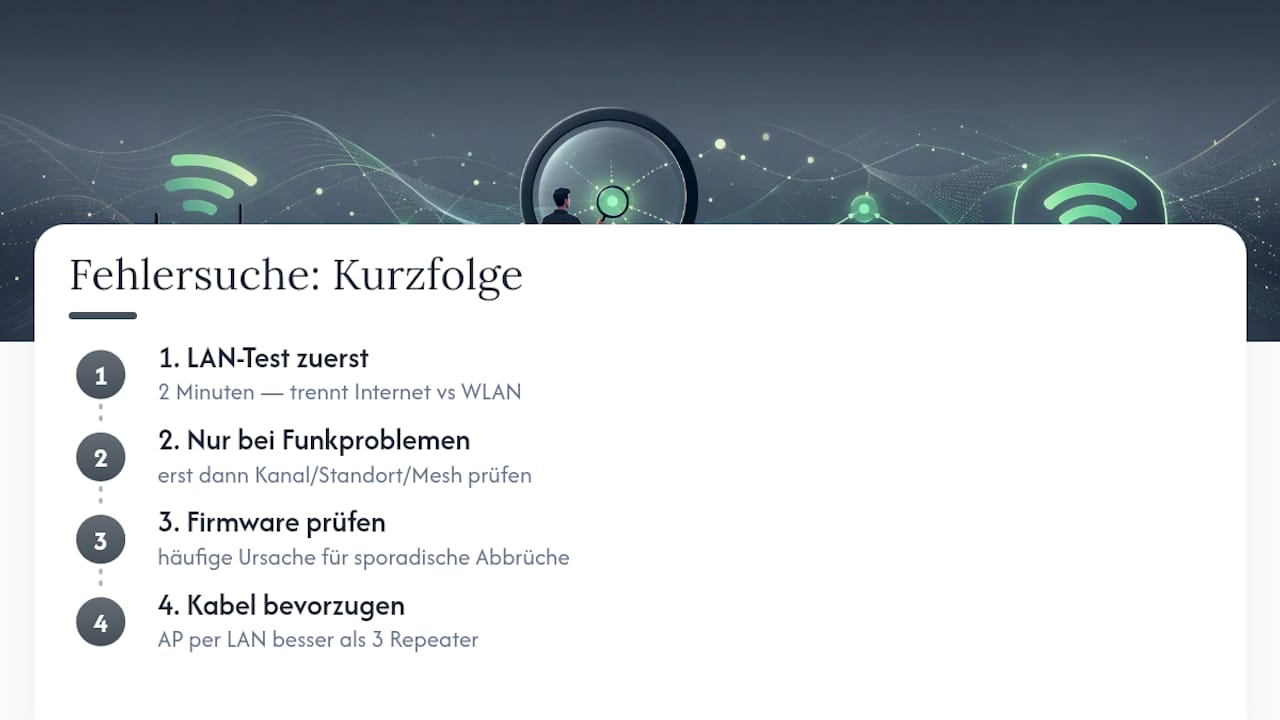
Meiner Einschätzung nach wird die Bedeutung von kabelgebundenem Backhaul massiv unterschätzt. Ein einzelner Access‑Point per LAN‑Kabel bringt oft mehr Stabilität als drei Repeater zusammen, weil er den entscheidenden Fehler vermeidet, den zusätzlichen Funk‑Hop. Gleichzeitig wird Firmware als lästige Pflichtübung abgetan, obwohl sie in der Praxis erstaunlich oft der eigentliche Auslöser für sporadische Abbrüche ist.
Was Heimnutzer zuerst tun sollten: den LAN‑Test. Er kostet zwei Minuten und trennt sauber zwischen Internetausfall und WLAN‑Problem. Alles andere, Kanalwahl, Standort, Mesh‑Upgrade, folgt danach und nur, wenn der LAN‑Test tatsächlich auf ein Funkproblem hinweist.
— Thomas
Quellen
- Telekom Hilfe — WLAN optimieren
- Microsoft Support — Fix Wi‑Fi Connection Issues in Windows
- NetSpot — WiFi Troubleshooting
FAQ
Warum fällt mein WLAN immer wieder raus?
Meist liegt es an Funkstörungen, ungünstiger Router‑Platzierung, veralteter Firmware oder Überlastung durch viele Geräte gleichzeitig. Ein LAN‑Test zeigt schnell, ob das Problem am WLAN oder am Internetanschluss selbst liegt.
Warum verliert mein Router ständig die Verbindung?
Häufige Ursachen sind fehlende Firmware‑Updates, Überhitzung des Geräts oder DHCP‑Konflikte durch zu viele gleichzeitig verbundene Geräte. Ein vollständiger Stromausneustart und eine aktuelle Firmware lösen einen großen Teil dieser Fälle.
Wie kann ich WLAN‑Unterbrechungen messen?
Ein Ping‑Test an die Router‑IP und an eine externe Adresse wie 8.8.8.8 zeigt Paketverluste und Antwortzeiten. Zusätzlich liefert ein Wi‑Fi‑Analyzer wie NetSpot sichtbare Daten zur Kanalbelegung und Signalstärke im Zeitverlauf.
Warum bricht die Internetverbindung immer ab?
Wenn auch der LAN‑Test Aussetzer zeigt, liegt das Problem eher am Internetanschluss oder an der Anbieterleitung als am WLAN. In diesem Fall lohnt ein Blick auf die Störungsseite des Anbieters, bevor Sie an Router‑Einstellungen ändern.