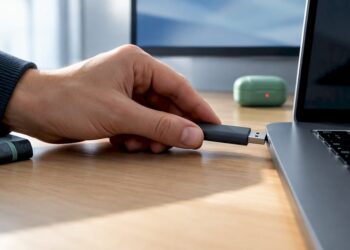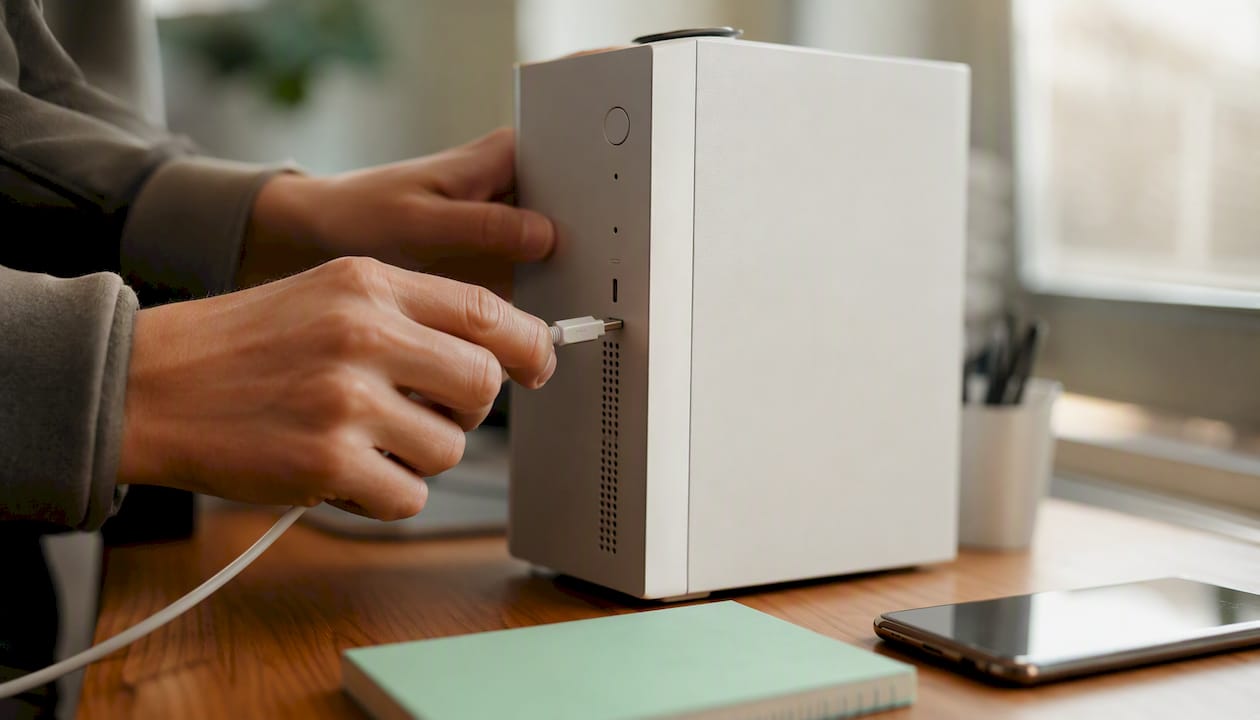
iPhone-Fotos auf den PC zu übertragen geht auch ohne iTunes. Die drei zuverlässigsten Wege sind: USB-Kabel mit dem Windows-Explorer (schnell, für einzelne Bilder oder große Mengen), die Windows-App „Fotos“ (komfortabler Import mit Auswahlfilter) und iCloud für Windows (automatische Synchronisation im Hintergrund). Übertragung ohne iTunes funktioniert per USB oder Fotos-App zuverlässig, iTunes ist keine Voraussetzung.
Welche Methode passt wann?
- USB-Kabel + Windows-Explorer: Einmaliger Export, große Mengen, kein Internet nötig.
- Windows-Fotos-App: Selektiver Import, Duplikate vermeiden, Metadaten erhalten.
- iCloud für Windows: Dauerhafter Abgleich, kein Kabel, aber stabiles WLAN und ausreichend iCloud-Speicher nötig.
Drei Voraussetzungen gelten für alle Methoden: Das iPhone muss entsperrt sein, die Abfrage „Diesem Computer vertrauen“ muss bestätigt werden und für iCloud muss auf beiden Geräten dieselbe Apple-ID aktiv sein.
Profi-Tipp: Wer regelmäßig Bilder sichern möchte, richtet iCloud für Windows einmalig ein und vergisst das Thema danach. Wer nur gelegentlich exportiert, greift schneller zum Kabel.
Wichtige Erkenntnisse
iPhone-Fotos lassen sich ohne iTunes per USB-Kabel, Windows-Fotos-App oder iCloud für Windows zuverlässig auf den PC übertragen, wobei USB die schnellste und datenschutzfreundlichste Methode bleibt.
| Thema | Details |
|---|---|
| Schnellste Methode | USB-Kabel + Windows-Explorer: DCIM-Ordner öffnen, Fotos kopieren, fertig. |
| Automatische Synchronisation | iCloud für Windows speichert Fotos unter C:Benutzer[Name]BilderiCloud-FotosFotos. |
| HEIC-Problem lösen | „Maximale Kompatibilität“ in iPhone-Kameraeinstellungen aktiviert JPEG statt HEIC. |
| Häufigste Fehlerursache | iPhone nicht entsperrt oder „Diesem Computer vertrauen“ nicht bestätigt. |
| Speicher prüfen | iPhone: Einstellungen → Allgemein → iPhone-Speicher; PC: Laufwerk-Eigenschaften im Explorer. |
Inhaltsverzeichnis
- Wie kopiert man iPhone-Fotos per USB auf den PC?
- Wie importiert man Bilder mit der Windows-App „Fotos“?
- Wie richtet man iCloud für Windows ein und was sind typische Fallstricke?
- Welche kabellosen Alternativen gibt es zum USB-Kabel?
- Warum lassen sich manche iPhone-Fotos auf dem PC nicht öffnen?
- Was tun, wenn das iPhone nicht erkannt wird oder der DCIM-Ordner fehlt?
- Wie lange dauert die Übertragung und wie prüft man den Speicherplatz?
- Welche Methode passt zu welcher Situation?
- Quellen
- FAQ
Wie kopiert man iPhone-Fotos per USB auf den PC?
Die direkteste Methode: Lightning- oder USB-C-Kabel anschließen, iPhone entsperren, „Diesem Computer vertrauen“ auf dem Bildschirm antippen. Danach erscheint das Gerät im Windows-Explorer unter „Dieser PC“. Im DCIM-Ordner lassen sich Fotos per Drag-and-Drop kopieren, sobald das iPhone entsperrt und die Vertrauensabfrage bestätigt ist.
Schritt für Schritt:
- Kabel verbinden, iPhone entsperren.
- Auf dem iPhone „Zulassen“ oder „Diesem Computer vertrauen“ antippen.
- Windows-Explorer öffnen (Tastenkürzel:
Win + E). - Links unter „Dieser PC“ das iPhone anklicken (erscheint mit seinem Namen, z. B. „iPhone von Anna“).
- Den Ordner
Interner SpeicherDCIMöffnen. - Unterordner wie
100APPLE,101APPLEusw. enthalten die Bilddateien. - Gewünschte Fotos markieren, kopieren (
Strg + C) und in einen PC-Ordner einfügen (Strg + V).
Typische Ordnerstruktur im DCIM:
| Ordner | Inhalt |
|---|---|
100APPLE |
Ältere Fotos und Videos |
101APPLE |
Neuere Aufnahmen |
MISC |
Systemdaten, keine Fotos |
Profi-Tipp: Bei mehreren hundert Fotos im Explorer nach Änderungsdatum sortieren. Dann lassen sich nur die neuesten Bilder markieren und in einem Zug kopieren, ohne alles einzeln durchzusehen.
Wichtiger Hinweis: Fotos, die ausschließlich in iCloud gespeichert sind (Speicheroptimierung aktiv), erscheinen im DCIM-Ordner nicht oder nur als kleine Vorschau. Wie man das prüft und behebt, steht weiter unten im Abschnitt zur Fehlerbehebung.
Wie importiert man Bilder mit der Windows-App „Fotos“?
Die Fotos-App in Windows 10 und 11 bietet einen geführten Import, der Duplikate erkennt und Metadaten erhält. Microsoft empfiehlt diese Methode und beschreibt die Schrittfolge: Importieren, Gerät wählen, Elemente auswählen.
Schritt für Schritt:
- iPhone per Kabel verbinden und entsperren.
- Fotos-App öffnen (Suchfeld: „Fotos“ eingeben, Enter).
- Oben rechts auf das Import-Symbol klicken (Pfeil nach oben).
- „Von einem USB-Gerät“ auswählen.
- Das iPhone aus der Geräteliste wählen.
- Fotos nach Datum filtern oder „Alle neuen Elemente“ auswählen.
- Zielordner festlegen (Standard:
C:Benutzer[Benutzername]Bilder). - „Importieren“ klicken, fertig.
Vorteile gegenüber dem reinen DCIM-Kopieren:
- Die App erkennt bereits importierte Fotos und überspringt Duplikate.
- Aufnahmedatum und Metadaten bleiben erhalten.
- Fotos lassen sich direkt nach Datum oder Album sortieren.
- Kein manuelles Durchsuchen von Unterordnern nötig.
Profi-Tipp: Wenn die Fotos-App das iPhone nicht erkennt, App schließen, Kabel abziehen, iPhone entsperren und erneut verbinden. In neun von zehn Fällen reicht das.
Wie richtet man iCloud für Windows ein und was sind typische Fallstricke?
iCloud für Windows ist die bequemste Lösung für alle, die Fotos dauerhaft und automatisch synchronisieren möchten. Die Fotos landen standardmäßig unter C:Benutzer[Benutzername]BilderiCloud-FotosFotos, sobald die Synchronisation aktiv ist.
Einrichtung Schritt für Schritt:
- iCloud für Windows aus dem Microsoft Store herunterladen und installieren.
- Mit der Apple-ID anmelden (dieselbe wie auf dem iPhone).
- Häkchen bei „iCloud-Fotos“ setzen.
- „Übernehmen“ klicken. Die Synchronisation startet automatisch.
- Fotos erscheinen im Windows-Explorer unter
BilderiCloud-FotosFotos.
Weitere Details zu Einstellungsoptionen wie geteilten Alben und dem High-Efficiency-Format beschreibt Apple Support direkt.
Typische Fallstricke:
- Fotos nur in iCloud, nicht lokal: Wenn auf dem iPhone „iPhone-Speicher optimieren“ aktiv ist, liegen viele Fotos nur in der Cloud. Beim kabelgebundenen Import fehlen sie dann. Lösung: Auf dem iPhone unter
Einstellungen → Fotos → Originale behaltenwechseln und warten, bis alle Bilder heruntergeladen sind. Apple weist darauf hin, dass iCloud-Only-Fotos erst lokal verfügbar sein müssen, bevor ein USB-Export funktioniert. - iCloud-Speicher voll: Neue Fotos werden nicht mehr synchronisiert. Speicher prüfen unter
Einstellungen → [Name] → iCloud → Speicher verwalten. - Langsame Synchronisation: Bei tausenden Fotos kann der erste Abgleich Stunden dauern. PC eingesteckt lassen und WLAN stabil halten.
Wer Apple-ID-Probleme beim Einrichten hat, findet auf Computery eine Schritt-für-Schritt-Anleitung zur Apple-ID.
Welche kabellosen Alternativen gibt es zum USB-Kabel?
Wer kein Kabel zur Hand hat oder nur wenige Fotos übertragen möchte, hat drei praktische Optionen.
- OneDrive: Auf dem iPhone die OneDrive-App öffnen, Fotos hochladen, am PC im Explorer unter
OneDriveabrufen. Vorteil: direkt in Windows integriert, kein Extra-Schritt nötig. Nachteil: Speicherkontingent begrenzt (5 GB kostenlos). - Google Drive oder Google Fotos: Fotos auf dem iPhone in die App hochladen, am PC im Browser oder in der Desktop-App herunterladen. Gut für plattformübergreifende Freigabe, aber Kompression bei Google Fotos möglich.
- E-Mail: Für ein bis drei Fotos ausreichend. Anhänge-Limit beachten: Die meisten Anbieter erlauben maximal 25 MB pro E-Mail, was bei hochauflösenden iPhone-Fotos schnell erreicht ist.
Wann welche Alternative wählen: OneDrive eignet sich am besten für Windows-Nutzer, die ohnehin ein Microsoft-Konto verwenden. Google Drive passt, wenn Fotos auch auf Android-Geräten oder mit anderen Personen geteilt werden sollen. E-Mail ist nur für Einzelfotos sinnvoll.
Profi-Tipp: Wer öfter kabellos überträgt, prüft, ob der PC Bluetooth unterstützt. Auf Computery gibt es dazu einen Überblick zu PC-Bluetooth-Adaptern für drahtlose Verbindungen.
Warum lassen sich manche iPhone-Fotos auf dem PC nicht öffnen?
Das liegt am Dateiformat. Seit iOS 11 speichert das iPhone Fotos standardmäßig im HEIC/HEIF-Format, das deutlich weniger Speicherplatz braucht als JPEG. Windows kann HEIC-Dateien ohne zusätzlichen Codec nicht öffnen.
Option A: Auf dem iPhone auf JPEG umstellen
Apple empfiehlt die Einstellung „Maximale Kompatibilität“, damit neue Fotos als JPEG gespeichert werden. So geht es:
Einstellungen → Kamera → Formateöffnen.- „Maximale Kompatibilität“ auswählen.
Ab sofort speichert die Kamera-App JPEG statt HEIC. Bereits vorhandene HEIC-Fotos bleiben unverändert.
Option B: HEIC-Dateien nach der Übertragung konvertieren
- Windows-Codec: Im Microsoft Store „HEIF-Bilderweiterungen“ kostenlos installieren. Danach öffnet die Fotos-App HEIC-Dateien direkt.
- Online-Konverter: Dienste wie iLoveIMG oder Convertio wandeln HEIC in JPG um, ohne Software-Installation. Datenschutz beachten: Fotos werden auf fremde Server hochgeladen.
- Massenkonvertierung: Das kostenlose Tool IrfanView konvertiert ganze Ordner per Stapelverarbeitung in JPG.
Videocodecs folgen derselben Logik: iPhone-Videos im HEVC/H.265-Format brauchen ebenfalls einen Codec. Im Microsoft Store gibt es die „HEVC-Videodateierweiterungen“ (kostenpflichtig, ca. 1 €) oder als kostenlose Alternative den VLC Media Player, der HEVC ohne Zusatz-Codec abspielt.
Profi-Tipp: Wer HEIC-Fotos dauerhaft vermeiden möchte, stellt „Maximale Kompatibilität“ einmalig ein. Das ist einfacher als jede nachträgliche Konvertierung.
Was tun, wenn das iPhone nicht erkannt wird oder der DCIM-Ordner fehlt?
Verbindungsprobleme haben fast immer eine von vier Ursachen. Die folgende Checkliste löst die meisten Fälle in unter fünf Minuten.
Schnelle Checkliste:
- iPhone entsperrt? Ohne entsperrten Bildschirm verweigert das Gerät jeden Dateizugriff.
- „Diesem Computer vertrauen“ bestätigt? Diese Abfrage erscheint beim ersten Verbinden. Ohne Bestätigung kein Zugriff.
- Anderes Kabel oder anderen USB-Port testen? Billige Kabel übertragen oft nur Strom, keine Daten.
- PC neu starten? Löst viele Treiberprobleme ohne weiteren Aufwand.
Treiberprobleme beheben:
Geräte-Manageröffnen (Rechtsklick auf Startmenü → Geräte-Manager).- Unter „Tragbare Geräte“ das iPhone suchen.
- Rechtsklick → „Treiber aktualisieren“ → „Automatisch suchen“.
- Alternativ: „Apple Geräte“-App aus dem Microsoft Store installieren. Sie liefert stabilere Treiber als ein reines Kabel-Anschließen.
iCloud-Only-Fotos prüfen:
Wenn der DCIM-Ordner sichtbar ist, aber Dateien fehlen oder nur winzige Vorschaubilder vorhanden sind, liegt es an der Speicheroptimierung. Auf dem iPhone: Einstellungen → Fotos → Originale behalten aktivieren. Dann alle Fotos herunterladen lassen, bevor der USB-Export startet.
Dateien sichtbar, aber nicht lesbar:
HEIC-Codec fehlt. Lösung: HEIF-Erweiterung im Microsoft Store installieren oder Fotos vor dem Export auf JPEG umstellen (siehe Abschnitt oben).
Wer ähnliche Probleme mit USB-Sticks kennt, findet auf Computery auch eine Anleitung, wenn der USB-Stick nicht erkannt wird.
Profi-Tipp: Immer zuerst das Kabel tauschen. Defekte oder minderwertige Kabel sind häufiger die Ursache als Treiber oder Software.
Wie lange dauert die Übertragung und wie prüft man den Speicherplatz?
Die Dauer hängt von drei Faktoren ab: USB-Version, Kabelqualität und Dateigröße.
- USB 2.0: Ältere Ports, typisch an älteren PCs. Langsamer, aber ausreichend für kleine Mengen.
- USB 3.0 (blauer Port): Deutlich schneller. Für große Mengen oder RAW-Dateien klar empfehlenswert.
- HEVC-Videos und RAW-Fotos sind deutlich größer als normale JPEG-Aufnahmen und brauchen entsprechend länger.
Wer die PC-Leistung und Übertragungsgeschwindigkeit verbessern möchte, findet dort praktische Hinweise zur Systemoptimierung.
Speicherplatz prüfen:
Auf dem PC: Windows-Explorer öffnen → „Dieser PC“ → Rechtsklick auf das Laufwerk (z. B. C:) → „Eigenschaften“. Dort steht der freie Speicher.
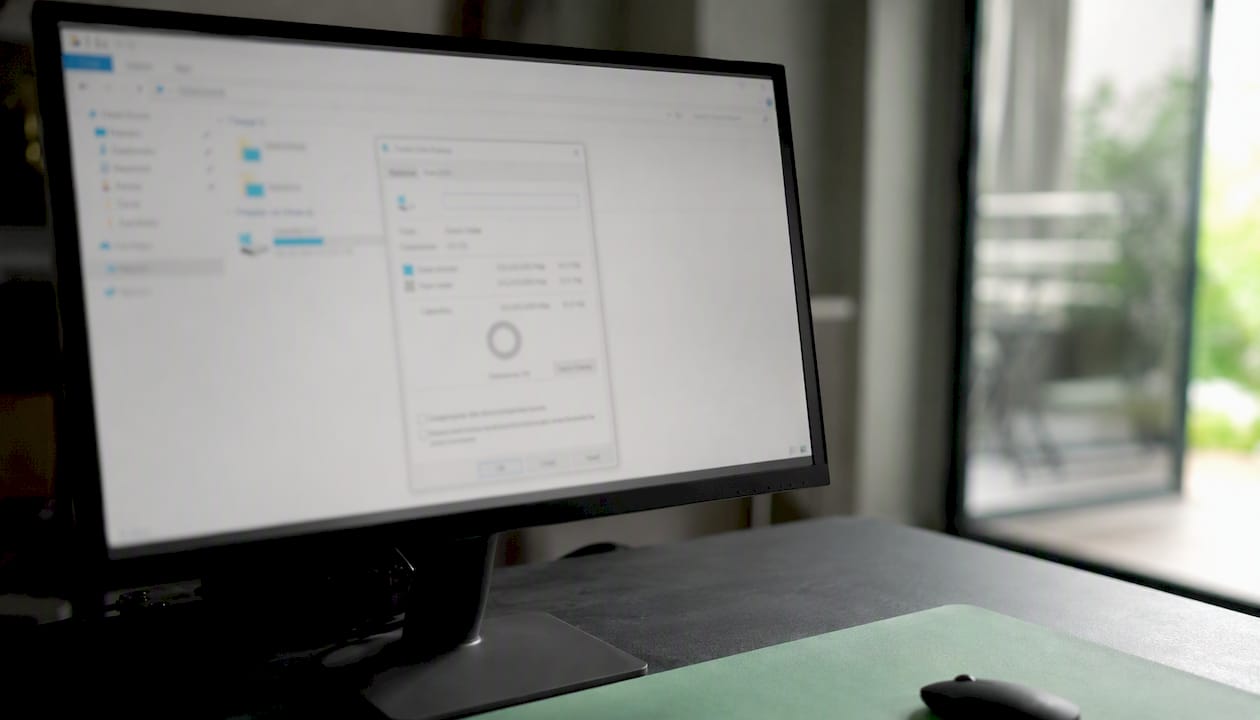
Auf dem iPhone: Einstellungen → Allgemein → iPhone-Speicher. Hier sieht man, wie viel Platz Fotos und Videos belegen.
Tipps für schnellere Übertragung:
- USB-3.0-Port verwenden (blauer Anschluss am PC).
- Originalkabel von Apple oder ein zertifiziertes MFi-Kabel nutzen.
- Große Mengen in mehreren Chargen übertragen statt alles auf einmal, damit der Explorer nicht einfriert.
- Andere Programme während der Übertragung schließen.
Welche Methode passt zu welcher Situation?
Wer einmalig alle Fotos sichern möchte, greift zum USB-Kabel und kopiert den DCIM-Ordner direkt. Das ist schnell, braucht kein Internet und funktioniert auch bei tausenden Bildern zuverlässig. Für regelmäßigen Abgleich ist iCloud für Windows die bessere Wahl, weil neue Fotos automatisch auf dem PC erscheinen, ohne dass man aktiv werden muss.
Cloud-Lösungen haben aber einen Haken: Fotos verlassen das eigene Gerät und liegen auf fremden Servern. Wer sensible Bilder überträgt, sollte das bewusst abwägen. USB bleibt die datenschutzfreundlichste Option, weil keine Daten das lokale Netzwerk verlassen.
Unterwegs ohne Kabel reicht OneDrive oder Google Drive für kleine Mengen. Für mehr als 50 Fotos wird das schnell umständlich, weil der Upload über Mobilfunk Zeit und Datenvolumen kostet.
Kurz gesagt: USB für Kontrolle und Geschwindigkeit, iCloud für Komfort, Cloud-Alternativen für den Notfall.
Quellen
Wer tiefer einsteigen möchte, findet hier die wichtigsten Originalquellen:
- Importieren von Fotos und Videos vom Smartphone auf den PC – Microsoft Support
FAQ
Wie überträgt man iPhone-Fotos einfach auf den PC?
USB-Kabel anschließen, iPhone entsperren, „Diesem Computer vertrauen“ bestätigen und im Windows-Explorer den DCIM-Ordner des iPhones öffnen. Fotos lassen sich dann per Drag-and-Drop in jeden PC-Ordner kopieren.
Wie kann man Fotos vom iPhone auf den PC übertragen ohne iTunes?
iTunes ist nicht nötig. Per USB-Kabel und Windows-Explorer oder der Windows-Fotos-App funktioniert der Import direkt, ohne iTunes zu installieren oder zu öffnen.
Wie exportiert man Fotos vom iPhone auf den PC?
Entweder per USB-Kabel (DCIM-Ordner im Explorer), über die Windows-Fotos-App (Import-Funktion) oder automatisch über iCloud für Windows. Alle drei Wege funktionieren ohne iTunes.
Warum kann ich keine Bilder vom iPhone auf den PC übertragen?
Die häufigsten Ursachen: iPhone ist gesperrt, „Diesem Computer vertrauen“ wurde nicht bestätigt, das Kabel überträgt nur Strom (kein Datenkabel) oder der Apple-Treiber fehlt. Apple-Geräte-App aus dem Microsoft Store installieren löst Treiberprobleme zuverlässig.