
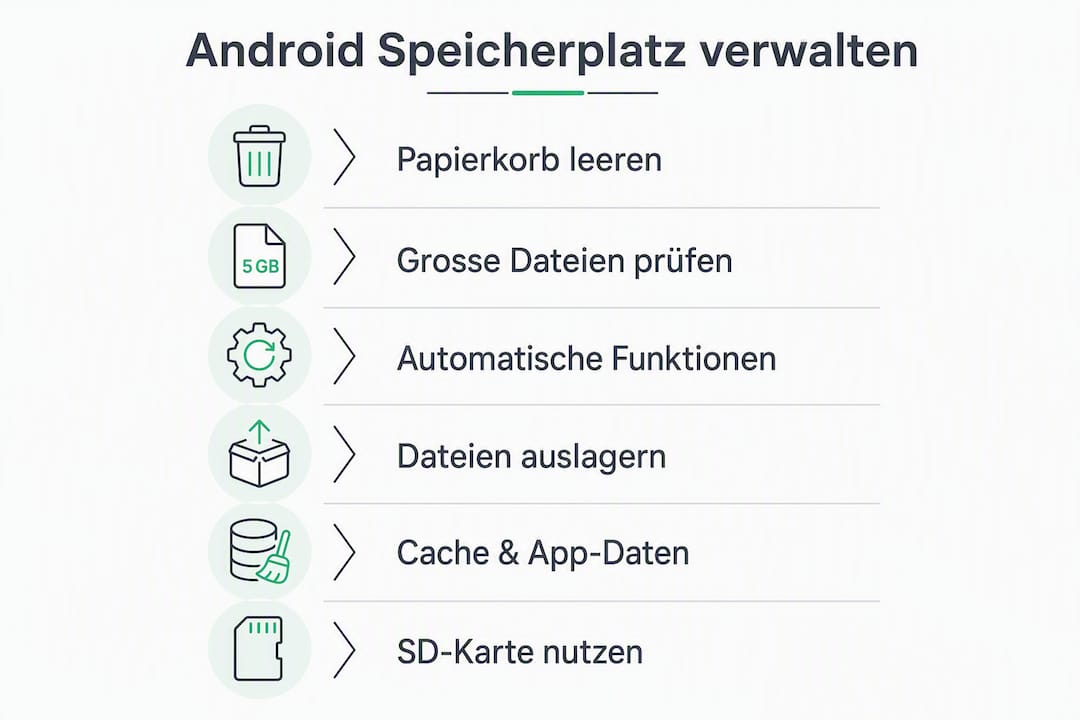
Der schnellste Weg, wieder Platz auf Ihrem Android-Handy zu schaffen: Papierkörbe leeren, große Dateien sichern und den App-Cache löschen. Diese drei Schritte reichen in vielen Fällen aus, um sofort spürbar Speicherplatz freizugeben.
Sofort-Checkliste für die nächsten 5 Minuten:
- Papierkorb in der Galerie-App und im Dateimanager leeren
- Downloads-Ordner öffnen und alte Dateien löschen
- Große Videos in Google Fotos oder auf den PC sichern, danach lokal entfernen
- Cache der größten Apps leeren (Einstellungen → Apps → App auswählen → Speicher)
- Google Fotos: Papierkorb manuell leeren, da gelöschte Fotos dort für eine Weile Platz belegen
Profi-Tipp: Starten Sie mit dem Papierkorb. Viele Nutzer löschen Fotos und wundern sich, dass der Speicher nicht kleiner wird. Der Grund: Android hat keinen zentralen Papierkorb. Jede App, also Galerie, Dateimanager, Google Fotos und Google Drive, hat ihren eigenen. Erst wenn Sie alle geleert haben, ist der Platz wirklich frei.
Inhaltsverzeichnis
- Wie sehen Sie, was Ihren Android-Speicher voll macht?
- Welche automatischen Funktionen helfen Ihnen beim Aufräumen?
- Wie lagern Sie große Dateien sicher auf PC, Cloud oder SD-Karte aus?
- Wie leeren Sie den Cache richtig und wann löschen Sie App-Daten?
- Wann lohnt sich eine SD-Karte wirklich?
- Was tun, wenn der Speicher trotzdem voll bleibt?
- Wichtige Erkenntnisse
- Warum diese Reihenfolge für Nicht-Techniker am sichersten ist
- FAQ
Wie sehen Sie, was Ihren Android-Speicher voll macht?
Bevor Sie wahllos löschen, lohnt sich ein kurzer Blick auf die Speicherübersicht. So sehen Sie genau, wo der Platz geblieben ist.
Schritt für Schritt zur Speicherübersicht:
- Öffnen Sie Einstellungen
- Tippen Sie auf Speicher (bei Samsung: Einstellungen → Gerätewartung → Speicher; bei Xiaomi: Einstellungen → Weitere Einstellungen → Speicher)
- Warten Sie, bis die Kategorien geladen sind
Sie sehen dann Balken für Apps, Bilder und Videos, Audio, Dokumente und Sonstiges. Die Kategorie „Sonstiges“ ist oft überraschend groß, weil dort App-Caches, temporäre Dateien und Systemdaten landen.
Große Dateien finden Sie ohne zusätzliche App direkt über den eingebauten Dateimanager: Öffnen Sie ihn, wählen Sie „Downloads“ und sortieren Sie nach Größe. Oft liegen dort vergessene ZIP-Archive, APK-Dateien oder heruntergeladene Videos.
Laut Android-Support kann ein Gerät bei weniger als etwa 10 % freiem Speicher spürbar langsamer werden. Ein Gerät kann bei weniger als etwa 10 % freiem Speicher spürbar langsamer werden, entsprechend einem kleinen Teil des Gesamtspeichers. Wer dauerhaft unter dieser Grenze liegt, sollte regelmäßig aufräumen.
Welche automatischen Funktionen helfen Ihnen beim Aufräumen?
Android bringt einige eingebaute Werkzeuge mit, die den Speicher ohne großen Aufwand im Griff behalten.
Intelligenter Speicher aktivieren:
- Einstellungen → Speicher → Intelligenter Speicher (oder „Speicherplatz freigeben“)
- Die Funktion löscht automatisch gesicherte Fotos und Videos vom Gerät, sobald der Speicher knapp wird
- Voraussetzung: Die Fotos müssen vorher in Google Fotos gesichert worden sein
Google Play-Hilfe erklärt, wie der Intelligente Speicher konfiguriert wird. Aktivieren Sie ihn nur, wenn Sie sicher sind, dass Ihr Backup läuft. Wer die Funktion einschaltet, ohne ein aktives Backup zu haben, riskiert, Fotos dauerhaft zu verlieren.
App-Archivierung ist eine neuere Funktion: Archivierte Apps werden vom Gerät entfernt, aber Ihre Daten bleiben erhalten. Beim nächsten Öffnen lädt Android die App neu herunter. Das spart Platz, ohne dass Sie Spielstände oder Einstellungen verlieren.
Hersteller wie Samsung bieten zusätzlich eigene Tools an. Bei Samsung heißt die App „Eigene Dateien“ und zeigt unter „Speicheranalyse“ eine Übersicht nach Dateityp. Xiaomi hat eine ähnliche Funktion unter „Bereinigen“ in den Einstellungen. Diese Hersteller-Tools sind in der Regel sicher und gut auf das jeweilige Gerät abgestimmt.
Wichtiger Hinweis: Prüfen Sie vor dem Aktivieren automatischer Löschfunktionen, ob Ihr Cloud-Backup wirklich aktiv ist. Einige Nutzer stellen erst nach dem Verlust fest, dass die Synchronisierung seit Wochen pausiert war.
Wie lagern Sie große Dateien sicher auf PC, Cloud oder SD-Karte aus?

Hochauflösende 4K-Videos sind häufig die Hauptursache für vollen internen Speicher. Ein einzelnes 10-minütiges 4K-Video kann mehrere Gigabyte belegen.
So lagern Sie Fotos und Videos sicher aus:
- Öffnen Sie Google Fotos und prüfen Sie, ob die Sicherung aktiv ist (Profilbild → Fotosicherung)
- Tippen Sie auf „Speicherplatz freigeben“ innerhalb von Google Fotos. Die App löscht nur Dateien, die bereits gesichert sind
- Alternativ: Verbinden Sie das Handy per USB mit dem PC und kopieren Sie den DCIM-Ordner manuell
Files by Google ist dabei eine praktische Ergänzung. Die App ist sehr platzsparend, zeigt doppelte Dateien und große Dateien übersichtlich an und schlägt gezielt vor, was gelöscht werden kann. Für Nicht-Techniker ist das die einfachste Methode, Speicherfresser zu finden.
| Methode | Einfachheit | Kosten | Sicherheit | Zugriff unterwegs |
|---|---|---|---|---|
| Google Fotos (Cloud) | Sehr einfach | Kostenlos begrenzt, danach kostenpflichtig | Hoch (Backup aktiv) | Ja, überall |
| PC-Übertragung (USB) | Mittel | Kostenlos | Sehr hoch (lokal) | Nein |
| SD-Karte | Einfach | Einmalige Kartenkosten | Mittel (Kartenverlust möglich) | Nur mit Gerät |
Für einen ausführlichen Cloud-Speicher-Vergleich lohnt sich ein Blick auf die entsprechende Übersicht bei Computery.
Profi-Tipp: Öffnen Sie vor dem Löschen den Downloads-Ordner und sortieren Sie nach Datum. Dort liegen oft Monate alte PDF-Dokumente, APK-Dateien und Mediendateien, die längst vergessen sind. Zehn Minuten Aufräumen dort bringt häufig mehr als das Leeren aller App-Caches zusammen.
Wie leeren Sie den Cache richtig und wann löschen Sie App-Daten?
Der Unterschied zwischen Cache und App-Daten ist entscheidend, bevor Sie irgendetwas löschen.
Laut Android ist der Cache ein temporärer Zwischenspeicher. Das Leeren ist sicher und löscht keine persönlichen Einstellungen oder Anmeldedaten. „Daten löschen“ hingegen entfernt alles: Anmeldungen, Spielstände, gespeicherte Einstellungen. Das ist manchmal nötig, aber nie ohne Backup.
Die richtige Reihenfolge beim App-Bereinigen:
- Schritt 1: Cache leeren (Einstellungen → Apps → App auswählen → Speicher → Cache leeren)
- Schritt 2: Prüfen, ob das Problem gelöst ist
- Schritt 3: Nur wenn nötig: App-Daten löschen, aber vorher Spielstände oder wichtige Inhalte sichern
- Schritt 4: Deinstallieren, wenn die App nicht mehr gebraucht wird
Welche Apps am meisten Platz belegen, sehen Sie unter Einstellungen → Apps → Sortierung nach Speicher. Streaming-Apps wie Netflix oder Spotify speichern oft mehrere Gigabyte an heruntergeladenen Inhalten lokal. Diese Inhalte lassen sich direkt in der jeweiligen App löschen, ohne die App selbst zu entfernen.
Wichtiger Hinweis: Das Deinstallieren einer App beendet nicht automatisch ein laufendes Abonnement. Kündigen Sie Abonnements immer zuerst im Google Play Store oder direkt beim Anbieter, bevor Sie die App löschen.
Wann lohnt sich eine SD-Karte wirklich?
Eine microSD-Karte ist sinnvoll, wenn Ihr Gerät sie unterstützt und Sie regelmäßig viele Fotos oder Videos aufnehmen. Viele aktuelle Flaggschiffe, darunter neuere Samsung Galaxy S-Modelle, haben den SD-Karten-Slot allerdings weggelassen. Prüfen Sie das in den technischen Daten Ihres Geräts.
Für die Kartenwahl gilt: Mindestens UHS-I Speed Class 3 (U3) für flüssige Videoaufnahmen, mindestens 64 GB Kapazität. Günstige No-Name-Karten sind fehleranfälliger. Bekannte Hersteller wie SanDisk oder Samsung bieten zuverlässige Optionen.
Dateien auf die SD-Karte verschieben geht über den Dateimanager: Datei antippen und halten → Verschieben → SD-Karte auswählen. Sichern Sie die Karte regelmäßig auf dem PC, denn SD-Karten können ohne Vorwarnung ausfallen.
Profi-Tipp: Nutzen Sie die SD-Karte als Medien-Backup, nicht als primären App-Speicher. Apps auf SD-Karten laufen langsamer und können bei einem Kartenwechsel Probleme verursachen. Fotos, Videos und Musikdateien hingegen funktionieren auf der Karte problemlos.
Was tun, wenn der Speicher trotzdem voll bleibt?
Manchmal hilft das normale Aufräumen nicht. Dann gibt es versteckte Ursachen.
- Papierkörbe vollständig leeren: Galerie-App, Dateimanager, Google Fotos, Google Drive und Gmail haben jeweils eigene Papierkörbe. Alle separat leeren.
- App-eigene Papierkörbe prüfen: WhatsApp, Snapchat und ähnliche Apps speichern gelöschte Medien oft noch Tage lang intern.
- Neustart durchführen: Ein einfacher Neustart gibt temporären Systemspeicher frei.
- Systemupdates abwarten: Systemprozesse können vorübergehend sowohl die alte als auch die neue Version eines KI-Modells speichern, bis die Stabilität bestätigt ist. Dieser Speicher wird automatisch freigegeben, meist innerhalb weniger Tage.
- Letzter Ausweg: Werkseinstellungen. Sichern Sie vorher alle Daten auf PC oder Cloud. Ein Zurücksetzen auf Werkseinstellungen löscht alles und gibt den gesamten internen Speicher zurück.
Warnung: Löschen Sie keine Systemdateien manuell. Was im Dateimanager unter „Android“ oder „System“ liegt, ist für den Betrieb des Geräts notwendig. Im Zweifel hilft der offizielle Android-Support weiter.
Wichtige Erkenntnisse
Der zuverlässigste Weg, dauerhaft Platz auf Android zu behalten: zuerst Papierkörbe leeren, dann große Medien auslagern, zuletzt Cache und Apps bereinigen.
| Thema | Details |
|---|---|
| Papierkörbe leeren | Galerie, Dateimanager, Google Fotos und Drive separat leeren, da Android keinen zentralen Papierkorb hat. |
| Große Medien auslagern | Große Videos und Fotos per Google Fotos oder USB auf PC sichern, danach lokal löschen. |
| Cache sicher leeren | Cache-Leeren ist immer sicher; App-Daten löschen nur nach vorherigem Backup. |
| Automatik nutzen | Intelligenten Speicher aktivieren, aber nur wenn Google Fotos-Backup aktiv ist. |
| Abos prüfen | Vor dem Deinstallieren Abonnement im Play Store kündigen, sonst läuft es weiter. |
Warum diese Reihenfolge für Nicht-Techniker am sichersten ist
Die vorgeschlagene Reihenfolge folgt einem einfachen Prinzip: zuerst das Offensichtliche, dann das Riskantere. Papierkörbe leeren und Downloads aufräumen kann nichts kaputtmachen. Erst danach kommen App-Daten und Systemeinstellungen.
Viele Anleitungen empfehlen sofort das Leeren von App-Daten oder das Installieren von Drittanbieter-Reinigungsapps. Das ist unnötig und manchmal kontraproduktiv. Spezielle Aufräum-Apps können zwar Speicherfresser finden, aber Google selbst empfiehlt Files by Google als sicherere Alternative. Die App ist kostenlos, klein und kommt ohne aggressive Werbung aus.
Computery hat diese Schritte so aufgebaut, dass auch Nutzer ohne technisches Vorwissen sicher durch den Prozess kommen. Wer tiefer einsteigen möchte, findet auf Computery weitere Android-Tipps zur Smartphone-Pflege und Optimierung.
FAQ
Warum ist mein Speicher voll, obwohl ich nichts drauf habe?
Android hat keinen zentralen Papierkorb. Gelöschte Dateien bleiben in den App-eigenen Papierkörben von Galerie, Google Fotos und Dateimanager gespeichert, bis Sie diese manuell leeren. Zusätzlich belegen Systemupdates und temporäre Prozesse vorübergehend Speicherplatz.
Was belegt den meisten Speicherplatz auf dem Handy?
In den meisten Fällen sind es Videos, Fotos und App-Daten von Streaming-Diensten wie Netflix oder Spotify. Hochauflösende 4K-Videos können pro Aufnahme mehrere Gigabyte belegen.
Was sollte man zuerst löschen, wenn der Speicher voll ist?
Leeren Sie zuerst alle Papierkörbe in Galerie, Google Fotos und Dateimanager. Danach prüfen Sie den Downloads-Ordner auf alte Dateien. Erst dann lohnt sich das Leeren von App-Caches über Einstellungen → Apps.
Welche App hilft am besten beim Freigeben von Speicherplatz?
Files by Google ist die von Google empfohlene Lösung. Die App zeigt doppelte Dateien, große Dateien und ungenutzte Apps an und beansprucht selbst weniger als 20 MB.