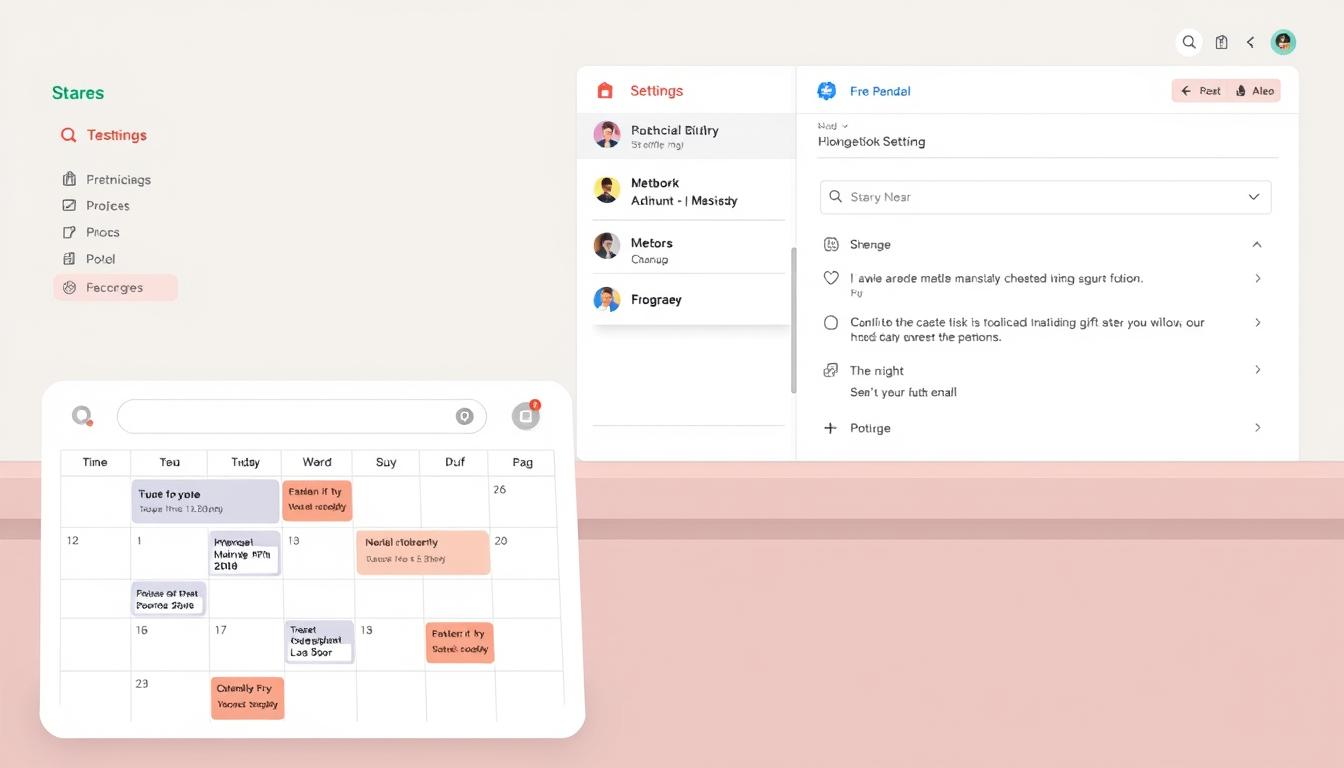
Die Freigabe von Kalendern spielt eine zentrale Rolle für die effiziente Teamarbeit. Ob für private Zwecke, innerhalb einer Organisation oder öffentlich – die richtigen Einstellungen sorgen für klare Strukturen und reibungslose Abläufe. Mit der Möglichkeit, Kalender zu teilen, können Sie Termine und Aufgaben einfach koordinieren und sicherstellen, dass alle Beteiligten stets auf dem neuesten Stand sind.
Es gibt verschiedene Freigabeoptionen, die je nach Bedarf genutzt werden können. So können Sie Ihren Kalender privat, öffentlich oder organisationsweit freigeben. Dabei ist es wichtig, die Zugriffskontrolle im Blick zu behalten, um die Sicherheit Ihrer Daten zu gewährleisten. Besonders bei Arbeitskonten können administrative Einschränkungen eine Rolle spielen.
Ein weiterer Vorteil ist die Echtzeit-Synchronisation. Änderungen werden sofort für alle sichtbar, die Zugriff auf den Kalender haben. In diesem Artikel führen wir Sie Schritt für Schritt durch den Prozess der Kalenderfreigabe und geben Ihnen wertvolle Tipps, um Ihre Organisation zu optimieren. Weitere Details finden Sie in unserer detaillierten Anleitung.
Einführung: Warum Ihren Google Kalender teilen?
Effiziente Planung wird durch die Freigabe von Terminen deutlich verbessert. Die richtige kalenderorganisation sorgt dafür, dass alle Beteiligten stets informiert sind. Ob im Beruf oder privat – die Vorteile sind vielfältig.
Sie sehen gerade einen Platzhalterinhalt von YouTube. Um auf den eigentlichen Inhalt zuzugreifen, klicken Sie auf die Schaltfläche unten. Bitte beachten Sie, dass dabei Daten an Drittanbieter weitergegeben werden.
Die freigabemöglichkeiten ermöglichen eine nahtlose Koordination. Für Teamprojekte, Familienaktivitäten oder Kundentermine – die gemeinsame Nutzung von Terminplänen vereinfacht die zusammenarbeit erheblich. Dabei bleibt die Privatsphäre durch unterschiedliche Berechtigungsstufen geschützt.
Ein weiterer Pluspunkt ist die automatische Benachrichtigung bei Änderungen. So bleiben alle auf dem Laufenden, ohne manuell nachsehen zu müssen. Beispielsweise kann ein Projektmanager Meilensteine mit Stakeholdern teilen, um den Fortschritt transparent zu kommunizieren.
Doch Vorsicht: Sensible Termine sollten nicht unbeabsichtigt öffentlich freigegeben werden. Bei Arbeitskonten ist zudem die Freigabe durch Administratoren erforderlich. Öffentliche Kalender erscheinen in Suchergebnissen, was die verfügbarkeit erhöht, aber auch Risiken birgt.
Mit der richtigen kalenderorganisation und den passenden freigabemöglichkeiten schaffen Sie klare Strukturen und optimieren Ihre Abläufe. Weitere Details finden Sie in unserer detaillierten Anleitung.
Google Kalender teilen: Schritt-für-Schritt-Anleitung
Die gemeinsame Nutzung von Terminen vereinfacht die Koordination und sorgt für Transparenz. In dieser schritt-für-schritt-anleitung zeigen wir Ihnen, wie Sie Ihren Plan effizient freigeben können. Folgen Sie den Anweisungen, um die freigabeeinstellungen optimal zu nutzen.
Schritt 1: Den gewünschten Kalender finden
Navigieren Sie zu Meine Kalender und wählen Sie den Plan aus, den Sie freigeben möchten. Klicken Sie auf das dreipunkt-menü neben dem Namen. Hier finden Sie die Option Einstellungen und Freigabe.
Schritt 2: Auswählen, mit wem Sie Ihren Kalender teilen möchten
Geben Sie die e-mail-adresse der Person oder Gruppe ein, mit der Sie den Plan teilen möchten. Sie können zwischen Einzelpersonen und Google Groups wählen. Für Konferenzraum-Buchungen eignen sich Ressourcen-E-Mails besonders gut.
Schritt 3: Festlegen, was andere mit Ihrem Kalender tun dürfen
Bestimmen Sie die Berechtigungsstufen: von nur Verfügbarkeit anzeigen bis hin zu Vollzugriff. Achten Sie darauf, die richtige Stufe für Ihre Zwecke auszuwählen, um die Sicherheit Ihrer Daten zu gewährleisten.
Schritt 4: Kalender freigeben
Klicken Sie auf Speichern, um die Freigabe zu bestätigen. Der Empfänger erhält eine Einladung per E-Mail. Falls die E-Mail nicht ankommt, prüfen Sie den Spam-Ordner und wiederholen Sie den Vorgang.
Mit diesen Schritten gestalten Sie die freigabeeinstellungen einfach und effizient. So bleibt Ihre verfügbarkeit stets transparent und gut organisiert.
Google Kalender für bestimmte Personen oder Gruppen freigeben
Die gezielte Freigabe von Terminplänen an bestimmte Personen oder Gruppen optimiert die Zusammenarbeit. So schaffen Sie klare Strukturen und stellen sicher, dass nur die relevanten Empfänger Zugriff haben.
Für die Freigabe an Gruppen erstellen Sie zunächst eine Google Group. Dies ist besonders praktisch für Abteilungskalender oder Projekte, an denen mehrere Personen beteiligt sind. Die Verwaltung von Berechtigungen wird dadurch deutlich vereinfacht.
Sie sehen gerade einen Platzhalterinhalt von YouTube. Um auf den eigentlichen Inhalt zuzugreifen, klicken Sie auf die Schaltfläche unten. Bitte beachten Sie, dass dabei Daten an Drittanbieter weitergegeben werden.
Ein Vergleich zeigt: Die Freigabe an Einzelpersonen bietet mehr Kontrolle, während Gruppenfreigaben Zeit sparen. Entscheiden Sie je nach Bedarf, welche Methode für Sie am besten geeignet ist.
Ein wichtiger Tipp: Testen Sie die Freigabe zunächst an einem Zweitkonto. So überprüfen Sie, ob die Berechtigungen korrekt gesetzt sind und der Zugriff wie gewünscht funktioniert.
Experten warnen: Die Berechtigung „Änderungen vornehmen“ sollte nur an vertrauenswürdige Kollegen vergeben werden. Ein Beispiel: Die HR-Abteilung teilt den Plan für Bewerbungsgespräche selektiv mit den beteiligten Personen.
Empfänger erhalten automatisch E-Mail-Benachrichtigungen, sobald der Kalender freigegeben wird. Die Gästeliste kann individuell angepasst werden, um die Privatsphäre zu wahren.
Mit diesen Schritten gestalten Sie die Freigabe an bestimmte Personen oder Gruppen effizient und sicher. So bleibt Ihre Planung stets transparent und gut organisiert.
Google Kalender öffentlich oder für Ihre Organisation freigeben
Die Möglichkeit, Kalender öffentlich oder organisationsweit freizugeben, bietet vielfältige Vorteile für die Zusammenarbeit. Ob für Veranstaltungen, Projekte oder interne Planungen – die richtigen Einstellungen sorgen für Transparenz und Effizienz. Dabei ist es wichtig, die Zugriffsstufen sorgfältig zu wählen, um die Sicherheit Ihrer Daten zu gewährleisten.
Kalender öffentlich freigeben
Wenn Sie einen Kalender öffentlich freigeben, wird er in Suchmaschinen sichtbar. Dies ist ideal für Veranstaltungskalender oder öffentliche Termine. Beachten Sie jedoch die Risiken: Sensible Daten sollten nicht unbeabsichtigt freigegeben werden. Eine sorgfältige Risikoanalyse ist daher unerlässlich.
Technisch können Sie Ihren Kalender über einen Einbettungscode auf Websites integrieren. Dies ermöglicht eine nahtlose Darstellung für Besucher. Zusätzlich können externe Apps den Kalender über eine automatisch generierte ICS-Datei synchronisieren.
Kalender für Ihre Organisation freigeben
Innerhalb einer Organisation bietet die Freigabe von Kalendern klare Vorteile. Administratoren haben dabei immer Vollzugriff, während andere Nutzer je nach Zugriffsstufen eingeschränkt werden können. Dies ist besonders nützlich für abteilungsübergreifende Projekte oder Urlaubsplanungen.
Ein verstecktes Feature ist die Möglichkeit, globale Richtlinien durchzusetzen, auch wenn individuelle Freigaben bestehen. So bleibt die Konsistenz innerhalb der Organisation gewahrt. Weitere Details finden Sie in unserer detaillierten Anleitung.
Zugriffsberechtigungen für freigegebene Kalender verwalten
Die Verwaltung von Zugriffsberechtigungen ist entscheidend, um die Sicherheit und Effizienz Ihrer Planung zu gewährleisten. Durch die richtige Kontrolle der Berechtigungsstufen können Sie sicherstellen, dass nur autorisierte Personen Zugriff haben.

Um die Freigabe zu beenden, entfernen Sie einfach die E-Mail-Adresse des Empfängers oder deaktivieren Sie die öffentliche Freigabe. Dies ist besonders wichtig, wenn sich die Zugriffsbedürfnisse ändern oder ein Sicherheitsrisiko besteht.
Bei unbefugten Änderungen empfiehlt sich eine Prüfung des Änderungsverlaufs. So können Sie schnell feststellen, wer welche Anpassungen vorgenommen hat. Dies ist ein effektiver Weg, um Missbrauch zu verhindern.
Für Gruppenmitgliedschaften ist eine Tiefenanalyse der Berechtigungskaskadierung ratsam. Stellen Sie sicher, dass die Rechte korrekt vererbt werden und keine Lücken entstehen. Dies schützt Ihre Daten vor unerwünschtem Zugriff.
Im Krisenfall, wie etwa bei kompromittierten Zugängen, ist schnelles Handeln gefragt. Entziehen Sie sofort die Administratorrechte und überprüfen Sie alle Einstellungen. Eine klare Eskalationsmatrix hilft, Konflikte in geteilten Kalendern zu lösen.
Ein Pro-Tipp: Führen Sie regelmäßige Berechtigungsüberprüfungen im Quartalsrhythmus durch. So bleiben Ihre Zugriffsberechtigungen stets aktuell und sicher. Weitere Informationen finden Sie in unserer Datenschutzrichtlinie.
Fazit: Optimieren Sie Ihre Kalenderorganisation durch das Teilen
Durch die richtige Organisation und Freigabe von Terminen können Sie Ihre Planung deutlich optimieren. Reduzierte Doppelbuchungen und eine transparente Ressourcennutzung sind nur zwei der vielen Vorteile, die Sie damit erreichen. Diese zeiteffizienz sorgt für reibungslose Abläufe und mehr Produktivität.
Wir empfehlen, die Freigabe mit Tools wie Google Meet zu kombinieren, um automatische Raumzuweisungen zu ermöglichen. Die Integration mit Drittanwendungen wie Slack oder Trello kann Ihre kollaboration weiter verbessern. So schaffen Sie einen nahtlosen workflow.
Ein Abschlusstipp: Erstellen Sie Schulungsmaterial für das Team-Onboarding. Dies hilft neuen Mitgliedern, die best-practices schnell zu verstehen und anzuwenden. Testen Sie die Freigabestufen schrittweise, um die optimale Einstellung für Ihre Bedürfnisse zu finden.
Mit diesen Schritten gestalten Sie Ihre Planung effizienter und fördern die Zusammenarbeit im Team. Probieren Sie es aus und erleben Sie die Vorteile selbst!