



Der schnellste Weg: Start → Einstellungen → System → Wiederherstellung → Diesen PC zurücksetzen. Dort wählen Sie zwischen zwei Optionen:
- Eigene Dateien beibehalten: Windows wird neu installiert, persönliche Dokumente und Bilder bleiben erhalten, Apps und Einstellungen werden entfernt. Richtig für Fehlerbehebung oder Performance-Probleme.
- Alles entfernen: Vollständige Neuinstallation, alle Daten werden gelöscht. Richtig vor Verkauf oder bei hartnäckiger Schadsoftware.
Falls Windows nicht mehr startet, gelangen Sie über die Windows-Wiederherstellungsumgebung (WinRE) oder ein Wiederherstellungslaufwerk zum selben Zurücksetzen-Assistenten.
Wichtige Erkenntnisse
Wer Windows 11 zurücksetzen möchte, wählt den richtigen Weg über Einstellungen, sichert vorher alle Daten und entscheidet bewusst zwischen Cloud-Download und lokaler Neuinstallation.
| Thema | Details |
|---|---|
| Empfohlener Einstieg | Einstellungen → System → Wiederherstellung → Diesen PC zurücksetzen ist der schnellste Weg. |
| Backup zuerst | Wichtige Dateien vor dem Reset extern oder in der Cloud sichern, da einige Optionen Datenverlust verursachen. |
| Cloud vs. lokal | Cloud-Download bei beschädigten Systemdateien; lokale Neuinstallation bei langsamer Verbindung und intakten Dateien. |
| Vor Verkauf | „Laufwerk vollständig bereinigen“ wählen, nicht nur Dateien entfernen, und BitLocker-Schlüssel aus dem Konto entfernen. |
| Weniger invasive Alternative | Systemwiederherstellung oder Reparaturinstallation zuerst versuchen, bevor ein vollständiger Reset erfolgt. |
Inhaltsverzeichnis
- Welche Zurücksetzen-Optionen gibt es und wann passen sie?
- Vor dem Zurücksetzen: Backup- und Prüf-Checkliste
- Schritt für Schritt: Windows 11 über Einstellungen zurücksetzen
- Wenn Windows nicht startet: Zurücksetzen über WinRE oder Wiederherstellungslaufwerk
- Cloud-Download oder lokale Neuinstallation: Was ist der Unterschied?
- Was passiert nach dem Zurücksetzen mit Konten, Apps und Aktivierung?
- PC vor Verkauf sicher zurücksetzen: Laufwerk vollständig bereinigen
- Probleme beheben ohne komplettes Zurücksetzen
- Wann Computery zum Zurücksetzen rät
- Quellen
- FAQ
Welche Zurücksetzen-Optionen gibt es und wann passen sie?
Microsoft beschreibt vier Hauptwege zum Zurücksetzen oder Wiederherstellen von Windows 11:
| Methode | Was bleibt erhalten | Installationsquelle | Anwendungsfall | Zeitaufwand / Daten |
|---|---|---|---|---|
| Einstellungen → Diesen PC zurücksetzen | Dateien (optional) oder nichts | Cloud oder lokal | Fehlerbehebung, Neuanfang | 15–60 Minuten, bis zu 4 GB bei Cloud |
| Windows RE (WinRE) | Dateien (optional) oder nichts | Cloud oder lokal | Windows startet nicht | Wie oben |
| Wiederherstellungslaufwerk (USB) | Nichts (Werksimage) | USB-Medium | Kein Systemzugang möglich | 15–60 Minuten |
| Systemwiederherstellung | Alle Dateien und Apps | Lokale Snapshots | Softwarefehler nach Update | 15–30 Min., kein Download |
Kurzentscheidungshilfe:
- Windows startet, Performance-Probleme oder Fehler: Einstellungen-Methode, Dateien behalten.
- Windows startet nicht: WinRE oder Wiederherstellungslaufwerk.
- PC wird verkauft oder weitergegeben: Alles entfernen, Laufwerk vollständig bereinigen.
- Probleme nach einem Update: Zuerst Systemwiederherstellung versuchen.
Vor dem Zurücksetzen: Backup- und Prüf-Checkliste
Ein Zurücksetzen ersetzt kein Backup. Sichern Sie Ihre Daten zuerst, bevor Sie weitermachen.
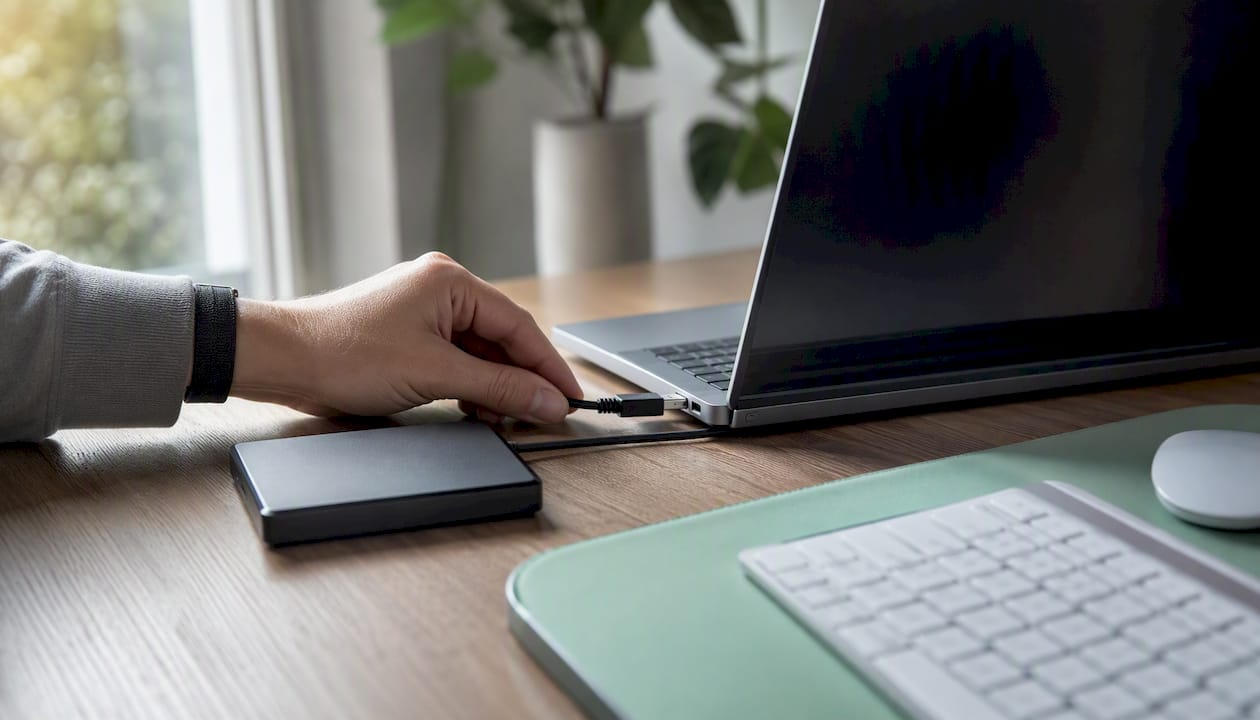
Datensicherung nach der 3-2-1-Regel: Mindestens drei Kopien Ihrer Daten, auf zwei verschiedenen Medien, davon eine außerhalb des PCs (externes Laufwerk oder Cloud-Backup). Das dauert je nach Datenmenge 15–60 Minuten und ist die einzige Absicherung, falls beim Zurücksetzen etwas schiefgeht.
Wichtige Prüfungen vor dem Start:
- BitLocker: Ist die Festplatte verschlüsselt? Den Wiederherstellungsschlüssel unbedingt notieren oder im Microsoft-Konto sichern, bevor Sie beginnen.
- Microsoft-Konto: Zugangsdaten kennen, da Windows nach dem Zurücksetzen eine erneute Anmeldung verlangt.
- Produktschlüssel: Lizenzschlüssel für Office, Adobe oder andere kostenpflichtige Software notieren. Windows selbst aktiviert sich bei digitaler Lizenz automatisch.
- Treiber: Hersteller-Website notieren, falls spezielle Treiber (Grafikkarte, Drucker) nach dem Reset neu installiert werden müssen.
Wiederherstellungslaufwerk erstellen:
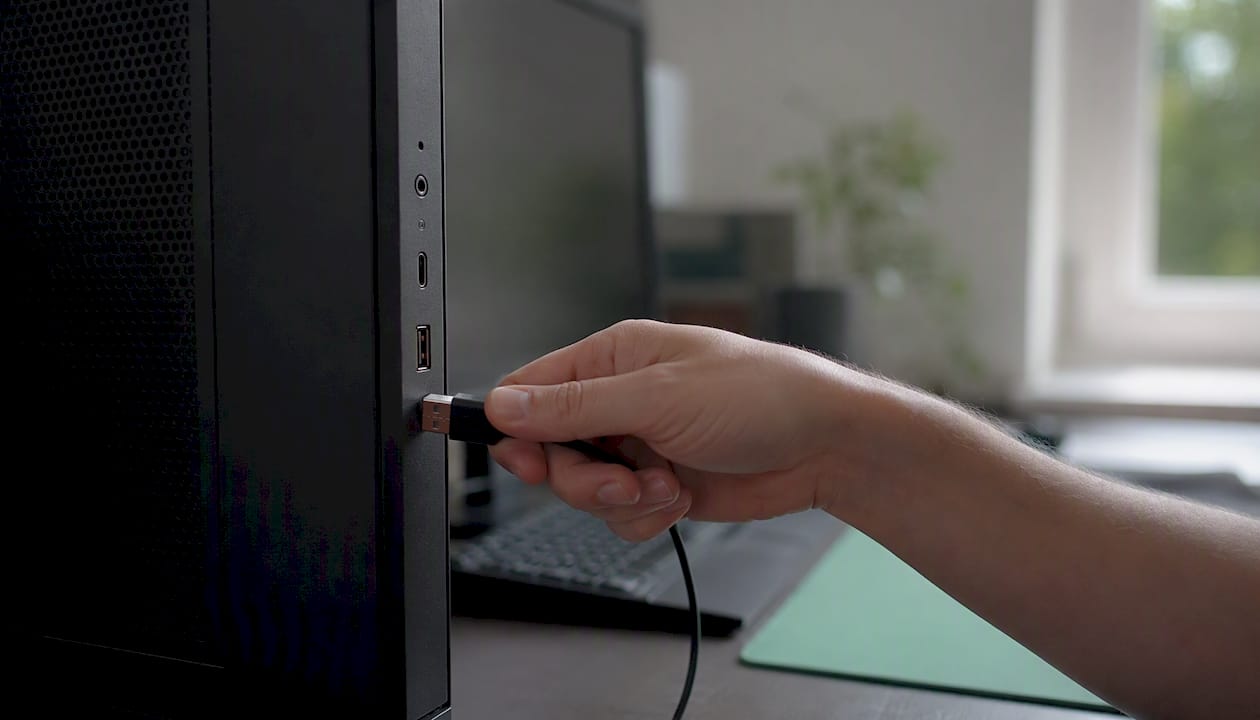
- USB-Stick mit mindestens 16 GB anschließen.
- Im Startmenü „Wiederherstellungslaufwerk erstellen“ suchen und öffnen.
- Option „Systemdateien auf dem Wiederherstellungslaufwerk sichern“ aktivieren.
- Assistent folgen, Vorgang dauert 15–30 Minuten.
Das Wiederherstellungslaufwerk enthält Systemdateien und installierte Updates und ermöglicht eine Wiederherstellung, selbst wenn Windows nicht mehr startet. Microsoft empfiehlt, es jährlich neu zu erstellen.
Profi-Tipp: Wer ein vollständiges Systemabbild (Image) erstellen möchte, nutzt die in Windows integrierte Funktion „Systemimage erstellen“ unter Systemsteuerung → Sichern und Wiederherstellen. Das sichert das gesamte Laufwerk und ermöglicht eine Wiederherstellung auf den exakten Zustand vor dem Reset.
Schritt für Schritt: Windows 11 über Einstellungen zurücksetzen
Das ist die einfachste und häufigste Methode. Sie funktioniert, solange Windows noch startet.
- Einstellungen öffnen: Start-Taste drücken, dann das Zahnrad-Symbol wählen oder
Windows + Idrücken. - System → Wiederherstellung: Im linken Menü „System“ auswählen, dann rechts auf „Wiederherstellung“ klicken.
- Diesen PC zurücksetzen: Auf „PC zurücksetzen“ klicken. Der Assistent startet.
- Option wählen: „Eigene Dateien beibehalten“ oder „Alles entfernen“ auswählen.
- Installationsquelle wählen: „Cloud-Download“ oder „Lokale Neuinstallation“ (Details dazu im nächsten Abschnitt).
- Einstellungen prüfen: Der Assistent zeigt eine Zusammenfassung, was entfernt wird. Prüfen, dann „Zurücksetzen“ klicken.
- Warten: Der PC startet mehrfach neu. Den Vorgang nicht manuell unterbrechen.
Der gesamte Vorgang dauert typischerweise einige Zeit, abhängig von Internetgeschwindigkeit (bei Cloud-Download) und Festplattentyp. SSDs sind deutlich schneller als HDDs.
Profi-Tipp: Schließen Sie während des Zurücksetzens das Netzteil an. Ein Stromausfall mitten im Prozess kann das System in einen nicht startbaren Zustand bringen.
Nach Abschluss erscheint der Windows-Einrichtungsassistent. Sprache, Region und Microsoft-Konto werden neu eingerichtet. Anschließend sofort Windows Update ausführen und fehlende Treiber installieren.
Wenn Windows nicht startet: Zurücksetzen über WinRE oder Wiederherstellungslaufwerk
Startet Windows nicht mehr, gibt es zwei Zugangswege zur Wiederherstellungsumgebung.
Zugang zu WinRE:
- PC einschalten und beim Erscheinen des Windows-Logos den Ein-/Ausschalter gedrückt halten, bis der PC ausgeht. Dreimal wiederholen.
- Beim vierten Start öffnet Windows automatisch die Wiederherstellungsumgebung.
- Alternativ: Wiederherstellungslaufwerk (USB) anschließen, im BIOS/UEFI vom USB-Stick booten.
In WinRE vorgehen:
- „Problembehandlung“ wählen.
- „Diesen PC zurücksetzen“ auswählen.
- Option wählen: Dateien behalten oder alles entfernen.
- Installationsquelle wählen: Cloud-Download oder lokale Neuinstallation.
- Bestätigen und warten.
Wichtiger Hinweis: Wenn BitLocker aktiv ist, verlangt WinRE vor dem Zurücksetzen den 48-stelligen Wiederherstellungsschlüssel. Ohne diesen Schlüssel ist kein Zugriff auf das verschlüsselte Laufwerk möglich. Den Schlüssel finden Sie unter account.microsoft.com/devices/recoverykey, sofern er dort hinterlegt wurde.
Das Wiederherstellungslaufwerk eignet sich für eine Bare-Metal-Wiederherstellung auf dem Gerät, für das es erstellt wurde. Es enthält Systemdateien, installierte Updates und Herstelleranpassungen.
Profi-Tipp: Prüfen Sie im BIOS/UEFI, ob Secure Boot und TPM 2.0 aktiviert sind. Beides ist für Windows 11 erforderlich und kann nach einem Reset-Versuch vom USB-Stick zu Bootproblemen führen, wenn es deaktiviert wurde.
Cloud-Download oder lokale Neuinstallation: Was ist der Unterschied?
Beim Zurücksetzen fragt der Assistent nach der Installationsquelle. Die Wahl beeinflusst Dauer und Zuverlässigkeit.
Cloud-Download:
- Lädt eine frische Windows-Kopie direkt von Microsoft-Servern.
- Überträgt je nach Version bis zu 4 GB Daten.
- Sicherer bei beschädigten lokalen Systemdateien oder tiefer liegenden Fehlern.
- Benötigt eine stabile Internetverbindung während des gesamten Vorgangs.
Lokale Neuinstallation:
- Nutzt die bereits auf dem PC vorhandenen Windows-Dateien.
- Kein Datenverbrauch, schneller bei langsamer Internetverbindung.
- Kann beschädigte Dateien nicht ersetzen, wenn der Fehler in den lokalen Systemdateien liegt.
Die Wiederherstellungsoptionen unter Windows empfehlen den Cloud-Download bei Verdacht auf beschädigte Systemdateien. Bei Unternehmensgeräten kann die IT-Abteilung den Cloud-Download eingeschränkt haben.
Faustregel: Hartnäckige Fehler, die nach mehreren Versuchen bestehen bleiben → Cloud-Download. Normaler Neustart oder Performance-Reset ohne bekannte Systemschäden → lokale Neuinstallation reicht.
Was passiert nach dem Zurücksetzen mit Konten, Apps und Aktivierung?
Nach dem Zurücksetzen startet Windows wie ein frisch installiertes System. Was das konkret bedeutet:
Microsoft-Konto und Aktivierung:
- Bei einer digitalen Lizenz (verknüpft mit dem Microsoft-Konto) aktiviert sich Windows automatisch nach der Anmeldung.
- Das Microsoft-Konto selbst bleibt erhalten, muss aber neu angemeldet werden.
- OEM-Lizenzen (auf dem Gerät gespeichert) werden ebenfalls automatisch erkannt.
Apps und Treiber:
- Alle installierten Programme werden entfernt, auch vorinstallierte Hersteller-Software (OEM-Apps) kann nach einer Neuinstallation fehlen.
- Empfohlene Reihenfolge nach dem Reset:
- Windows Update vollständig ausführen (alle verfügbaren Updates installieren).
- Grafikkartentreiber vom Hersteller installieren (Nvidia, AMD oder Intel).
- Weitere Hardwaretreiber (Drucker, Soundkarte) über Geräte-Manager oder Hersteller-Website.
- Wichtige Programme neu installieren (Browser, Office, Sicherheitssoftware).
- Persönliche Dateien aus dem Backup zurückspielen.
Post-Reset-Checkliste:
- Windows Update ausgeführt
- Treiber aktuell
- Datenschutz-Einstellungen geprüft (Start → Einstellungen → Datenschutz und Sicherheit)
- Backup-Lösung wieder eingerichtet
- Microsoft-Konto und andere Dienste angemeldet
PC vor Verkauf sicher zurücksetzen: Laufwerk vollständig bereinigen
Wer seinen PC verkauft oder weitergibt, muss mehr tun als nur „Eigene Dateien entfernen“.
Der entscheidende Unterschied:
- Nur meine Dateien entfernen: Schnell, aber Daten können mit Wiederherstellungstools teilweise rekonstruiert werden. Nicht geeignet vor Weitergabe.
- Laufwerk vollständig bereinigen: Überschreibt den freien Speicherplatz, macht eine Datenwiederherstellung deutlich schwieriger. Dauert je nach Laufwerksgröße mehrere Stunden.
Schritte für den sicheren Verkaufs-Reset:
- Einstellungen → System → Wiederherstellung → Diesen PC zurücksetzen.
- „Alles entfernen“ wählen.
- „Laufwerk vollständig bereinigen“ aktivieren (nicht nur Dateien entfernen).
- Vorgang abschließen lassen.
Sicherheitshinweis: Bei aktiviertem BitLocker sollten Sie den Wiederherstellungsschlüssel aus dem Microsoft-Konto entfernen, nachdem das Gerät zurückgesetzt wurde. Andernfalls hat der neue Besitzer theoretisch Zugriff auf den Schlüssel, falls er Ihr Microsoft-Konto kennt.
Bei besonders sensiblen Daten (Geschäftsdaten, Gesundheitsdaten) reicht auch „Laufwerk vollständig bereinigen“ nicht für professionelle Datenvernichtung nach DIN 66399. In solchen Fällen empfiehlt sich der Einsatz zertifizierter Löschsoftware wie Eraser oder DBAN, oder im Extremfall die physische Zerstörung des Laufwerks.
Profi-Tipp: Melden Sie sich vor dem Zurücksetzen aus allen Diensten ab: Microsoft-Konto, OneDrive, Office, Browser-Profile. So stellen Sie sicher, dass keine Anmeldedaten auf dem Gerät verbleiben.
Probleme beheben ohne komplettes Zurücksetzen
Ein vollständiges Zurücksetzen ist oft nicht nötig. Diese Maßnahmen lösen viele Probleme mit weniger Aufwand.
Systemwiederherstellung: Setzt Windows auf einen früheren Wiederherstellungspunkt zurück, ohne persönliche Dateien zu verändern. Geeignet, wenn Probleme nach einem Update oder einer Softwareinstallation aufgetreten sind. Zugang über: Systemsteuerung → Wiederherstellung → Systemwiederherstellung öffnen. Die Systemwiederherstellung ist ein weniger invasiver erster Schritt und sollte vor einem vollständigen Reset versucht werden.
Reparaturinstallation: Windows kann die aktuelle Version neu installieren und dabei Dateien, Apps und Einstellungen behalten. Zugang: Einstellungen → Windows Update → Erweiterte Optionen → Probleme mit Windows Update beheben. Nützlich bei Update-Fehlern oder beschädigten Systemdateien.
Nützliche Befehle und Tools:
sfc /scannowin der Eingabeaufforderung (als Administrator): Prüft und repariert beschädigte Systemdateien.DISM /Online /Cleanup-Image /RestoreHealth: Repariert das Windows-Image, wenn sfc allein nicht hilft.- Treiber-Rollback: Geräte-Manager → betroffenes Gerät → Eigenschaften → Treiber → Vorheriger Treiber.
- Windows Update Troubleshooter: Einstellungen → System → Problembehandlung → Andere Problembehandlungen.
Wenn diese Maßnahmen keine Besserung bringen, persistente Schadsoftware vorliegt oder das System nach mehreren Versuchen instabil bleibt, ist ein vollständiges Zurücksetzen die sinnvollste nächste Stufe. Hilfe bei Schadsoftware bietet die Malware-Entfernung unter Windows als Alternative zum sofortigen Reset.
Profi-Tipp: Führen Sie sfc /scannow und DISM immer in dieser Reihenfolge aus: erst DISM, dann sfc. DISM repariert das Reparaturwerkzeug selbst, sfc nutzt es danach korrekt.
Wann Computery zum Zurücksetzen rät
Ein Zurücksetzen ist kein Allheilmittel, aber in bestimmten Situationen klar die richtige Entscheidung. Computery empfiehlt es in drei Szenarien: bei anhaltenden Performance-Problemen, die sich trotz Treiberaktualisierung, Bereinigung und PC-Optimierung nicht beheben lassen; bei bestätigter oder hartnäckiger Schadsoftware, die sich nicht vollständig entfernen lässt; und vor der Weitergabe oder dem Verkauf eines Geräts.
Was viele unterschätzen: Ein Reset löst keine Hardwareprobleme. Ein langsamer PC mit einer überhitzenden CPU oder einer sterbenden HDD wird nach dem Zurücksetzen genauso langsam sein. Deshalb lohnt es sich, vor dem Reset die Hardware zu prüfen, zum Beispiel mit dem Windows-eigenen Leistungsmonitor oder CrystalDiskInfo für die Festplatte.
Für die Nachbereitung nach einem Reset finden Sie auf Computery weitere Anleitungen: Windows 11 Tipps für Einsteiger hilft beim Einrichten des frisch installierten Systems, und der Leitfaden zum virenverseuchten PC retten zeigt, was zu tun ist, wenn ein Reset allein nicht reicht.

Quellen
Offizielle Microsoft-Dokumentation:
- Wiederherstellungsoptionen unter Windows – Microsoft-Support
Weiterführende Anleitungen auf Computery:
FAQ
Was passiert mit meinen Daten beim Zurücksetzen von Windows 11?
Das hängt von der gewählten Option ab. „Eigene Dateien beibehalten“ lässt persönliche Dokumente und Bilder unangetastet, entfernt aber alle Apps und Einstellungen. „Alles entfernen“ löscht sämtliche Daten auf dem Laufwerk.
Wie kann ich Windows 11 auf einen früheren Zeitpunkt zurücksetzen?
Über die Systemwiederherstellung: Systemsteuerung → Wiederherstellung → Systemwiederherstellung öffnen. Dort wählen Sie einen Wiederherstellungspunkt aus, der vor dem aufgetretenen Problem liegt. Persönliche Dateien bleiben dabei erhalten.
Wie setze ich Windows 11 komplett zurück und installiere es neu?
Einstellungen → System → Wiederherstellung → Diesen PC zurücksetzen → „Alles entfernen“ → „Cloud-Download“ wählen. Das entspricht einer vollständigen Neuinstallation mit frischen Systemdateien von Microsoft-Servern.
Wie bereite ich meinen PC für den Verkauf mit Windows 11 vor?
Einstellungen → System → Wiederherstellung → Diesen PC zurücksetzen → „Alles entfernen“ → „Laufwerk vollständig bereinigen“ aktivieren. Zusätzlich vorher aus dem Microsoft-Konto abmelden und den BitLocker-Wiederherstellungsschlüssel aus dem Konto entfernen.
Kann ich Windows 11 zurücksetzen, wenn es nicht mehr startet?
Ja. Schalten Sie den PC dreimal hintereinander während des Startvorgangs aus, um die Windows-Wiederherstellungsumgebung (WinRE) zu öffnen. Alternativ booten Sie von einem zuvor erstellten Wiederherstellungslaufwerk (USB-Stick) und wählen dort „Diesen PC zurücksetzen“.