
Wird eine Festplatte nicht erkannt, liegt es meist an Kabel, Anschluss oder Stromversorgung, seltener an Windows-Einstellungen, Treibern oder einem echten Defekt. Entscheidend ist die Frage, wo das Laufwerk fehlt: nur im Explorer, auch in der Datenträgerverwaltung oder sogar im BIOS. Diese Anleitung führt Schritt für Schritt durch die Prüfung, für interne und externe Festplatten, SSDs und USB-Sticks. Die Reihenfolge ist so gewählt, dass Ihre Daten dabei nicht in Gefahr geraten.
Kurz gesagt
- Zuerst Hardware prüfen: anderes Kabel, anderer USB-Anschluss, direkt am PC statt am Hub, Netzteil an der Wandsteckdose.
- Erscheint das Laufwerk in der Datenträgerverwaltung, fehlt oft nur der Laufwerksbuchstabe oder der Datenträger ist offline.
- Zeigt Windows „RAW“ oder „Nicht zugeordnet“ an: nicht formatieren, sondern zuerst die Daten retten.
- Eine interne Festplatte, die im BIOS fehlt, hat meist ein Kabel-, Strom- oder BIOS-Problem.
- Klickt oder schleift die Festplatte, sofort ausschalten und nicht weiter testen.
Inhaltsverzeichnis
- Wo fehlt die Festplatte genau?
- Externe Festplatte und USB-Stick: Kabel, Anschluss, Strom
- Festplatte in der Datenträgerverwaltung prüfen
- Treiber und USB-Einstellungen im Geräte-Manager
- Interne Festplatte wird im BIOS nicht erkannt
- Externe Festplatte am Mac
- RAW-Partition und verlorene Partition: Daten zuerst retten
- Woran Sie eine defekte Festplatte erkennen
- Wann Sie die Fehlersuche abbrechen sollten
- Unsere Einschätzung
- Weitere Hilfe für Ihren PC
- Häufige Fragen
- Quellen
Wo fehlt die Festplatte genau?
Bevor Sie etwas ändern, grenzen Sie das Problem ein. Die Stelle, an der das Laufwerk fehlt, zeigt die Ursache fast immer an.
| Was Sie sehen | Wahrscheinliche Ursache | Nächster Schritt |
|---|---|---|
| Kein Ton beim Anschließen, keine LED | Kabel, Anschluss, Strom | Kabel und Port tauschen, Netzteil prüfen |
| Windows meldet „USB-Gerät wurde nicht erkannt“ | Treiber, USB-Controller, Energiesparen | Geräte-Manager prüfen |
| Laufwerk fehlt im Explorer, ist aber in der Datenträgerverwaltung | Kein Laufwerksbuchstabe, offline, nicht initialisiert | Buchstaben zuweisen oder online schalten |
| Datenträgerverwaltung zeigt „RAW“ oder „Nicht zugeordnet“ | Beschädigtes Dateisystem oder verlorene Partition | Daten retten, nicht formatieren |
| Interne Festplatte fehlt im BIOS | Datenkabel, Stromkabel, BIOS-Einstellung, Defekt | Kabel prüfen, BIOS-Einstellungen kontrollieren |
| Klick- oder Schleifgeräusche | Mechanischer Schaden | Ausschalten, Fachleute fragen |
Die Datenträgerverwaltung öffnen Sie unter Windows 10 und 11 mit einem Rechtsklick auf das Startmenü und „Datenträgerverwaltung“. Dort sehen Sie alle Laufwerke, auch die ohne Laufwerksbuchstaben.
Externe Festplatte und USB-Stick: Kabel, Anschluss, Strom
Bei externen Laufwerken ist die Verbindung die häufigste Fehlerquelle. Microsoft empfiehlt in seiner Problembehandlung für die Datenträgerverwaltung, das Laufwerk direkt am PC statt an einem Hub anzuschließen, ein anderes Kabel und einen anderen USB-Anschluss zu testen und die Stromversorgung zu prüfen. Laut derselben Quelle treten Stromprobleme an USB-Anschlüssen besonders häufig in Verbindung mit USB-Hubs auf.
So gehen Sie vor:
- Laufwerk abziehen, 10 Sekunden warten, erneut einstecken.
- Einen anderen USB-Anschluss nutzen, am Desktop-PC am besten einen auf der Rückseite, direkt am Mainboard.
- Ein anderes Kabel testen. USB-Kabel brechen innen oft unbemerkt, gerade an den Steckern.
- Hub, Verlängerung oder Docking-Station weglassen.
- Das Laufwerk an einem zweiten Computer testen.
Die Anschlüsse selbst sollten Sie ebenfalls ansehen. Dell rät, Anschluss und Kabel auf Schäden oder Staub zu prüfen und das Gerät an einem anderen PC zu testen. Funktioniert das Laufwerk dort, liegt das Problem am ersten Rechner. Bleibt es auch am zweiten PC unsichtbar, ist eher das Laufwerk, das Kabel oder das Gehäuse betroffen.
Genug Strom für 2,5-Zoll- und 3,5-Zoll-Laufwerke
Tragbare 2,5-Zoll-Festplatten beziehen ihren Strom über USB. Liefert ein Anschluss zu wenig, läuft die Platte kurz an und verstummt wieder. Laut Recoverit-Support kann in diesem Fall ein doppeltes USB-Kabel helfen, das Strom aus zwei Anschlüssen bezieht.
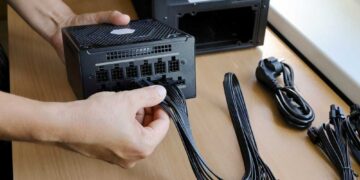
Große 3,5-Zoll-Desktop-Laufwerke haben ein eigenes Netzteil. Seagate empfiehlt, dieses direkt an eine Wandsteckdose anzuschließen und nicht an eine Steckerleiste. Prüfen Sie auch, ob die Netzteil-LED leuchtet und ob das Laufwerk einen eigenen Ein-Schalter hat.
Wer viele Geräte gleichzeitig nutzt, braucht einen Hub mit eigener Stromversorgung. Worauf es dabei ankommt, zeigt unser Überblick über USB-A-Hubs mit vielen Anschlüssen.
Speziell beim USB-Stick
USB-Sticks haben kein Kabel, dafür sind Stecker und Platine empfindlicher. Ein leicht verbogener Stecker reicht schon für Aussetzer. Ausführliche Lösungen nur für Sticks finden Sie in unserer Anleitung USB-Stick wird nicht erkannt. Die Schritte in der Datenträgerverwaltung weiter unten gelten für Sticks genauso wie für Festplatten.
Festplatte in der Datenträgerverwaltung prüfen
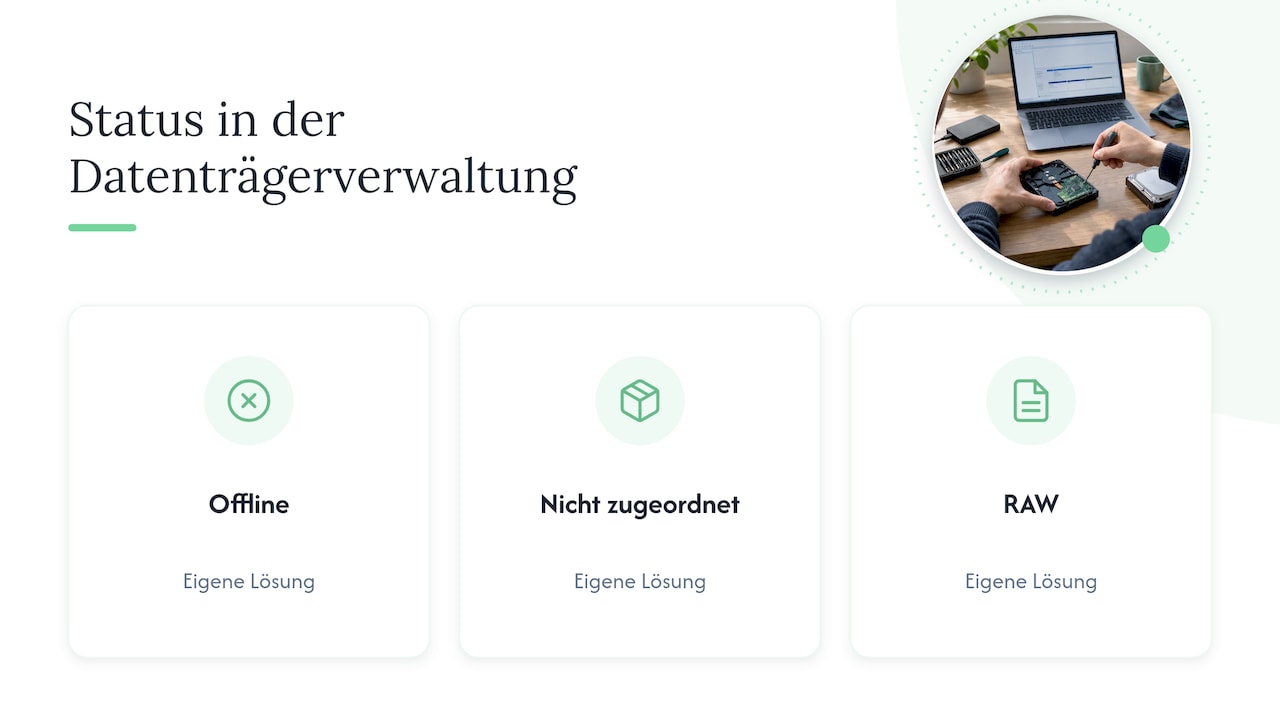
Ist das Laufwerk angeschlossen und läuft, taucht aber im Explorer nicht auf, hilft die Datenträgerverwaltung. Microsoft empfiehlt, dort zu prüfen, ob der Datenträger als Offline, Nicht zugeordnet oder RAW gelistet ist. Jeder Status hat eine eigene Lösung.
Kein Laufwerksbuchstabe
Das ist der harmloseste Fall. Die Partition ist vorhanden, Windows hat ihr nur keinen Buchstaben gegeben. Das passiert zum Beispiel, wenn der Buchstabe bereits von einem Netzlaufwerk belegt ist. t-online nennt einen fehlenden oder doppelt belegten Laufwerksbuchstaben als typische Ursache bei USB-Sticks.
- Rechtsklick auf die Partition ohne Buchstaben.
- „Laufwerkbuchstaben und -pfade ändern“ wählen.
- „Hinzufügen“ oder „Ändern“ klicken.
- Einen freien Buchstaben wählen, etwa X oder Y, und bestätigen.
Danach erscheint das Laufwerk im Explorer. Dieser Schritt ändert keine Daten.
Datenträger ist offline
Steht links neben dem Datenträger „Offline“, schalten Sie ihn mit einem Rechtsklick auf die graue Fläche und „Online“ wieder ein. Das Laufwerk und seine Partitionen werden dann wieder verfügbar. Meldet Windows dabei einen Fehler, prüfen Sie zuerst Kabel und Strom erneut.
Nicht initialisiert
Ein brandneues Laufwerk muss erst initialisiert werden, bevor Windows es nutzen kann. Microsoft beschreibt das Initialisieren eines neuen Datenträgers in der Datenträgerverwaltung. Das gilt aber nur für neue, leere Laufwerke. Zeigt eine bisher genutzte Festplatte plötzlich „Nicht initialisiert“, initialisieren Sie sie nicht, sondern sichern zuerst die Daten.
RAW oder nicht zugeordnet
„RAW“ bedeutet: Windows erkennt kein gültiges Dateisystem. „Nicht zugeordnet“ heißt: Es ist keine Partition vorhanden oder sie ist nicht mehr lesbar. Windows bietet dann oft an, den Datenträger zu formatieren. Lehnen Sie ab. Microsoft warnt ausdrücklich, dass das Formatieren alle Daten löscht und nicht ausgeführt werden sollte, wenn Sie Dateien wiederherstellen möchten. Mehr dazu im Abschnitt zur RAW-Partition.
Treiber und USB-Einstellungen im Geräte-Manager
Ist das Laufwerk weder im Explorer noch in der Datenträgerverwaltung, lohnt der Blick in den Geräte-Manager (Rechtsklick auf Start, „Geräte-Manager“). Dell empfiehlt, dort Treiber- und Konfigurationsprobleme zu kontrollieren. Ein gelbes Warndreieck unter „Laufwerke“ oder „USB-Controller“ zeigt ein Problem an.
Gehen Sie von einfach nach aufwendig vor. Microsofts Anleitung für USB-Anschlüsse, die nicht mehr reagieren beginnt ebenfalls mit den reversiblen Schritten:
- Im Geräte-Manager „Aktion“ und „Nach geänderter Hardware suchen“ wählen.
- Den PC neu starten, nicht nur herunterfahren und wieder einschalten.
- Den Laufwerkstreiber deinstallieren: Rechtsklick auf das Laufwerk, „Gerät deinstallieren“. Laut ASUS-Support installiert Windows den Treiber nach einem Neustart automatisch neu.
- Erst danach USB-Controller deinstallieren oder Energieeinstellungen ändern.
Energiesparen für USB abschalten
Windows kann USB-Anschlüsse zum Stromsparen abschalten. Dell nennt das selektive Anhalten von USB-Anschlüssen als mögliche Ursache für USB-Probleme. Die Einstellung finden Sie in der Systemsteuerung unter „Energieoptionen“, „Energiesparplaneinstellungen ändern“, „Erweiterte Energieeinstellungen ändern“ und „USB-Einstellungen“. Setzen Sie „Einstellung für selektives USB-Energiesparen“ auf „Deaktiviert“. Zusätzlich lässt sich im Geräte-Manager bei jedem „USB-Root-Hub“ unter „Energieverwaltung“ das Häkchen bei „Computer kann das Gerät ausschalten, um Energie zu sparen“ entfernen.
Interne Festplatte wird im BIOS nicht erkannt
Eine interne HDD oder SSD, die schon im BIOS fehlt, hat kein Windows-Problem. Seagate nennt dafür drei Ursachen: ein fehlerhaftes oder nicht angeschlossenes Datenkabel, fehlende Stromversorgung oder einen Laufwerksdefekt. Dell ergänzt lose Verbindungen, falsche BIOS-Einstellungen, veraltetes BIOS oder veraltete SSD-Firmware.
Kabel und Anschlüsse prüfen
- PC herunterfahren, Netzstecker ziehen, Einschaltknopf kurz drücken.
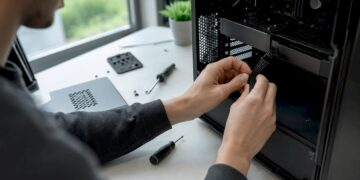
- Gehäuse öffnen. SATA-Datenkabel und SATA-Stromstecker an Laufwerk und Mainboard fest eindrücken.
- Ein anderes SATA-Kabel und einen anderen SATA-Port am Mainboard testen.
- Bei M.2-SSDs prüfen, ob das Modul richtig im Steckplatz sitzt und verschraubt ist.
Ob eine HDD überhaupt anläuft, testen Sie mit einem Trick von Seagate: Computer ausschalten, Datenkabel abziehen und das System starten. Eine leichte Vibration zeigt, dass sich die Platte dreht. Spüren Sie nichts, fehlt Strom oder die Mechanik ist defekt.
Beim Einbau einer neuen SSD hilft unsere Anleitung SSD in den PC einbauen und konfigurieren.
BIOS-Einstellungen kontrollieren
Im BIOS oder UEFI prüfen Sie, ob der SATA-Port aktiviert ist und welcher SATA-Modus eingestellt ist (AHCI oder RAID). Einige Mainboards schalten bestimmte SATA-Ports ab, sobald ein M.2-Steckplatz belegt ist. Das steht im Handbuch des Mainboards.
Werden Einstellungen bei jedem Start zurückgesetzt, kann die CMOS-Batterie leer sein. Laut Dell setzt eine entladene CMOS-Batterie Einstellungen wie SATA-Modus und Startreihenfolge immer wieder zurück. Die Knopfzelle (meist CR2032) ist günstig und schnell getauscht.
Hilft das nicht, können ein BIOS-Reset oder ein Update weiterhelfen. Beides erklären unsere Anleitungen zum BIOS sicher zurücksetzen und zum BIOS-Update Schritt für Schritt.
Externe Festplatte am Mac
Auch am Mac gilt: erst Hardware, dann Software. Erscheint ein USB-Laufwerk nicht in der Seitenleiste des Festplattendienstprogramms, rät Apple, den Mac auszuschalten, nicht benötigte Geräte zu trennen und Kabel, Anschlüsse sowie die Stromversorgung zu prüfen.
Ist das Laufwerk sichtbar, aber nicht nutzbar:
- Festplattendienstprogramm öffnen.
- „Darstellung“ bzw. „Einblenden“ und „Alle Geräte einblenden“ wählen.
- „Erste Hilfe“ zuerst für das letzte Volume ausführen, dann für Container und zuletzt für das Gerät selbst.
Apple beschreibt „Erste Hilfe“ als Reparatur von Formatierungs- und Verzeichnisstrukturfehlern. Bleibt das Gerät unsichtbar, kann laut Apple eine Wartung nötig sein. Startet der Mac selbst nicht mehr, hilft unser Ratgeber Mac startet nicht.
RAW-Partition und verlorene Partition: Daten zuerst retten
Zeigt Windows eine Partition als RAW oder den Platz als „Nicht zugeordnet“ an, sind die Dateien meist noch da. Nur die Verwaltungsstruktur ist beschädigt. Jetzt gilt eine klare Regel: erst Daten sichern, dann reparieren.
- Nicht formatieren und keine neue Partition anlegen.
- Nichts auf das betroffene Laufwerk schreiben.
- Gerettete Dateien immer auf ein anderes Laufwerk speichern.
Microsofts kostenloses Werkzeug Windows File Recovery kann auch USB-Geräte als Quelle nutzen. Quell- und Ziellaufwerk müssen dabei verschieden sein. Wie das in der Praxis abläuft, zeigt unsere Anleitung Dateien unter Windows wiederherstellen.
Läuft die Festplatte noch, aber unzuverlässig, ist eine vollständige Kopie sinnvoll, bevor Sie reparieren. Passende Programme stellt unsere Übersicht Festplatte klonen mit Freeware vor. Erst wenn alle wichtigen Dateien gesichert sind, können Sie die Partition neu anlegen und formatieren.
Woran Sie eine defekte Festplatte erkennen
Nicht jede unsichtbare Festplatte ist kaputt. Einige Anzeichen sprechen aber klar für einen Hardwareschaden:
- Klicken, Klackern oder Schleifen bei klassischen HDDs. Laut Dell sind solche Geräusche oft ein erstes Anzeichen für einen Defekt.
- Die Platte dreht kurz an und stoppt wieder, immer im gleichen Rhythmus.
- Kein Vibrieren, keine LED, obwohl Strom anliegt.
- Das Laufwerk fehlt an jedem PC und mit jedem Kabel.
- Vorher sehr langsame Zugriffe, eingefrorene Kopiervorgänge oder häufige Fehlermeldungen.
Bei SSDs gibt es keine Geräusche. Hier sind plötzliches Verschwinden, Abstürze beim Zugriff und ein schreibgeschützter Zustand typische Warnzeichen. Für SSDs im Alltag lohnt außerdem ein Blick auf unseren Beitrag SSD TRIM prüfen und aktivieren.
Wann Sie die Fehlersuche abbrechen sollten
Eigene Tests sind sinnvoll, solange sie dem Laufwerk nicht schaden. In diesen Fällen hören Sie besser auf:
- Die HDD klickt, schleift oder piept. Jeder weitere Start kann den Schaden vergrößern.
- Das Laufwerk ist heruntergefallen, nass geworden oder riecht verbrannt.
- Sie haben Kabel, Ports, zweiten PC, Datenträgerverwaltung und BIOS geprüft, ohne Erfolg.
- Auf dem Laufwerk liegen unersetzliche Daten ohne Backup, etwa Fotos oder Geschäftsunterlagen.
Dann schalten Sie das Laufwerk aus und lassen es so. Öffnen Sie keine Festplatte selbst und verzichten Sie auf Tipps wie Einfrieren oder Klopfen. Ein spezialisierter Datenrettungsdienst arbeitet mit Reinraum und Spezialgeräten. Fragen Sie vorab nach den Kosten der Analyse und nach einem Festpreis für die Rettung. Bei Geräten in der Garantie fragen Sie zuerst den Hersteller oder Händler.
Unsere Einschätzung
Die meisten Festplatten, die „nicht erkannt“ werden, sind nicht kaputt. In der Praxis sehen wir immer wieder dieselben Ursachen: ein müdes Kabel, ein überlasteter Hub, ein fehlender Laufwerksbuchstabe.
Wichtig ist die Reihenfolge. Wer sofort formatiert oder initialisiert, macht aus einem kleinen Problem einen Datenverlust. Wer zuerst Kabel, Anschluss und Datenträgerverwaltung prüft, löst die meisten Fälle in wenigen Minuten.
Deshalb schreiben wir unsere Anleitungen so, dass jeder Schritt einzeln funktioniert und sich rückgängig machen lässt. Einsteiger kommen damit genauso ans Ziel wie erfahrene Nutzer, die nur den einen fehlenden Handgriff suchen.
Unser Rat: Legen Sie sich ein zweites Backup an, sobald das Laufwerk wieder läuft. Eine externe SSD ist dafür schnell, leise und robust.
Thomas
Weitere Hilfe für Ihren PC
Die Festplatte läuft wieder, aber der Rechner wirkt träge oder zeigt andere Fehler? Auf Computery finden Sie verständliche Schritt-für-Schritt-Anleitungen für genau solche Probleme, vom Hardware-Check bis zur Optimierung.

Wenn Sie wissen möchten, wo Sie bei einem Hardwareschaden Hilfe bekommen, lesen Sie unseren Ratgeber PC-Check und Schadenanalyse. Für ein neues, schnelles Backup-Laufwerk lohnt sich unser Überblick zur externen SSD-Festplatte.
Häufige Fragen
Warum wird meine Festplatte auf einmal nicht mehr erkannt?
Meist hat sich ein Kabel gelockert, ein USB-Anschluss liefert zu wenig Strom oder Windows hat den Laufwerksbuchstaben verloren. Auch Treiberprobleme nach Updates und Energiespareinstellungen für USB kommen vor. Klickt die Festplatte dabei, ist ein mechanischer Defekt wahrscheinlich.
Warum erkennt der PC meine externe Festplatte nicht, obwohl sie leuchtet?
Die LED zeigt nur, dass Strom anliegt. Prüfen Sie in der Datenträgerverwaltung, ob das Laufwerk dort auftaucht. Ist es vorhanden, fehlt oft nur ein Laufwerksbuchstabe oder der Datenträger ist offline.
Kann ich eine RAW-Partition reparieren, ohne Daten zu verlieren?
Ja, wenn Sie in der richtigen Reihenfolge vorgehen. Sichern Sie zuerst alle Dateien mit einem Wiederherstellungsprogramm auf ein anderes Laufwerk. Erst danach formatieren Sie die Partition neu.
Wie prüfe ich, ob ein USB-Port defekt ist?
Stecken Sie ein anderes Gerät ein, das sicher funktioniert, etwa eine Maus oder einen zweiten Stick. Funktioniert es ebenfalls nicht, liegt das Problem am Anschluss oder am USB-Controller. Funktioniert es, liegt der Fehler beim ursprünglichen Laufwerk oder dessen Kabel.
Quellen
- Microsoft Learn: Datenträgerverwaltung, Problembehandlung
- Microsoft Support: Datenträgerverwaltung in Windows
- Microsoft Support: USB-Anschluss funktioniert möglicherweise nicht mehr
- Microsoft Support: Windows File Recovery
- Dell: Probleme mit Festplatten und SSDs beheben
- Dell: USB-Probleme beheben
- Seagate: BIOS erkennt ATA/SATA-Festplatte nicht
- Seagate: USB-Problembehandlung für externe Laufwerke
- ASUS: Fehlerbehebung bei Problemen mit Laufwerken
- Apple: Speichergerät mit dem Festplattendienstprogramm reparieren
- Recoverit Support: Geräte anschließen
- t-online: USB-Stick wird nicht erkannt