

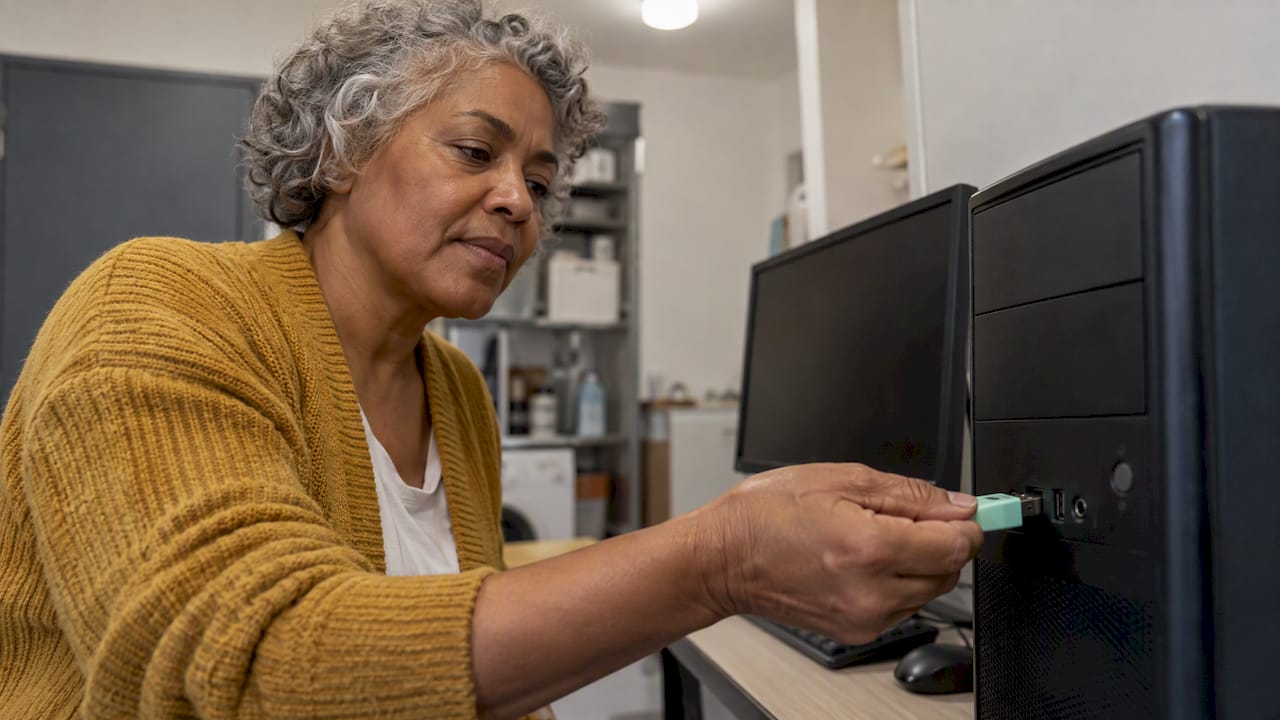
Sie installieren Windows 11 sauber, indem Sie einen USB-Stick mit dem Media Creation Tool von Microsoft erstellen und den PC davon starten. Im Setup wählen Sie „Windows 11 installieren“, löschen alle Partitionen auf Datenträger 0 und installieren Windows auf dem nicht zugewiesenen Speicherplatz. Vorher sichern Sie Ihre Daten und prüfen die Aktivierung. Diese Anleitung zeigt alle Schritte in der richtigen Reihenfolge. Dazu kommen die Fehler, die Sie vermeiden sollten, und die ersten Handgriffe nach der Installation.
Kurz gesagt
- Eine saubere Neuinstallation löscht Dateien, Apps, Herstellersoftware und Einstellungen vollständig. Sichern Sie vorher alles, was Sie behalten möchten.
- Sie brauchen einen leeren USB-Stick mit mindestens 8 GB und das offizielle Media Creation Tool.
- Löschen Sie im Setup nur Partitionen auf dem Ziellaufwerk (Datenträger 0), nie auf anderen Festplatten oder SSDs.
- Mit verknüpfter digitaler Lizenz aktiviert sich Windows meist automatisch, sobald der PC online ist. Installieren Sie dieselbe Edition wie vorher.
- Wenn Windows 11 nur langsam ist, helfen oft schon Zurücksetzen oder eine Reparaturinstallation.
Inhaltsverzeichnis
- Wann sich eine saubere Neuinstallation lohnt
- Vorbereitung: Das sollten Sie vorher erledigen
- USB-Stick für Windows 11 erstellen
- Vom USB-Stick starten
- Das Setup: Windows 11 Schritt für Schritt neu installieren
- Windows 11 auf einer leeren Festplatte installieren
- Aktivierung nach der Neuinstallation
- Die ersten Schritte nach der Installation
- Typische Probleme und schnelle Lösungen
- Unsere Sicht auf den Clean Install
- Mehr Leistung für Ihren PC
- Häufige Fragen
- Quellen
Wann sich eine saubere Neuinstallation lohnt
Eine Neuinstallation ist der gründlichste Neustart für Windows. Laut Microsoft werden dabei persönliche Dateien, Apps, Anpassungen des Herstellers und geänderte Einstellungen gelöscht. Danach läuft ein frisches System ohne Altlasten.
Typische Gründe für einen Clean Install:
- Windows 11 laggt oder startet sehr langsam, und andere Lösungen haben nicht geholfen.
- Es treten wiederholt Abstürze, Bluescreens oder Update-Fehler auf.
- Sie haben eine neue SSD eingebaut und möchten Windows darauf neu aufsetzen.
- Sie verkaufen oder verschenken den PC und möchten alle Daten entfernen.
- Auf einem neuen PC ist viel vorinstallierte Software, die Sie nicht nutzen.
- Sie vermuten Schadsoftware, die sich nicht sicher entfernen lässt.
Welche Methode passt zu Ihrem Problem?
Windows 11 bietet mehrere Wege, das System zu erneuern. Nicht jeder Fall braucht gleich den USB-Stick.
| Methode | Was bleibt erhalten? | Geeignet für |
|---|---|---|
| Reparaturinstallation | Dateien, Apps und Einstellungen | Defekte Systemdateien, Update-Probleme |
| Windows zurücksetzen | Wahlweise persönliche Dateien | Langsames System, viele Altlasten |
| Saubere Neuinstallation per USB | Nichts auf dem Ziellaufwerk | Hartnäckige Fehler, neue SSD, Verkauf, kompletter Neuanfang |
Wenn Sie Ihre Programme behalten möchten, lesen Sie zuerst unsere Anleitung zur Reparaturinstallation ohne Datenverlust. Für einen Neustart direkt aus den Einstellungen gibt es die Funktion Windows 11 zurücksetzen. Die saubere Installation per USB-Stick ist der Weg, wenn Sie wirklich bei null beginnen möchten.
Windows 11 laggt: erst prüfen, dann neu installieren
Ein langsames Windows hat oft einfache Ursachen: zu viele Autostart-Programme, ein fast volles Systemlaufwerk, veraltete Treiber oder eine alte Festplatte statt SSD. Diese Punkte lassen sich in wenigen Minuten prüfen. Unser Schnell-Check bei langsamem PC führt Sie durch die wichtigsten Fixes. Bleibt das System danach träge, ist die saubere Neuinstallation der nächste logische Schritt.
Vorbereitung: Das sollten Sie vorher erledigen
Eine gute Vorbereitung entscheidet, ob die Neuinstallation entspannt abläuft. Microsoft nennt vor allem drei Punkte: Daten sichern, Aktivierung prüfen und die digitale Lizenz mit dem Microsoft-Konto verknüpfen.
Checkliste vor dem Start
- Daten sichern. Kopieren Sie Dokumente, Fotos, Musik, Videos und den Download-Ordner auf eine externe Festplatte, einen USB-Stick oder in einen Cloudspeicher wie OneDrive.
- Browserdaten exportieren. Lesezeichen und gespeicherte Passwörter lassen sich in den meisten Browsern exportieren oder über ein Konto synchronisieren.
- Aktivierung prüfen. Öffnen Sie Einstellungen > System > Aktivierung. Dort sehen Sie, ob Windows aktiviert ist.
- Lizenz verknüpfen. Melden Sie sich mit Ihrem Microsoft-Konto an. Dann ist die digitale Lizenz an das Konto gebunden.
- Edition notieren. Notieren Sie, ob Home oder Pro installiert ist. Sie müssen später dieselbe Edition installieren.
- Lizenzen für Programme sichern. Notieren Sie Produktschlüssel und Zugangsdaten für Office, Antivirensoftware und andere Programme.
- Treiber bereitlegen. Laden Sie den Netzwerktreiber (WLAN oder LAN) von der Herstellerseite herunter und speichern Sie ihn auf einem zweiten Stick. So kommen Sie nach der Installation sicher ins Internet.
- Speicherplatz prüfen. Der Stick muss leer sein, und das Ziellaufwerk braucht genug freien Platz.
Zusätzliche Sicherheit: Wiederherstellungslaufwerk
Wer auf Nummer sicher gehen möchte, erstellt vorher ein Wiederherstellungslaufwerk. Damit lässt sich der PC im Notfall starten und reparieren. Wie das geht, zeigt unsere Anleitung zum Wiederherstellungslaufwerk unter Windows 11.
Andere Laufwerke schützen
Haben Sie mehrere Festplatten oder SSDs im PC? Microsoft warnt ausdrücklich davor, Partitionen auf anderen Datenträgern als dem Ziellaufwerk zu löschen. Viele erfahrene Nutzer klemmen deshalb alle anderen Laufwerke vor der Installation ab. Das ist am Desktop-PC schnell erledigt und verhindert, dass Sie versehentlich die falsche Platte löschen. Trennen Sie außerdem unnötige USB-Geräte wie externe Festplatten, Kartenleser oder Drucker.
USB-Stick für Windows 11 erstellen
Für die Windows 11 USB-Installation nutzen Sie das offizielle Media Creation Tool. Laut Microsoft brauchen Sie dafür einen PC mit zuverlässiger Internetverbindung und einen leeren USB-Stick mit mindestens 8 GB. Alle Daten auf dem Stick werden gelöscht.
So geht’s:
- Öffnen Sie die Windows-11-Downloadseite von Microsoft.
- Laden Sie unter „Installationsmedien für Windows 11 erstellen“ die Datei MediaCreationTool.exe herunter.
- Starten Sie das Tool und akzeptieren Sie die Lizenzbedingungen.
- Wählen Sie Sprache und Edition. Meist passt die empfohlene Einstellung für diesen PC.
- Wählen Sie „USB-Speicherstick“ als Medium.
- Wählen Sie den richtigen Stick aus der Liste aus.
- Warten Sie, bis das Tool Windows 11 herunterlädt und den Stick vorbereitet.
- Entfernen Sie den Stick erst, wenn das Tool die Fertigstellung meldet.
Tipp: Beschriften Sie den Stick. So verwechseln Sie ihn später nicht mit dem Treiber-Stick.
Vom USB-Stick starten
Damit das Setup startet, muss der PC vom USB-Stick booten und nicht von der Festplatte.
- Stecken Sie den Stick in einen USB-Anschluss am PC, bei Desktop-PCs am besten direkt am Mainboard auf der Rückseite.
- Schalten Sie den PC ein oder starten Sie ihn neu.
- Öffnen Sie das Boot-Menü. Die Taste zeigt der PC meist kurz beim Start an, je nach Hersteller zum Beispiel F12, F11, F8 oder Esc.
- Wählen Sie den USB-Stick aus. Steht er zweimal in der Liste, nehmen Sie den Eintrag mit „UEFI“.
- Erscheint die Meldung „Press any key to boot from CD or DVD“, drücken Sie eine beliebige Taste.
Findet der PC den Stick nicht, prüfen Sie die Startreihenfolge im BIOS oder UEFI. Dort können Sie den USB-Stick auch dauerhaft an die erste Stelle setzen.
Alternativ starten Sie das Setup aus dem laufenden Windows: Halten Sie die Umschalttaste gedrückt und klicken Sie auf Neu starten. Unter Problembehandlung finden Sie die Option, von einem Gerät zu starten.
Das Setup: Windows 11 Schritt für Schritt neu installieren
Jetzt beginnt die eigentliche Neuinstallation. Ab hier werden Daten gelöscht, also prüfen Sie noch einmal Ihre Sicherung.
- Sprache wählen. Legen Sie Sprache, Uhrzeit und Tastaturlayout fest, für Deutschland „Deutsch (Deutschland)“.
- Setupoption wählen. Wählen Sie „Windows 11 installieren“ und bestätigen Sie, dass alles gelöscht wird, einschließlich Dateien, Apps und Einstellungen.
- Produktschlüssel. Hatte der PC schon ein aktiviertes Windows 11, können Sie diesen Schritt überspringen. Die Aktivierung folgt später automatisch.
- Edition wählen. Falls das Setup fragt, wählen Sie die Edition, die vorher installiert war.
- Lizenzbedingungen annehmen.
- Partitionen löschen. Löschen Sie alle Partitionen auf Datenträger 0. Typisch sind eine EFI-Partition, eine MSR-Partition, die Hauptpartition und eine Wiederherstellungspartition. Am Ende bleibt „Nicht zugewiesener Speicherplatz auf Datenträger 0“.
- Ziel wählen. Markieren Sie den nicht zugewiesenen Speicherplatz und klicken Sie auf Weiter. Windows legt die nötigen Partitionen selbst an.
- Warten. Der PC startet mehrmals neu. Ziehen Sie den Stick ab, wenn das Setup wieder das Installationsmenü zeigt, oder stellen Sie die Festplatte im BIOS zurück an die erste Stelle.
Microsoft beschreibt diesen Ablauf in der offiziellen Anleitung zur Neuinstallation mit dem Installationsmedium.
Welche Partitionen dürfen weg?
- Ja: alle Partitionen auf dem Laufwerk, auf das Windows soll, in der Regel Datenträger 0.
- Nein: Partitionen auf Datenträger 1, 2 und weiteren Laufwerken. Dort liegen oft Spiele, Fotos oder Backups.
- Unsicher? Achten Sie auf die Größe. Eine 1-TB-Datenplatte erkennen Sie an der Gesamtgröße. Im Zweifel klemmen Sie die anderen Laufwerke ab.
Einrichtung nach dem ersten Start
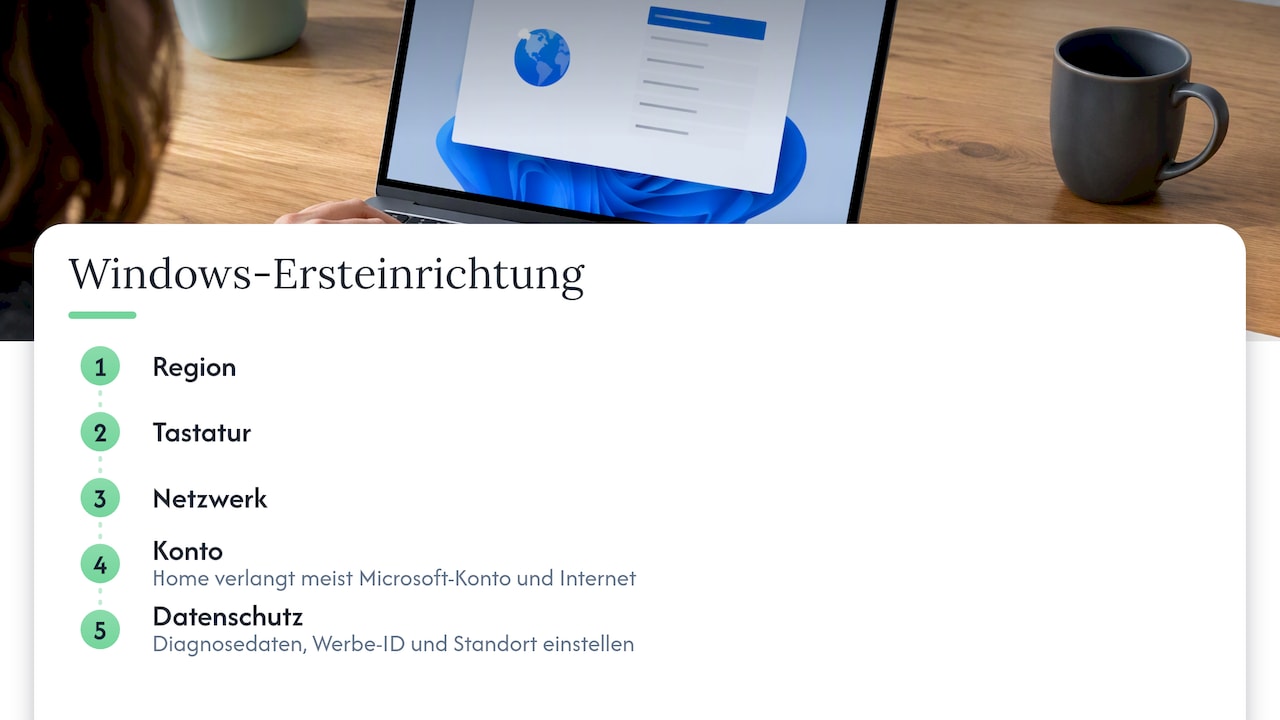
Nach der Installation führt Windows durch die Einrichtung: Region, Tastatur, Netzwerk und Konto. Für Windows 11 Home verlangt das Setup im Normalfall ein Microsoft-Konto und eine Internetverbindung. Wer lieber ein lokales Konto nutzt, findet die Wege in unserem Ratgeber Windows 11 ohne Microsoft-Konto installieren. Bei den Datenschutzoptionen können Sie Diagnosedaten, Werbe-ID und Standort direkt nach Ihrem Bedarf einstellen.
Windows 11 auf einer leeren Festplatte installieren
Bei einem neuen PC oder einer frisch eingebauten SSD ist der Ablauf noch einfacher. Es gibt keine Partitionen zu löschen. Im Setup sehen Sie nur nicht zugewiesenen Speicherplatz. Wählen Sie ihn aus und klicken Sie auf Weiter, wie Microsoft es beschreibt.
Wichtig bei einem selbst gebauten PC: Für eine neue Installation ohne vorherige Windows-Lizenz auf diesem Gerät brauchen Sie einen gültigen Produktschlüssel. Ohne Schlüssel läuft Windows zunächst, bleibt aber unaktiviert.
Wird die neue SSD im Setup nicht angezeigt, liegt das oft an einem fehlenden Speichertreiber. Über „Treiber laden“ können Sie ihn vom zweiten Stick einbinden. Den passenden Treiber finden Sie auf der Seite des Mainboard- oder Laptop-Herstellers.
Aktivierung nach der Neuinstallation
In den meisten Fällen müssen Sie nichts tun. Laut Microsoft wird Windows automatisch aktiviert, sobald der PC online ist, wenn eine digitale Lizenz vorhanden ist. Voraussetzung ist, dass Sie dieselbe Edition installiert haben wie zuvor.
So prüfen Sie den Status:
- Öffnen Sie Einstellungen > System > Aktivierung.
- Steht dort „Aktiv“, ist alles erledigt.
- Steht dort „Nicht aktiv“, warten Sie einige Minuten mit Internetverbindung und starten Sie neu.
- Hilft das nicht, starten Sie die Aktivierungsproblembehandlung.
Nach einer großen Hardwareänderung, etwa einem neuen Mainboard, aktiviert sich Windows unter Umständen nicht mehr automatisch. Auch dafür nennt Microsoft die Aktivierungsproblembehandlung als Weg zur Reaktivierung. Melden Sie sich dort mit dem Microsoft-Konto an, mit dem die Lizenz verknüpft ist.
Die ersten Schritte nach der Installation
Ein frisches System ist schnell. Damit es so bleibt, arbeiten Sie diese Liste ab:
- Windows Update ausführen. Installieren Sie alle Updates, auch die optionalen Treiberupdates. Starten Sie danach neu und prüfen Sie erneut.
- Treiber prüfen. Grafikkarte, Chipsatz und WLAN brauchen oft aktuelle Treiber vom Hersteller. Den Status sehen Sie im Geräte-Manager.
- Programme gezielt installieren. Installieren Sie nur, was Sie wirklich nutzen. Laden Sie Software direkt von den Herstellerseiten.
- Daten zurückspielen. Kopieren Sie Ihre Sicherung in die passenden Ordner.
- Autostart aufräumen. Unter Einstellungen > Apps > Start schalten Sie Programme ab, die nicht mit Windows starten müssen.
- Datenschutz und KI-Funktionen prüfen. Wer Funktionen wie Recall nicht nutzen möchte, findet in unserem Ratgeber, wie Sie Windows 11 Recall deaktivieren.
- Familienkonten einrichten. Für Kinder lohnt sich direkt die Kindersicherung in Windows 11.
Wer neu in Windows 11 ist, findet in unseren Tipps und Tricks für Einsteiger die wichtigsten Einstellungen auf einen Blick.
Windows 11 nach dem Clean Install optimieren
Nach der Neuinstallation ist der richtige Zeitpunkt, um Windows 11 schneller zu machen und schnell zu halten:
- Energiemodus unter Einstellungen > System > Netzbetrieb auf „Beste Leistung“ stellen, wenn der PC am Strom hängt.
- Visuelle Effekte reduzieren, wenn ältere Hardware ruckelt.
- Speicheroptimierung einschalten, damit temporäre Dateien automatisch verschwinden.
- Nicht benötigte vorinstallierte Apps deinstallieren.
- Grafiktreiber aktuell halten, vor allem auf Gaming-PCs.
Ausführliche Tipps dazu finden Sie in unserem Ratgeber PC schneller machen. Für Spieler lohnt sich unser Performance-Booster für Gaming-PCs.
Typische Probleme und schnelle Lösungen
| Problem | Mögliche Ursache | Lösung |
|---|---|---|
| PC startet nicht vom Stick | Falsche Startreihenfolge | Boot-Menü nutzen oder USB im BIOS an erste Stelle setzen |
| Stick wird nicht erkannt | Defekter Stick oder Port | Anderen USB-Anschluss oder anderen Stick testen |
| SSD fehlt im Setup | Speichertreiber fehlt | Über „Treiber laden“ den Herstellertreiber einbinden |
| Kein Internet nach Installation | Netzwerktreiber fehlt | Treiber vom zweiten Stick installieren |
| Windows nicht aktiviert | Andere Edition oder Hardwarewechsel | Edition prüfen, Aktivierungsproblembehandlung starten |
| Installation bricht ab | Zu wenig Speicher, störende Geräte | Speicherplatz prüfen, Peripherie trennen |
Bei Abbrüchen empfiehlt Microsoft, den Speicherplatz zu prüfen, unnötige Geräte zu trennen und die Problembehandlung zu nutzen. Erscheint ein Fehlercode, notieren Sie ihn. Mit dem Code lässt sich die Ursache am schnellsten eingrenzen.
Bleibt der Bildschirm nach der Installation schwarz, hilft unsere Schnellhilfe bei schwarzem Bildschirm. Bei Abstürzen mit blauem Fehlerbildschirm führt Sie unsere Anleitung Bluescreen beheben durch die Lösung.
Unsere Sicht auf den Clean Install
Wir bekommen viele Fragen zu langsamen und fehlerhaften Windows-Systemen. Unsere Erfahrung: Die saubere Neuinstallation ist kein Hexenwerk. Sie ist ein klarer, planbarer Ablauf aus Sicherung, USB-Stick und Setup.
Der wichtigste Schritt passiert vor dem Setup. Wer seine Daten sichert, die Lizenz verknüpft und andere Laufwerke abklemmt, hat fast kein Risiko. Fehler entstehen meist dann, wenn diese Vorbereitung fehlt.
Wir empfehlen die Reihenfolge: erst prüfen, dann zurücksetzen oder reparieren, und wenn das nicht reicht, sauber installieren. So sparen Sie Zeit und kommen trotzdem sicher zu einem schnellen System. Unsere Anleitungen sind genau dafür gebaut: kurze Schritte, klare Hinweise, für Einsteiger und erfahrene Nutzer.
Thomas
Mehr Leistung für Ihren PC
Eine Neuinstallation ist der beste Startpunkt. Wie viel Tempo danach in Ihrem System steckt, hängt von den richtigen Einstellungen ab. Auf Computery finden Sie dazu Schritt-für-Schritt-Anleitungen, vom Autostart bis zur Hardware.

Starten Sie mit unseren Expertentipps zum PC schneller machen und holen Sie das Maximum aus Ihrem frischen Windows 11 heraus. Eine kompakte Übersicht aller Schritte zur Neuinstallation finden Sie zusätzlich in unserer Schritt-für-Schritt-Anleitung zur Neuinstallation.
Häufige Fragen
Wie kann ich Windows 11 komplett löschen und neu installieren?
Starten Sie den PC vom Installations-Stick und wählen Sie „Windows 11 installieren“. Bestätigen Sie, dass alles gelöscht wird. Löschen Sie dann alle Partitionen auf Datenträger 0 und installieren Sie Windows auf dem nicht zugewiesenen Speicherplatz. Mehr zum vollständigen Entfernen lesen Sie in unserem Ratgeber Windows 11 deinstallieren und Festplatte formatieren.
Verliere ich meine Windows-Lizenz bei der Neuinstallation?
Nein, wenn Ihre digitale Lizenz mit dem Microsoft-Konto verknüpft ist und Sie dieselbe Edition installieren. Windows aktiviert sich dann meist automatisch, sobald der PC online ist. Nach einem Mainboard-Tausch hilft die Aktivierungsproblembehandlung.
Wie lange dauert eine saubere Neuinstallation?
Das hängt von der Hardware und der Internetverbindung ab. Das Setup selbst läuft auf einer SSD meist zügig. Planen Sie zusätzlich Zeit für Updates, Treiber, Programme und das Zurückspielen Ihrer Daten ein.
Kann ich Windows 11 neu installieren, ohne meine Dateien zu verlieren?
Bei einer sauberen Neuinstallation werden alle Daten auf dem Ziellaufwerk gelöscht. Wenn Sie Dateien behalten möchten, nutzen Sie das Zurücksetzen mit der Option „Eigene Dateien beibehalten“ oder eine Reparaturinstallation. Eine Datensicherung ist in jedem Fall sinnvoll.
Hilft eine Neuinstallation, wenn Windows 11 langsam ist?
Oft ja, weil Altlasten, unnötige Programme und fehlerhafte Einstellungen verschwinden. Prüfen Sie vorher Autostart, freien Speicher und Treiber. Hilft das nicht, ist der Clean Install der gründlichste Weg zu einem schnellen System.
Quellen
Microsoft Support: Erneutes Installieren von Windows mit dem Installationsmedium
Microsoft Support: Vorbereitung und Datensicherung vor der Neuinstallation
Microsoft Support: Erstellen von Installationsmedien für Windows
Microsoft Support: Windows aktivieren
Microsoft Support: Hilfe bei Fehlern beim Aktualisieren und Installieren von Windows