Den Autostart in Windows 11 verwalten Sie an drei Stellen: in den Einstellungen unter Apps > Autostart, im Task-Manager auf der Seite Autostart-Apps und im Autostart-Ordner, den Sie mit dem Befehl shell:startup öffnen. Dort schalten Sie Programme ab, die beim Anmelden unnötig mitstarten, und fügen eigene Programme hinzu. Diese Anleitung zeigt alle Wege Schritt für Schritt, erklärt, welche Einträge Sie gefahrlos deaktivieren können, und wo sich hartnäckige Autostarts verstecken.
TL;DR
- Schnellster Weg: Einstellungen öffnen (Windows-Taste + I), dann Apps > Autostart. Schalter auf Aus stellen, fertig.
- Mehr Details: Task-Manager mit Strg + Umschalt + Esc öffnen, links Autostart-Apps wählen. Dort sehen Sie Herausgeber, Status und Startauswirkung.
- Autostart-Ordner: Windows-Taste + R,
shell:startupeingeben. Verknüpfungen hier starten bei Ihrer Anmeldung.shell:common startupgilt für alle Benutzer. - Nicht deaktivieren: Virenschutz, Treiber-Hilfsprogramme für Touchpad oder Audio und Sicherheits-Tools.
- Hartnäckige Einträge stecken oft in der Aufgabenplanung, in Diensten oder in der Registry.
Inhaltsverzeichnis
- Was der Autostart in Windows 11 macht
- Autostart-Programme in den Einstellungen deaktivieren
- Startprogramme im Task-Manager prüfen
- Den Autostart-Ordner in Windows 11 öffnen
- Programme zum Autostart hinzufügen
- Was Sie gefahrlos deaktivieren können
- Wenn Programme trotzdem wieder mitstarten
- Autostart als Sicherheitsrisiko
- Unser Blick auf das Aufräumen im Autostart
- Weitere Schritte für einen schnelleren Start
- Häufige Fragen zum Autostart
- Quellen
Was der Autostart in Windows 11 macht
Der Autostart ist eine Liste von Programmen, die Windows nach der Anmeldung automatisch startet. Viele Programme tragen sich bei der Installation selbst ein. Typische Beispiele:
- Cloud-Speicher wie OneDrive
- Chat- und Videotools wie Teams oder Discord
- Game-Launcher
- Update-Helfer von Druckern, Browsern oder Office-Paketen
- Hilfsprogramme für Grafikkarte, Maus, Tastatur oder Headset
Jedes dieser Programme belegt Arbeitsspeicher und Prozessorzeit, schon bevor Sie selbst etwas öffnen. Bei zwei oder drei Einträgen merken Sie davon kaum etwas. Bei fünfzehn oder zwanzig Einträgen dauert der Start spürbar länger, und der Lüfter läuft direkt nach dem Hochfahren hoch.
Wichtig für die Einordnung: Windows 11 startet Autostart-Programme leicht verzögert. Der Desktop erscheint zuerst, die Programme folgen nach einigen Sekunden. Ein voller Autostart fällt deshalb weniger beim Anmeldebildschirm auf, sondern in den ersten ein bis zwei Minuten danach: Fenster reagieren träge, Programme öffnen sich langsam.
Autostart-Programme in den Einstellungen deaktivieren
Das ist der einfachste Weg und für die meisten Nutzer ausreichend.
- Drücken Sie Windows-Taste + I, um die Einstellungen zu öffnen.
- Wählen Sie links Apps.
- Klicken Sie auf Autostart.
- Sie sehen eine Liste aller Apps, die beim Anmelden starten dürfen. Unter jedem Namen steht die geschätzte Auswirkung auf den Start.
- Stellen Sie den Schalter bei unnötigen Programmen auf Aus.
Die Änderung gilt ab der nächsten Anmeldung. Das Programm selbst bleibt installiert und lässt sich weiterhin normal über das Startmenü öffnen.
Tipp: Oben in der Liste können Sie die Sortierung ändern, zum Beispiel nach Startauswirkung. So stehen die Programme mit dem größten Einfluss ganz oben.
Startprogramme im Task-Manager prüfen
Der Task-Manager zeigt mehr Informationen als die Einstellungen. Er ist der bessere Ort, wenn Sie einen Eintrag nicht kennen.
- Drücken Sie Strg + Umschalt + Esc.
- Klicken Sie links auf Autostart-Apps (das Symbol mit dem Tachometer). Ist die Leiste eingeklappt, öffnen Sie sie über das Menüsymbol oben links.
- Klicken Sie auf die Spaltenüberschrift Startauswirkung, um die Liste zu sortieren.
- Klicken Sie mit der rechten Maustaste auf einen Eintrag und wählen Sie Deaktivieren.
Das Rechtsklickmenü bietet zwei weitere nützliche Funktionen:
- Dateispeicherort öffnen: zeigt, wo die Programmdatei liegt. Liegt sie in einem Ordner wie
C:ProgrammeHersteller, ist das ein gutes Zeichen. Ein Programm mit seltsamem Namen in einem Temp-Ordner verdient einen genaueren Blick. - Online suchen: startet eine Websuche nach dem Dateinamen. Hilfreich bei kryptischen Einträgen.
Die Spalten richtig lesen
| Spalte | Bedeutung | Worauf Sie achten |
|---|---|---|
| Name | Name des Programms | Unbekannte Namen zuerst prüfen |
| Herausgeber | Firma, die das Programm signiert hat | Fehlt der Herausgeber, genauer hinsehen |
| Status | Aktiviert oder Deaktiviert | Nur „Aktiviert" startet mit |
| Startauswirkung | Hoch, Mittel, Niedrig, Keine oder Nicht gemessen | „Hoch" zuerst prüfen |
Über einen Rechtsklick auf die Spaltenleiste blenden Sie zusätzliche Spalten ein, etwa Befehlszeile oder Starttyp. Die Befehlszeile zeigt den genauen Aufruf, der beim Start ausgeführt wird. Damit erkennen Sie sofort, ob ein Eintrag aus der Registry oder aus dem Autostart-Ordner kommt.
Den Autostart-Ordner in Windows 11 öffnen
Neben der Liste in den Einstellungen gibt es zwei echte Ordner. Alles, was dort als Datei oder Verknüpfung liegt, startet bei der Anmeldung.
Ordner für Ihr Benutzerkonto:
- Drücken Sie Windows-Taste + R.
- Geben Sie
shell:startupein und drücken Sie Enter.
Der vollständige Pfad lautet:
C:UsersIhrNameAppDataRoamingMicrosoftWindowsStart MenuProgramsStartup
Im deutschen Explorer erscheint er als Startmenü > Programme > Autostart. Der Ordner AppData ist standardmäßig ausgeblendet. Mit dem Befehl oben müssen Sie ihn nicht suchen.
Ordner für alle Benutzer:
- Drücken Sie Windows-Taste + R.
- Geben Sie
shell:common startupein und drücken Sie Enter.
Der Pfad lautet:
C:ProgramDataMicrosoftWindowsStart MenuProgramsStartUp
Änderungen in diesem Ordner gelten für jedes Konto auf dem PC und erfordern Administratorrechte.
Gut zu wissen: Bei vielen Rechnern ist der Autostart-Ordner leer. Das ist normal. Die meisten Programme tragen sich nicht über den Ordner ein, sondern über die Registry. Sie tauchen trotzdem in den Einstellungen und im Task-Manager auf.
Programme zum Autostart hinzufügen
Sie möchten, dass ein Programm automatisch startet, etwa Ihr Mailprogramm oder ein Notizen-Tool? So geht es.
Klassische Desktop-Programme
- Öffnen Sie den Autostart-Ordner mit
shell:startup. - Öffnen Sie in einem zweiten Explorer-Fenster den Ordner des Programms oder suchen Sie die Verknüpfung auf dem Desktop.
- Ziehen Sie die Programmdatei mit gedrückter Alt-Taste in den Autostart-Ordner. So entsteht eine Verknüpfung statt einer Kopie.
- Alternativ: Rechtsklick im Autostart-Ordner, Neu > Verknüpfung, Pfad zur
.exe-Datei angeben.
Apps aus dem Microsoft Store
Store-Apps wie das neue Outlook haben keinen klassischen Programmordner. Der Umweg funktioniert trotzdem:
- Drücken Sie Windows-Taste + R und geben Sie
shell:AppsFolderein. - Es öffnet sich ein Ordner mit allen installierten Apps.
- Öffnen Sie daneben den Autostart-Ordner mit
shell:startup. - Ziehen Sie die gewünschte App aus dem Apps-Ordner in den Autostart-Ordner. Windows fragt, ob eine Verknüpfung erstellt werden soll. Bestätigen Sie mit Ja.
Manche Programme haben auch eine eigene Option, etwa Beim Start von Windows öffnen in den Programmeinstellungen. Diese Option ist der sauberste Weg, wenn es sie gibt.
Tipp: Möchten Sie sehen, welche Dateitypen im Ordner liegen, blenden Sie die Dateiendungen in Windows 11 ein. Dann erkennen Sie Verknüpfungen (.lnk) und echte Programmdateien (.exe, .bat) auf einen Blick.
Was Sie gefahrlos deaktivieren können
Die Frage, die bei jedem Aufräumen kommt: Was darf weg? Als Faustregel gilt: Alles, was Sie nicht in den ersten Minuten nach dem Start brauchen, darf aus dem Autostart. Sie können es jederzeit manuell öffnen.
| Programmtyp | Deaktivieren? | Begründung |
|---|---|---|
| Game-Launcher | Ja | Starten Sie den Launcher, wenn Sie spielen |
| Chat-Programme | Meist ja | Nur behalten, wenn Sie sofort erreichbar sein müssen |
| Update-Helfer von Software | Meist ja | Die Programme suchen beim eigenen Start nach Updates |
| Musik- und Streaming-Apps | Ja | Kein Nutzen beim Hochfahren |
| Cloud-Speicher (z. B. OneDrive) | Mit Bedacht | Ohne Autostart wird nicht synchronisiert |
| Hilfsprogramme für Touchpad, Audio, Grafik | Eher nein | Gesten, Hotkeys oder Lautstärketasten können ausfallen |
| Virenschutz und Sicherheits-Tools | Nein | Schutz muss ab dem Start aktiv sein |
| Passwort-Manager | Je nach Nutzung | Ohne Autostart fehlt das Ausfüllen im Browser |
Beim Virenschutz ist die Sache eindeutig. Das BSI erklärt, dass moderne Schutzprogramme mit eingeschalteter Auto-Protect-Funktion den Rechner nach jedem Systemstart automatisch im Hintergrund prüfen. Wer diesen Eintrag abschaltet, verliert genau diesen Schutz.
Vorgehen bei Unsicherheit: Deaktivieren Sie unbekannte Einträge einzeln, nicht alle auf einmal. Starten Sie den PC neu und prüfen Sie, ob alles funktioniert. Fehlt etwas, schalten Sie den Eintrag wieder ein. Deaktivieren löscht nichts.
Wenn Programme trotzdem wieder mitstarten
Sie haben einen Eintrag abgeschaltet, und das Programm startet trotzdem? Dann nutzt es einen anderen Weg. Diese Stellen sollten Sie kennen.
Programmeinstellungen
Viele Programme schalten ihren Autostart bei jedem Update wieder ein. Suchen Sie in den Einstellungen des Programms nach Optionen wie Mit Windows starten oder Beim Anmelden öffnen und deaktivieren Sie sie dort. Das ist dauerhafter als der Schalter in Windows.
Aufgabenplanung
- Drücken Sie Windows-Taste + R, geben Sie
taskschd.mscein. - Öffnen Sie links die Aufgabenplanungsbibliothek.
- Prüfen Sie in der Spalte Trigger Einträge mit Bei Anmeldung oder Beim Start.
- Rechtsklick auf die Aufgabe, Deaktivieren.
Löschen Sie hier nichts, was zu Windows selbst gehört. Die Unterordner unter Microsoft > Windows lassen Sie am besten unberührt.
Dienste
- Windows-Taste + R,
services.msceingeben. - Doppelklick auf einen Dienst eines Drittanbieters.
- Starttyp auf Manuell stellen statt Automatisch.
Ändern Sie nur Dienste, deren Hersteller und Zweck Sie kennen. Windows-Dienste auf Deaktiviert zu stellen, kann Funktionen wie Updates, Drucken oder WLAN stören.
Registry
Die meisten Autostart-Einträge stehen in diesen Schlüsseln:
HKEY_CURRENT_USERSoftwareMicrosoftWindowsCurrentVersionRun(nur Ihr Konto)HKEY_LOCAL_MACHINESoftwareMicrosoftWindowsCurrentVersionRun(alle Konten)- Dazu jeweils
RunOncefür Einträge, die nur einmal ausgeführt werden
Sie öffnen die Registry mit regedit. Ein Eingriff ist selten nötig, denn die Einstellungen und der Task-Manager steuern genau diese Einträge. Wenn Sie doch etwas löschen: Exportieren Sie den Schlüssel vorher per Rechtsklick > Exportieren. So können Sie ihn per Doppelklick wiederherstellen.
Alle Autostarts per PowerShell anzeigen
Für einen schnellen Überblick über Registry- und Ordnereinträge öffnen Sie die PowerShell und geben ein:
Get-CimInstance Win32_StartupCommand | Select-Object Name, Command, Location, User
Die Ausgabe zeigt Name, Befehl, Fundort und Benutzerkonto. Aufgaben und Dienste fehlen in dieser Liste. Für eine vollständige Sicht gibt es das kostenlose Microsoft-Tool Autoruns aus der Sysinternals-Sammlung. Es listet sämtliche Startpunkte, ist aber eher für erfahrene Nutzer gedacht.
Autostart als Sicherheitsrisiko
Der Autostart ist nicht nur eine Frage der Geschwindigkeit. Er ist auch ein beliebter Weg für Schadsoftware. Das BSI beschreibt, dass Würmer im einfachsten Fall über einen Eintrag in die automatisch ablaufende Startfunktion des Betriebssystems aktiv werden, meist unter einem unverdächtigen Namen.
Auch Botnetz-Schadsoftware nutzt diesen Mechanismus. Laut BSI-Steckbrief kopiert sich etwa Sality auf Wechseldatenträger und Netzlaufwerke und startet dort über eine Autostart-Konfiguration. Zur Entfernung muss Windows laut BSI im abgesicherten Modus gestartet werden.
Warnzeichen in der Autostart-Liste:
- Kein Herausgeber angegeben und unbekannter Name
- Programmdatei liegt in
AppDataLocalTempoder einem zufällig benannten Ordner - Name ähnelt einer Windows-Datei, ist aber leicht abgewandelt
- Eintrag taucht nach dem Deaktivieren sofort wieder auf
- Ein PowerShell- oder Konsolenfenster blitzt bei jeder Anmeldung kurz auf, ohne dass Sie ein Skript eingerichtet haben
Treffen mehrere Punkte zu, deaktivieren Sie den Eintrag nicht nur, sondern prüfen Sie den PC gründlich. Unsere Anleitung Malware unter Windows entfernen führt Sie Schritt für Schritt durch Scan und Bereinigung. Geht es um Firmen-PCs oder sensible Daten, wenden Sie sich an die IT-Abteilung, bevor Sie selbst Dateien löschen.
Hilfreich: Windows 11 kann Sie benachrichtigen, sobald sich ein neues Programm in den Autostart einträgt. Die Option finden Sie unter Einstellungen > System > Benachrichtigungen. Suchen Sie dort den Eintrag für Benachrichtigungen zu Autostart-Apps und schalten Sie ihn ein. So bemerken Sie neue Einträge sofort.
Unser Blick auf das Aufräumen im Autostart
Bei Leserfragen zu einem langsamen PC ist der Autostart fast immer der erste Punkt, den wir prüfen. Er ist schnell aufgeräumt, kostet nichts und lässt sich vollständig rückgängig machen. Das macht ihn zum idealen Einstieg, auch für Einsteiger.
Unsere Erfahrung: Die größte Wirkung haben nicht die exotischen Registry-Tricks, sondern die drei, vier Programme mit hoher Startauswirkung, die man selten braucht. Launcher, Chat-Tools und Update-Helfer. Wer diese abschaltet, merkt den Unterschied meist schon beim nächsten Start.
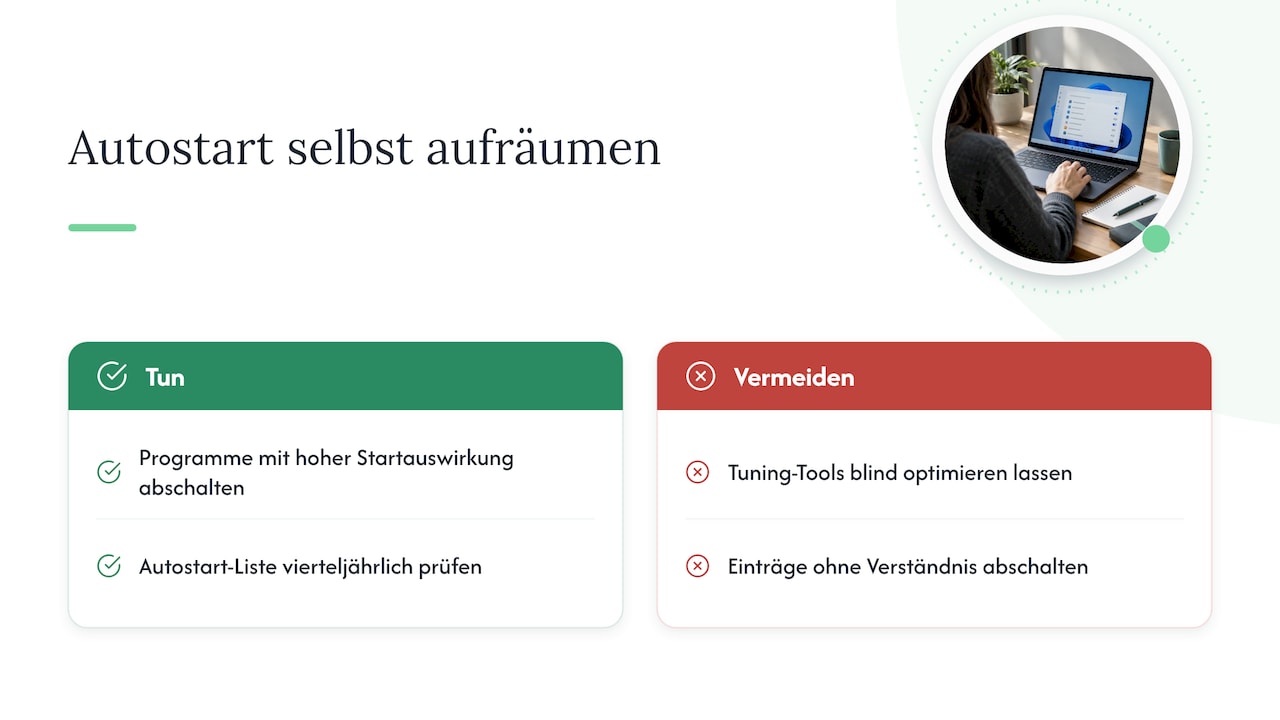
Von sogenannten Tuning-Tools, die den Autostart automatisch „optimieren", raten wir eher ab. Sie schalten oft auch Einträge ab, die wichtig sind, und man weiß hinterher nicht, was sich geändert hat. Windows bringt alle nötigen Werkzeuge selbst mit. Unser Rat: lieber zehn Minuten selbst aufräumen und verstehen, was da läuft.
Zweiter Punkt: Der Autostart ist ein guter Sicherheitscheck. Wer die Liste einmal im Quartal durchsieht, bemerkt unerwünschte Programme früh.
— Thomas
Weitere Schritte für einen schnelleren Start
Der Autostart ist ein Baustein. Wenn Ihr PC danach immer noch zäh startet, helfen diese Punkte:
- Schnellstart prüfen: Der Windows-Schnellstart kann bei manchen Systemen Probleme verursachen, etwa mit Updates oder Dual-Boot. Wie Sie ihn abschalten, zeigt unsere Anleitung Windows 11 Schnellstart deaktivieren.
- Widgets abschalten: Die Widgets laden Nachrichten und Wetter im Hintergrund. Wer sie nicht nutzt, kann die Windows 11 Widgets dauerhaft deaktivieren.
- Speicherplatz: Ist das Systemlaufwerk fast voll, wird Windows insgesamt langsamer. Halten Sie einige Gigabyte frei.
- Hardware: Startet Windows von einer alten Festplatte statt einer SSD, bringt der Wechsel meist mehr als jede Software-Einstellung.
Sie möchten Ihren Rechner systematisch beschleunigen? In unserem Ratgeber PC schneller machen finden Sie alle wichtigen Stellschrauben in einer Übersicht, von Autostart über Energieoptionen bis zur Hardware. Wird Ihr PC plötzlich langsam, hilft der Schnell-Check bei einem langsamen PC, die Ursache in wenigen Minuten einzugrenzen.
Häufige Fragen zum Autostart
Wo ist der Autostart-Ordner in Windows 11?
Drücken Sie Windows-Taste + R und geben Sie shell:startup ein. Der Ordner liegt unter C:UsersIhrNameAppDataRoamingMicrosoftWindowsStart MenuProgramsStartup. Für alle Benutzer gilt shell:common startup.
Wie bekomme ich ein Programm in den Autostart?
Legen Sie eine Verknüpfung des Programms in den Autostart-Ordner (shell:startup). Für Store-Apps öffnen Sie shell:AppsFolder und ziehen die App in den Autostart-Ordner. Viele Programme bieten in ihren eigenen Einstellungen auch die Option, mit Windows zu starten.
Wird ein Programm gelöscht, wenn ich es aus dem Autostart entferne?
Nein. Das Deaktivieren verhindert nur den automatischen Start. Das Programm bleibt installiert und lässt sich jederzeit über das Startmenü öffnen oder wieder in den Autostart aufnehmen.
Wie deaktiviere ich ein PowerShell-Fenster, das bei jedem Start erscheint?
Prüfen Sie zuerst den Task-Manager unter Autostart-Apps und danach die Aufgabenplanung (taskschd.msc) auf Aufgaben mit dem Trigger „Bei Anmeldung". Haben Sie selbst kein Skript eingerichtet und finden keinen bekannten Absender, behandeln Sie den Eintrag als verdächtig und prüfen Sie den PC auf Schadsoftware.
Warum fehlen in meinem Task-Manager die Autostart-Programme?
In Windows 11 heißt die Seite „Autostart-Apps" und sitzt in der linken Leiste, die eingeklappt sein kann. Öffnen Sie die Leiste über das Menüsymbol oben links. Alternativ finden Sie dieselbe Liste unter Einstellungen > Apps > Autostart.