Öffne scratch.mit.edu und starte ein neues Projekt, dann bist du in wenigen Minuten mitten im ersten Spiel. Scratch ist kostenlos und richtet sich an Kinder und Jugendliche zwischen 8 und 16 Jahren. In diesem Artikel baust du Schritt für Schritt Spiele: ein Fangspiel und ein Weltraumspiel. Dazu kommen Lösungen für typische Speicherprobleme.
Kurz gesagt:
- Scratch läuft kostenlos im Browser und richtet sich an Kinder von 8 bis 16 Jahren; für das Speichern und Teilen brauchst du ein Konto.
- Im Fangspiel bewegt sich der Korb mit den Pfeiltasten, während der Ball bei Berührung einen Punkt bringt und am unteren Bühnenrand zurückspringt.
- Im Weltraumspiel kann die Rakete der Maus folgen oder per Pfeiltasten gesteuert werden; Klone ermöglichen mehrere Asteroiden, deren Berührung das Spiel beendet.
- Laut einem Beitrag im Scratchforum sollten Sounds höchstens 10 MB groß sein; bei Speicherproblemen kannst du das Projekt lokal im Format .sb3 sichern.
Inhaltsverzeichnis
- Was brauchst du für den Start mit Scratch?
- Bühne, Sprites, Kostüme und Blöcke: So ist der Editor aufgebaut
- Projekt 1: So baust du ein Fangspiel
- Projekt 2: Das Weltraumspiel in vier Schritten
- Speichern und Teilen: Was tun, wenn es hakt?
- Scratch im Unterricht: Lehrerkonten und Material
- Warum wir auf Projekte statt auf lange Theorie setzen
- Mehr Hilfe rund um Technik und Dateien
- FAQ
- Quellen
Was brauchst du für den Start mit Scratch?
Bevor du loslegst, hilft eine kurze Checkliste. Sie erspart dir Frust mitten im Projekt.
- Ein Laptop oder Tablet. Eine Maus ist beim Ziehen der Blöcke deutlich angenehmer als ein Touchpad.
- Eine Internetverbindung für den Online-Editor auf scratch.mit.edu.
- Ein Scratch-Konto, wenn du Projekte online speichern und teilen möchtest. Es kostet nichts.
- Optional der Offline-Editor. Er lohnt sich, wenn deine Verbindung wackelt oder das Speichern im Browser Ärger macht.
Laut der offiziellen Elternseite ist Scratch eine kostenlose visuelle Programmierumgebung für ungefähr 8 bis 16 Jahre. Für jüngere Kinder gibt es ScratchJr, eine vereinfachte Version für 5 bis 7 Jahre, ebenfalls gratis. ScratchJr läuft als App auf Tablets, Scratch selbst im Browser auf dem Computer. Für unsere Projekte nehmen wir also Scratch.
Der Online-Editor bringt übrigens ein Einsteiger-Tutorial mit, das dich an die ersten Blöcke heranführt. Ein guter Aufwärmer, bevor du eigene Ideen baust.
Bühne, Sprites, Kostüme und Blöcke: So ist der Editor aufgebaut
Rechts oben siehst du die Bühne. Dort läuft dein Spiel ab. Alles, was sich auf der Bühne bewegt oder reagiert, heißt Sprite: die Katze, ein Ball, eine Rakete. Jeder Sprite hat eigene Kostüme. Das sind seine Bilder. Wechselst du schnell zwischen zwei Kostümen, wirkt eine Figur lebendig.
Links liegt die Blockpalette. Die Blöcke sind nach Farben sortiert: Bewegung (blau), Aussehen (violett), Klang (pink), Ereignisse (gelb), Steuerung (orange), Fühlen (hellblau), Operatoren (grün) und Variablen (dunkelorange). In der Mitte baust du daraus ein Skript. Du ziehst Blöcke aneinander wie Puzzleteile. Ein Skript beginnt meist mit einem gelben Ereignisblock, zum Beispiel „Wenn die grüne Flagge angeklickt wird“. Darunter hängen die Befehle, die nacheinander laufen.
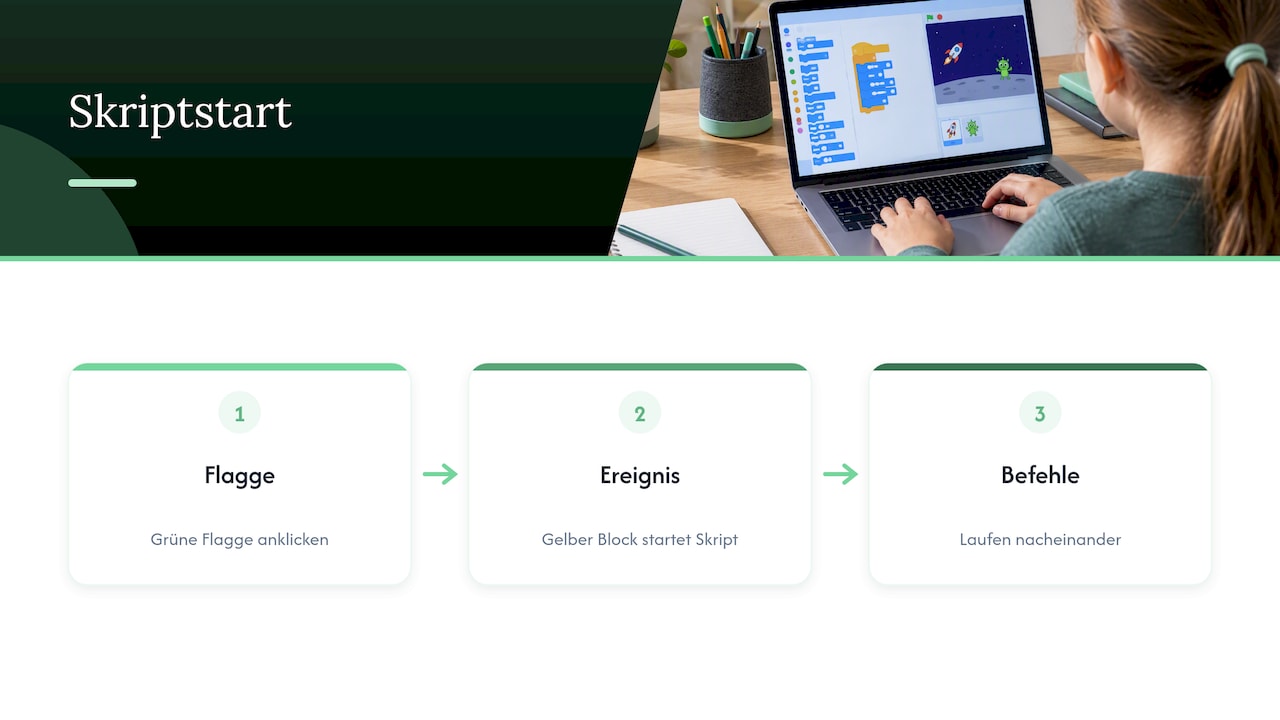
Ein erstes Beispiel: Ziehe „Wenn die grüne Flagge angeklickt wird“ in die Mitte und hänge „Gehe 10er-Schritte“ darunter. Klick auf die Flagge. Die Katze läuft los.
Wenn etwas nicht klappt, prüfe drei Dinge. Hängt der Block wirklich am Skript? Ist der richtige Sprite ausgewählt? Hast du die Flagge überhaupt gestartet? Meist steckt der Fehler in einem dieser drei Punkte.
Projekt 1: So baust du ein Fangspiel
Ein Ball fällt vom oberen Rand, du fängst ihn mit einem Korb. Dabei übst du Bewegung, Kollisionen und Punktezählen.
- Wähle den Korb als Sprite und stelle ihn unten auf die Bühne. Lege den Ball als zweiten Sprite an.
- Lege über „Variablen“ eine neue Variable namens „Punkte“ an. Setze sie nach dem Start auf 0.
- Steuere den Korb: Packe „wiederhole fortlaufend“ in ein Skript mit grüner Flagge. Darin fragen zwei „falls“-Blöcke die Pfeiltasten ab und ändern x um 10 oder um minus 10.
- Lass den Ball starten: Setze ihn oben an eine zufällige x-Position. Dann fällt er mit „ändere y um minus 5“ nach unten.
- Prüfe die Kollision: Berührt der Ball den Korb, erhöhe „Punkte“ um 1 und setze den Ball wieder nach oben.
- Berührt der Ball den unteren Rand, setze ihn ebenfalls nach oben. Ohne Punkt, versteht sich.
Profi-Tipp: Teste nach jedem Schritt kurz mit der Flagge. So findest du Fehler sofort, statt am Ende lange zu suchen.
Zum Erweitern fällt dir bestimmt etwas ein: Lass den Ball mit steigenden Punkten schneller fallen, und das Spiel bekommt Schwierigkeitsgrade. Ein Sound aus der Kategorie „Klang“ beim Fangen macht es lebendiger.
Projekt 2: Das Weltraumspiel in vier Schritten
Hier steuerst du eine Rakete und weichst Asteroiden aus. Die Mechanik ist anders als beim Fangspiel, die Lernziele bleiben gleich: Steuerung, Zufall, Kollision, Punkte.
- Bühne und Figuren: Wähle einen Weltraum-Hintergrund. Hole eine Rakete und einen Asteroiden aus der Sprite-Bibliothek.
- Raketensteuerung: Die Rakete folgt der Maus. Dazu nutzt du in einer Dauerschleife „gehe zu Mauszeiger“. Alternativ steuerst du mit den Pfeiltasten, wie im Fangspiel.
- Asteroiden: Der Asteroid startet am rechten Rand an zufälliger Höhe und fliegt nach links. Am linken Rand springt er zurück. Für mehrere Asteroiden nutzt du „Erzeuge Klon von mir selbst“.
- Kollision und Punkte: Berührt ein Asteroid die Rakete, ist das Spiel vorbei: „stoppe alles“. Für jeden überstandenen Durchgang gibt es einen Punkt.
Spannende Varianten: Ein Power-up, das die Rakete kurz unverwundbar macht. Oder ein Endlosmodus, in dem die Asteroiden immer schneller werden und du so lange spielst, wie du durchhältst.
Speichern und Teilen: Was tun, wenn es hakt?
Meistens stecken große Mediendateien hinter Speicherproblemen. Besonders Sounds sind kritisch. Nach Hinweisen im Scratch-Forum sollten Sounddateien 10 MB nicht überschreiten.
Wichtig für dein Projekt: Sounddateien sollten laut Scratch-Forum nicht größer als 10 MB sein.
Wenn das Speichern fehlschlägt, gehst du so vor:
- Prüfe zuerst, welche Sounds und Bilder besonders groß sind. Entferne oder kürze, was du nicht brauchst.
- Teile lange Musikstücke in kürzere Stücke auf.
- Sichere das Projekt lokal als .sb3-Datei über „Datei“ und „Auf deinem Computer speichern“.
- Nutze notfalls den Offline-Editor. Bei falsch gespeicherten Dateien hilft oft genau der passende Editor.
- Bleibt das Problem, lies im Forum nach: Dort tauchen Upload-Fehler und ihre Ursachen regelmäßig auf.
Läuft dein Sound gar nicht, hilft unser Ratgeber Sound geht nicht weiter.
Scratch im Unterricht: Lehrerkonten und Material
Lehrkräfte können ein spezielles Konto beantragen. Damit legen sie Schülerkonten an und organisieren Klassen. Nach der Bestätigung der E-Mail kann die Genehmigung bis zu einem Tag dauern, plant das also vor der Stunde ein.
- Lehrerkonten bringen zusätzliche Funktionen zur Klassenverwaltung. Was sie leisten und was noch fehlt, steht in den Fragen und Antworten für Lehrkräfte.
- Für den Einstieg empfehlen wir die offiziellen Scratch-Karten. Sie zeigen Schritt für Schritt, wie erste Projekte entstehen.
- Lasst Kinder zu zweit arbeiten. Einer steuert, die andere denkt mit, danach wird gewechselt.
- Digitale Lernmedien wirken laut einer Metastudie zur Digitalisierung in der Schule vor allem dann, wenn Lehrkräfte begleiten und sie als Ergänzung einsetzen.
Wer Projekte auch mit Hardware erweitern will, findet Ideen in unserem Beitrag zu Minicomputern in Bildungsprojekten.
Warum wir auf Projekte statt auf lange Theorie setzen
Kinder lernen Programmieren nicht durch Zuhören. Sie lernen, wenn die Katze zum ersten Mal wirklich läuft. Unsere Erfahrung aus den Anleitungen, die wir schreiben: Wer ein kleines Spiel zum Laufen bringt, will sofort das nächste. Wer erst drei Kapitel Grundlagen liest, klappt den Laptop oft vorher zu.
Deshalb gilt: Fang klein an. Ein Ball, ein Korb, ein Punktestand. Danach kommt ein Sound, danach ein zweites Level. Jede Erweiterung festigt, was du schon kannst, und aus Neugier wird Können.
— Thomas
Mehr Hilfe rund um Technik und Dateien
Manchmal liegt das Problem nicht in Scratch, sondern am Rechner. Dann helfen unsere Ratgeber weiter:
- Sound geht nicht: Diese Schritte bringen den Ton zurück, wenn Projekt-Sounds stumm bleiben.
- Dateien wiederherstellen unter Windows, falls eine Projektdatei verschwunden oder überschrieben ist.
- PC wird langsam: Schnell-Check und Praxis-Fixes, wenn der Editor zäh läuft.
Mehr dazu auf Computery.

FAQ
Wie macht man Spiele auf Scratch?
Du baust ein Spiel aus Sprites, Blöcken und Variablen: eine Figur steuern, Gegner bewegen, Kollisionen abfragen und Punkte zählen. Genau das zeigen unser Fangspiel und das Weltraumspiel Schritt für Schritt.
Ist Scratch kostenlos?
Ja. Scratch und ScratchJr sind laut der offiziellen Elternseite beide kostenlos. Für den Online-Editor brauchst du nur einen Browser, ein Konto ist für das Speichern und Teilen nötig.
Was ist der Unterschied zwischen Scratch und Scratch Junior?
Scratch richtet sich an etwa 8 bis 16 Jahre und läuft im Browser. ScratchJr ist die vereinfachte Version für Kinder von 5 bis 7 Jahren, laut Scratch ebenfalls kostenlos.
Wie speichere ich ein Scratch-Projekt?
Mit Konto speicherst du online über das Menü „Datei“. Lokal sicherst du es als .sb3-Datei auf deinem Computer. Zu große Sounds oder Bilder verhindern manchmal das Speichern, dann hilft der Offline-Editor.