Bevor Sie kaufen, lohnen sich zwei schnelle Checks: die Auslastung im Task-Manager ansehen und prüfen, ob der Arbeitsspeicher im Gerät überhaupt verlötet ist. Steckt der RAM fest verlötet auf der Platine, bringt ein Aufrüstversuch nichts.
Kurz gesagt:
- Ein Upgrade lohnt sich, wenn die RAM-Auslastung bei typischer Nutzung dauerhaft über 80 % liegt; am Grafikkartenlimit bringt zusätzlicher Speicher kaum mehr Bildrate.
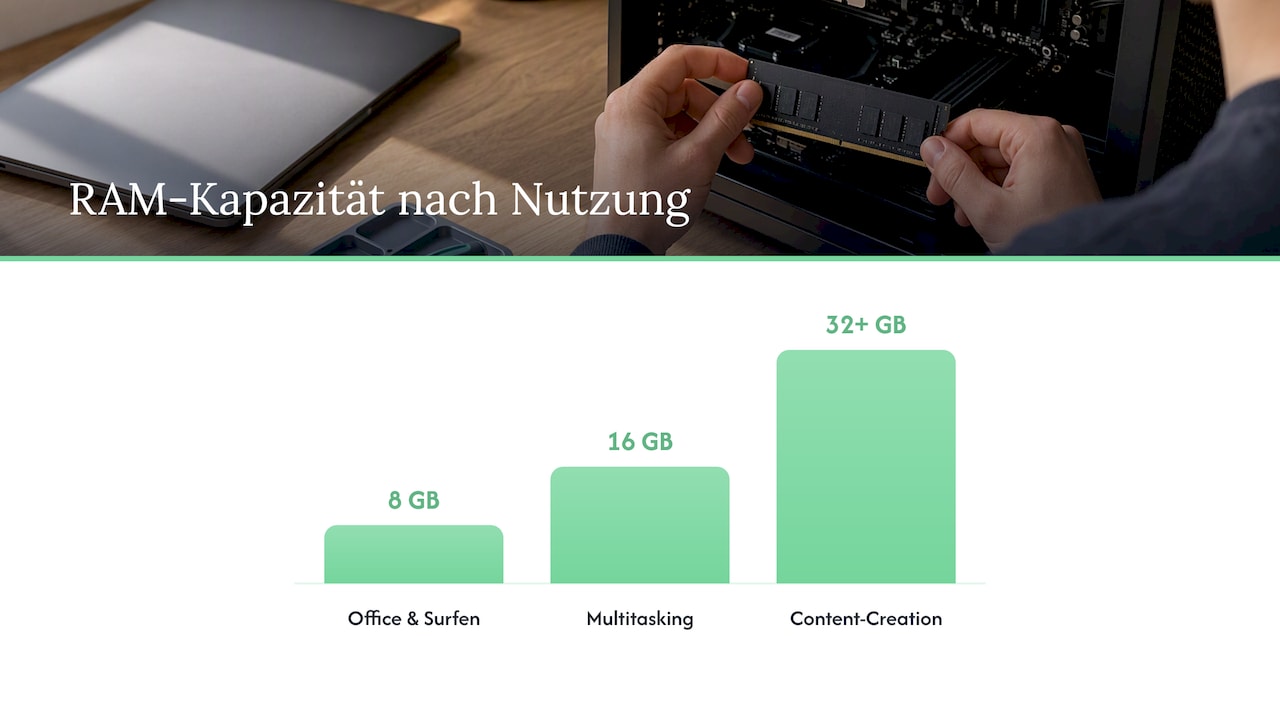
- Für Office und Surfen reichen oft 8 Gigabyte; 16 Gigabyte eignen sich besser für Multitasking, während Videoschnitt und virtuelle Maschinen eher 32 Gigabyte benötigen.
- Zwei passende Module ermöglichen den Zweikanalbetrieb; ein einzelnes Modul kann bei Spielen mit Prozessorlimit die Bildrate durchschnittlich um 11 bis 15 % senken.
- DDR4 und DDR5 sind nicht austauschbar; prüfen Sie vor dem Kauf auch Bauform, unterstützte Kapazität und freie Steckplätze im Gerätehandbuch.
Inhaltsverzeichnis
- Wann lohnt sich ein RAM-Upgrade? Nutzen und Grenzen
- Kompatibilität prüfen: Generation, Bauform und verlöteter Speicher
- Wie viel RAM brauchen Sie? Kapazität und Dual-Channel-Effekt
- Kaufkriterien: Takt, Latenz und Preis-Leistung richtig abwägen
- Einbau im Desktop-PC: Vorbereitung, Einsetzen und Prüfen
- Einbau im Notebook: Ablauf und besondere Vorsichtsmaßnahmen
- Nach dem Einbau: BIOS, XMP/EXPO und Stabilität prüfen
- Selbst aufrüsten oder lieber prüfen lassen?
- PC-Check: Sicherheit bei Kompatibilitätsfragen
- FAQ
- Quellen
Wann lohnt sich ein RAM-Upgrade? Nutzen und Grenzen
Mehr Arbeitsspeicher zahlt sich vor allem bei Multitasking aus: viele Browser-Tabs gleichzeitig, Videoschnitt neben Bildbearbeitung, oder große Projektdateien, die im Hintergrund geladen bleiben. Auch bei bestimmten CPU-limitierten Spielen macht sich zusätzlicher oder schnellerer RAM bemerkbar, wie Benchmarks zu RAM-Leistung zeigen.
Läuft Ihr System dagegen im GPU-Limit, also wenn die Grafikkarte der Flaschenhals ist, bringt zusätzlicher Arbeitsspeicher kaum mehr Bildrate. Das Geld ist dann oft besser in einer stärkeren Grafikkarte oder CPU investiert, wie dieselbe Quelle einordnet.
Eine einfache Entscheidungsregel hilft bei der Einschätzung:
- Liegt die RAM-Auslastung im Alltag dauerhaft über 80 %, ist ein Upgrade sinnvoll.
- Ruckelt es nur bei einzelnen, selten genutzten Programmen, reicht oft das Schließen unnötiger Hintergrundprozesse.
- Ist das System im GPU-Limit, bringt mehr RAM selten spürbare Vorteile.
Praxistipp: Öffnen Sie den Task-Manager während einer typischen Arbeitssitzung und beobachten Sie die Speicherauslastung über mehrere Minuten, nicht nur im Leerlauf. So erkennen Sie die reale Belastung Ihres Systems, wie es auch Notebooksbilliger in der Aufrüstanleitung empfiehlt.
Kompatibilität prüfen: Generation, Bauform und verlöteter Speicher
Bevor Sie neuen Arbeitsspeicher bestellen, müssen Sie wissen, welche Generation und Bauform Ihr Gerät unterstützt. DDR4 und DDR5 sind mechanisch unterschiedlich gekerbt und lassen sich nicht vertauschen, Desktop-PCs nutzen die größeren DIMM-Module, Notebooks die kompakteren SO-DIMMs, wie eine Anleitung zum SO-DIMM-Einbau erklärt.
So finden Sie die richtigen Angaben für Ihr Gerät:
- Prüfen Sie die Systeminformationen oder das Handbuch auf maximale Kapazität und Anzahl der Steckplätze.
- Nutzen Sie bei Notebooks die Support-Seite des Herstellers, etwa die ASUS-Supportseite zur Speicherkapazität oder vergleichbare Tools wie MyASUS.
- Bei Desktop-Mainboards hilft die Kompatibilitätsliste des Herstellers, um geprüfte Module zu finden.
- Schauen Sie bei Notebooks zusätzlich in Herstelleranleitungen wie den Dell-Support-Hinweisen zum Arbeitsspeicher-Upgrade, die auf verlöteten Speicher hinweisen.
Viele moderne Ultrabooks und manche Mini-PCs verbauen LPDDR-Speicher fest auf der Platine. Ein Austausch ist dort technisch nicht vorgesehen, wie der Dell-Support ausdrücklich warnt. Eine Wartungsklappe auf der Geräteunterseite oder ein Blick ins Service-Manual zeigt meist schon vor dem Kauf, ob überhaupt ein Steckplatz vorhanden ist.
Profi-Tipp: Suchen Sie vor dem Kauf nach der genauen Modellbezeichnung Ihres Geräts zusammen mit dem Begriff „verlötet“, viele Hersteller listen das direkt in den technischen Daten.
Wie viel RAM brauchen Sie? Kapazität und Dual-Channel-Effekt
Für reine Office-Aufgaben und Surfen reichen 8 Gigabyte oft noch aus, stoßen aber bei mehreren gleichzeitig geöffneten Programmen schnell an Grenzen. Für Multitasking und die meisten Alltagsanwendungen gelten 16 Gigabyte als solider Allround-Wert, während Content-Creation, große Schnittprojekte oder virtuelle Maschinen eher 32 Gigabyte oder mehr verlangen, wie die Kaufberatung von PC Games Hardware für aktuelle Plattformen einordnet.
Neben der Kapazität zählt auch, ob der Speicher im Dual-Channel-Modus läuft, also mit zwei Modulen statt einem. Tests von ComputerBase zeigen, dass Single-Channel-Konfigurationen in bestimmten CPU-limitierten Spielen Bildratenverluste von durchschnittlich 11 bis 15 % verursachen können, in reinen Anwendungen fällt der Unterschied meist kleiner aus.
Ein paar praktische Hinweise für den Kauf:
- Ist nur ein Steckplatz frei, lohnt ein einzelnes Modul mit größerer Kapazität oft mehr als ein komplett neues Kit.
- Zwei identische Module im Kit sind einem Mix aus unterschiedlichen Riegeln vorzuziehen, um Dual-Channel sicher zu nutzen.
- Wer ohnehin aufrüstet, sollte direkt auf die für die eigene Nutzung passende Kapazität statt auf die billigste Option setzen.
Kaufkriterien: Takt, Latenz und Preis-Leistung richtig abwägen
Ein höherer Takt bringt nicht automatisch mehr Leistung, denn Latenzen und Plattform spielen genauso eine Rolle. Für aktuelle Systeme gilt DDR5-6000 mit CL30 oder CL36 oft als guter Mittelweg zwischen Preis und Geschwindigkeit, wie die Analyse zu schnellem RAM beschreibt, allerdings reagieren AMD- und Intel-Plattformen unterschiedlich stark auf höhere Taktraten.
Wichtig: Ohne aktiviertes XMP- oder EXPO-Profil läuft neuer Arbeitsspeicher häufig nur im langsameren JEDEC-Basistakt, selbst wenn das Modul für höhere Frequenzen beworben wird. Das Profil muss manuell im BIOS oder UEFI aktiviert werden, wie die Anleitung zum SO-DIMM-Einbau erläutert.
- Bei begrenztem Budget bringt mehr Kapazität meist mehr als die höchste verfügbare Frequenz.
- Prüfen Sie vor dem Kauf, ob Ihr Mainboard oder Notebook die gewählte Frequenz überhaupt offiziell unterstützt.
- Günstigere Kits mit moderatem Takt sind oft die praktikablere Wahl als Spitzenmodelle mit hohem Preisaufschlag.
Profi-Tipp: Vergleichen Sie vor dem Kauf die QVL-Liste (Qualified Vendor List) Ihres Mainboard-Herstellers, dort stehen Module, die bereits erfolgreich getestet wurden.
Einbau im Desktop-PC: Vorbereitung, Einsetzen und Prüfen
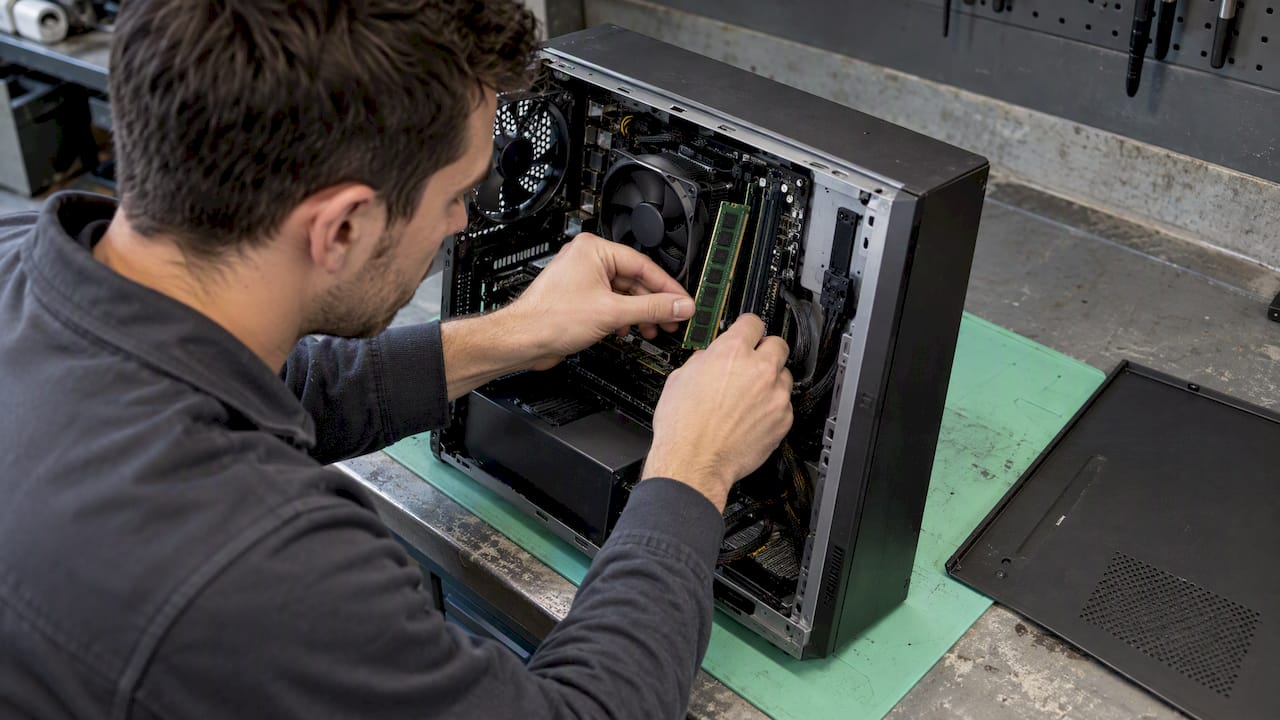
Trennen Sie den PC vor dem Öffnen vollständig vom Stromnetz und berühren Sie kurz ein geerdetes Metallteil, um statische Aufladung zu vermeiden. Öffnen Sie dann das Gehäuse und suchen Sie die RAM-Steckplätze auf dem Mainboard, meist farblich markiert für Dual-Channel-Paare.
- Öffnen Sie die Halteclips an den Enden des gewünschten Steckplatzes.
- Richten Sie das Modul anhand der Kerbe korrekt aus und setzen Sie es schräg mit leichtem, gleichmäßigem Druck ein.
- Drücken Sie, bis die Rastnasen hörbar einrasten und das Modul gerade sitzt.
- Schließen Sie das Gehäuse, starten Sie den PC und prüfen Sie im BIOS, ob die volle Kapazität erkannt wird.
Erkennt das System den Speicher nicht korrekt, testen Sie die Module einzeln in unterschiedlichen Steckplätzen, um einen defekten Riegel oder Sitz auszuschließen.
Profi-Tipp: Setzen Sie Module für Dual-Channel immer in die vom Handbuch empfohlenen Slot-Paare, meist übereinstimmend farbig markiert, sonst bleibt der Geschwindigkeitsvorteil ungenutzt.
Einbau im Notebook: Ablauf und besondere Vorsichtsmaßnahmen
Prüfen Sie zuerst zweifelsfrei, ob Ihr Notebook überhaupt über einen zugänglichen RAM-Steckplatz verfügt oder ob der Speicher verlötet ist, etwa über die Modellseite des Herstellers oder Tools wie MyASUS, die die ASUS-Supportseite beschreibt.
- Schalten Sie das Notebook aus, trennen Sie das Netzteil und entfernen Sie, falls möglich, den Akku.
- Öffnen Sie die Wartungsklappe oder die komplette Unterseite gemäß dem Service-Manual des Herstellers.
- Spreizen Sie die seitlichen Halteclips des SO-DIMM-Steckplatzes und entnehmen Sie gegebenenfalls das alte Modul.
- Setzen Sie das neue Modul im passenden Winkel ein und drücken Sie es flach, bis die Clips hörbar einrasten.
- Schließen Sie das Gehäuse wieder und prüfen Sie beim Start, ob die Kapazität korrekt angezeigt wird.
Beachten Sie, dass das Öffnen mancher Notebooks die Garantie beeinträchtigen kann, besonders wenn ein Siegel am Gehäuse angebracht ist. Im Zweifel ist ein Check durch einen Fachbetrieb die sicherere Wahl, bevor Sie selbst Hand anlegen.
Nach dem Einbau: BIOS, XMP/EXPO und Stabilität prüfen
Öffnen Sie nach dem Einbau das BIOS oder UEFI und kontrollieren Sie, ob die volle installierte Kapazität angezeigt wird. Aktivieren Sie bei Bedarf das XMP- oder EXPO-Profil, damit der Speicher mit der beworbenen Frequenz statt im JEDEC-Basistakt läuft, wie in der SO-DIMM-Anleitung beschrieben.
- Prüfen Sie im Task-Manager, ob der Arbeitsspeicher unter normaler Nutzung stabil arbeitet.
- Ein kurzer Testlauf mit einem Speichertest-Programm deckt Fehler frühzeitig auf, bevor sie im Alltag Probleme verursachen.
- Starten Sie gewohnte Anwendungen und beobachten Sie, ob Abstürze oder Einfrierungen auftreten.
Treten Instabilitäten auf, deaktivieren Sie das XMP- oder EXPO-Profil probeweise und testen Sie die Module einzeln. Ein Blick in die Kompatibilitätsliste des Mainboard-Herstellers klärt oft, ob das gewählte Kit offiziell unterstützt wird.
Selbst aufrüsten oder lieber prüfen lassen?
Ein Desktop-Upgrade ist für die meisten technisch interessierten Anwender gut machbar, die Arbeit beschränkt sich auf wenige, klar nachvollziehbare Handgriffe. Bei verlötetem Notebook-Speicher, unklarer Garantiesituation oder ungewöhnlichen Plattformen würden wir eher zu einer fachlichen Prüfung raten, bevor das Gehäuse geöffnet wird. Wer unsicher ist, ob der eigene Fall dazugehört, sollte lieber einmal zu viel nachfragen als ein Gerät unnötig zu riskieren.
— Thomas
PC-Check: Sicherheit bei Kompatibilitätsfragen
Wenn Sie unsicher sind, ob Ihr RAM verlötet ist, welches Modul zu Ihrem Mainboard passt oder warum der Einbau nicht funktioniert, finden Sie in unseren Anleitungen Hinweise zur Fehlersuche.

- Unsere Anleitungen helfen Ihnen herauszufinden, ob eine Aufrüstung technisch möglich ist und welche Module passen.
- Unsere Anleitungen bieten Hilfe bei Einbauproblemen oder Instabilität nach dem Aufrüsten.
Unsere Anleitung zum PC-Check und zur Schadenanalyse bietet Hinweise, wenn Sie vor dem Kauf oder nach dem Einbau Klarheit brauchen.
FAQ
Ist es sinnvoll, den Arbeitsspeicher zu erweitern?
Läuft Ihr System dagegen im GPU-Limit, bringt zusätzlicher Arbeitsspeicher laut Benchmarks zu schnellem RAM kaum einen Unterschied.
Kann man DDR3 mit DDR4 ersetzen?
Nein, ein RAM-Modul muss zur Generation und zum Steckplatz des Mainboards passen. Prüfen Sie vor einem Wechsel die unterstützten Spezifikationen Ihres Geräts.
Macht mehr RAM den PC schneller?
Mehr Arbeitsspeicher beschleunigt vor allem Multitasking und speicherhungrige Anwendungen, nicht aber jede Situation gleichermaßen. In GPU-limitierten Szenarien bringt zusätzlicher RAM kaum Vorteile, während Dual-Channel-Betrieb gegenüber Single-Channel in manchen CPU-limitierten Spielen laut ComputerBase-Tests deutliche Bildratenverluste verhindern kann.
Kann man RAM einfach erweitern?
Bei den meisten Desktop-PCs ist der Einbau unkompliziert, sofern freie Steckplätze vorhanden sind und der richtige Speichertyp gewählt wird. Bei vielen Notebooks ist der Speicher dagegen fest verlötet, was eine Erweiterung technisch unmöglich macht, wie Herstellerhinweise etwa von Dell zeigen.
Quellen
- Vorteile von schnellem RAM: Mehr FPS oder Geldverschwendung?
- RAM-Kaufberatung 2025: Kauftipps für AMD Ryzen und Intel Core
- SO-DIMM im Notebook einbauen
- RAM erweitern: So rüstest du den Arbeitsspeicher im Notebook auf
- RAM ist zu teuer? Ein Modul tut es bei Ryzen 9000X auch!? – ComputerBase