Meist liegt es an blockierten Lüftungsöffnungen oder hoher Prozessorauslastung. Stellen Sie den Laptop zuerst auf eine harte, ebene Fläche, schließen Sie unnötige Programme und messen Sie die Temperatur mit einem Tool wie HWiNFO. Schaltet sich das Gerät von selbst ab oder zeigt ein Tool Werte über 90 Grad, sollten Sie es herunterfahren und abkühlen lassen, bevor Sie weitermachen.
Kurz gesagt:
- Unter 60 Grad gilt die CPU als ideal, 70 bis 80 Grad sind unter Last akzeptabel; ab etwa 90 Grad wird es kritisch.
- Windows 11 zeigt die Prozessortemperatur nicht in der Aufgabenverwaltung; messen Sie im BIOS im Leerlauf und anschließend zehn bis fünfzehn Minuten unter Last mit HWiNFO.
- Reinigen Sie nur bei gezogenem Netzstecker, entfernen Sie nach Möglichkeit den Akku und halten Sie Druckluft aufrecht und mit Abstand; Flüssigreiniger können Bauteile beschädigen.
- Prüfen Sie zuerst Prozesse, Autostart, Schadsoftware sowie BIOS und Treiber; öffnen Sie das Gehäuse erst nach Ablauf der Garantie oder wenn der Hersteller es erlaubt.
- Wiederholte Abschaltungen, auffälliger Geruch oder dauerhaft hohe Temperaturen trotz Reinigung sprechen für eine professionelle Diagnose; holen Sie vor Reparaturen ein Angebot ein.
Inhaltsverzeichnis
- Schnelle Checkliste gegen einen heißen Laptop
- Wie Sie die Temperatur Ihres Laptops zuverlässig messen
- Häufige Ursachen für Überhitzung und was dagegen hilft
- Schritt-für-Schritt-Anleitung zur Fehlerbehebung
- Praxiswissen zur sicheren Reinigung und zum Mess-Workflow
- Wann professionelle Hilfe sinnvoll ist
- Was ich als wichtigste Reihenfolge empfehle
- PC-Check und Schadenanalyse als nächster Schritt
- FAQ
- Quellen
Schnelle Checkliste gegen einen heißen Laptop
Bevor Sie etwas öffnen oder Software installieren, helfen diese Sofortmaßnahmen meist schon:
- Laptop auf eine harte, ebene Unterlage stellen, nicht auf Decke oder Schoß
- Lüftungsöffnungen an Seiten und Unterseite freihalten
- Unnötige Programme und Browser-Tabs schließen
- Energieschema auf „Ausgeglichen“ oder Akku-Modus stellen statt auf Höchstleistung
- Kurz im Task-Manager nachsehen, welcher Prozess die CPU auslastet
- Bei andauernder Hitze oder wiederholten Abschaltungen: Gerät herunterfahren und abkühlen lassen
Ein Neustart räumt oft hängende Prozesse auf, die im Hintergrund unbemerkt Rechenleistung fressen. Ein Kühlpad oder ein einfacher Laptop-Ständer mit Abstand zur Tischplatte verschafft zusätzliche Luft, bis Sie die eigentliche Ursache gefunden haben.
Profi-Tipp: Testen Sie zuerst im Ruhezustand ohne geöffnete Programme. Wird der Laptop schon dabei heiß, liegt das Problem an der Hardware und nicht an einer Anwendung.
Wie Sie die Temperatur Ihres Laptops zuverlässig messen
Windows 11 zeigt die CPU-Temperatur nicht von sich aus im Task-Manager an, Sie brauchen also einen anderen Weg. Ein erster Blick lohnt sich im BIOS oder UEFI direkt beim Start, dort sehen Sie eine Momentaufnahme der aktuellen Werte. Für laufenden Betrieb und Lastspitzen liefern Drittanbieter-Tools die besseren Daten:
- HWiNFO für ausführliche Sensordaten aller Komponenten
- Core Temp für eine schlanke Anzeige pro Kern
- HWMonitor als einfache Übersicht
- MSI Afterburner mit RTSS für ein Overlay während des Spielens
Orientierungswerte für die CPU-Temperatur: Unter 60 Grad gilt als ideal, 60 bis 70 Grad als normaler Betrieb, 70 bis 80 Grad als akzeptabel unter Last. Ab etwa 90 Grad wird es kritisch, und die meisten Prozessoren drosseln sich bei rund 100 Grad selbst, um Schäden zu verhindern, wie ein Vergleich der gängigen Mess-Tools zeigt.
Für eine aussagekräftige Messung lassen Sie ein Tool zehn bis fünfzehn Minuten unter Last mitlaufen, etwa während eines Spiels oder eines Benchmarks, und vergleichen den Wert danach mit dem Leerlaufwert aus dem BIOS.
Häufige Ursachen für Überhitzung und was dagegen hilft
Hersteller wie Dell und ASUS nennen in ihren Support-Anleitungen immer wieder dieselben Auslöser: Staub, blockierte Lüftung, hohe Auslastung, veraltete Firmware und gelegentlich einen defekten Lüfter, wie Dell in seiner Übersicht zu Temperaturproblemen beschreibt.
- Staub und Flusen in den Lüftungswegen: Trennen Sie den Laptop vom Netz, entfernen Sie den Akku falls möglich, und blasen Sie die Öffnungen mit Druckluft aus sicherem Abstand aus. Eine ausführliche Schritt-für-Schritt-Anleitung dazu finden Sie in unserem Beitrag zur richtigen PC-Reinigung.
- Blockierte Lüftung durch weiche Unterlagen: Bett, Sofa oder Schoß verdecken die Ansaugöffnungen an der Unterseite. Ein harter Untergrund oder ein Ständer mit Luftspalt schafft sofort Abhilfe.
- Hohe Prozessorauslastung durch Software: Beenden Sie ressourcenhungrige Prozesse im Task-Manager, reduzieren Sie Autostart-Programme und scannen Sie auf Schadsoftware, die oft unbemerkt im Hintergrund rechnet.
- Veraltete Firmware und Treiber: BIOS-Updates passen häufig die Lüfterkennlinien an, wie Nutzerberichte aus der Dell-Community zeigen. Prüfen Sie zuerst die Firmware, bevor Sie an Hardware denken.
- Ausgetrocknete Wärmeleitpaste: Bei älteren Geräten verliert die Paste zwischen Chip und Kühlkörper ihre Wirkung. Eine Erneuerung lohnt sich meist erst nach mehreren Jahren und nur außerhalb der Garantie, da ein Öffnen den Garantieanspruch kosten kann.
- Defekter Lüfter: Schleifende Geräusche, ein Lüfter, der sich gar nicht dreht, oder spürbar wenig Luftstrom deuten auf einen mechanischen Defekt hin, der meist einen Austausch durch einen Service erfordert.
Profi-Tipp: Prüfen Sie immer erst die Software-Seite. Ein einzelner hängender Prozess erzeugt oft mehr Hitze als jahrelang angesammelter Staub.
Schritt-für-Schritt-Anleitung zur Fehlerbehebung
Gehen Sie strukturiert vor, statt wahllos Maßnahmen auszuprobieren. Diese Reihenfolge führt von einfach zu aufwändig:
- Ausgangswerte notieren: Messen Sie die aktuelle Temperatur im Leerlauf und unter Last, und halten Sie fest, wann und bei welchen Programmen die Hitze auftritt.
- Äußere Reinigung und Platzierung prüfen: Lüftungsöffnungen freihalten, auf harte Fläche stellen, groben Staub von außen entfernen.
- Software kontrollieren: Task-Manager nach CPU-lastigen Prozessen durchsehen, Autostart-Programme reduzieren, einen Malware-Scan durchführen und Windows-Updates installieren.
- Firmware und Treiber aktualisieren: BIOS-Update des Herstellers einspielen und thermische Treiber wie Intels Dynamic Platform and Thermal Framework aktuell halten, wie Dell für seine Inspiron- und XPS-Modelle empfiehlt.
- Hardware-Maßnahmen, wenn möglich: Wärmeleitpaste erneuern oder Lüfter prüfen, aber nur bei Modellen mit zugänglicher Wartungsklappe und nach Ablauf der Garantie.
- Professionellen Check einholen: Bleibt das Problem trotz aller Schritte bestehen, ist eine fachliche Diagnose der nächste sinnvolle Schritt.
Wer Prozesse im Hintergrund dauerhaft im Blick behalten will, findet in unserem Beitrag zu einem langsamen PC zusätzliche Ansätze, die sich direkt auf die Auslastung auswirken.
Praxiswissen zur sicheren Reinigung und zum Mess-Workflow
Eine Reinigung ohne Vorbereitung richtet schneller Schaden an, als sie hilft. Trennen Sie den Laptop grundsätzlich vom Stromnetz, entfernen Sie wenn möglich den Akku, und verwenden Sie Druckluft stets aus einigem Abstand. ASUS warnt ausdrücklich davor, die Dose umzudrehen, da dabei Flüssigkeit statt Luft austreten kann, wie der Hersteller in seinem Support-Beitrag erklärt. Flüssigreiniger haben an elektronischen Bauteilen nichts zu suchen.
Wer die Lüfterkennlinie selbst anpassen möchte, findet in unserer Anleitung zur Lüfterkurve im UEFI einen Einstieg in den Abgleich zwischen Lautstärke und Temperatur. Eine leisere Kurve senkt den Geräuschpegel, erhöht aber meist auch die Betriebstemperatur etwas.
Für den Mess-Workflow gilt: erst eine Leerlaufmessung im BIOS, danach ein Belastungstest von zehn bis fünfzehn Minuten mit einem Logging-Tool. Diese zwei Werte zusammen zeigen, ob ein echtes Hitzeproblem vorliegt oder nur eine kurzfristige Lastspitze.
Profi-Tipp: Öffnen Sie das Gehäuse nur, wenn Sie sicher sind, dass dies die Garantie nicht gefährdet. Ein Blick ins Handbuch oder beim Hersteller-Support klärt das vorab.
Wann professionelle Hilfe sinnvoll ist
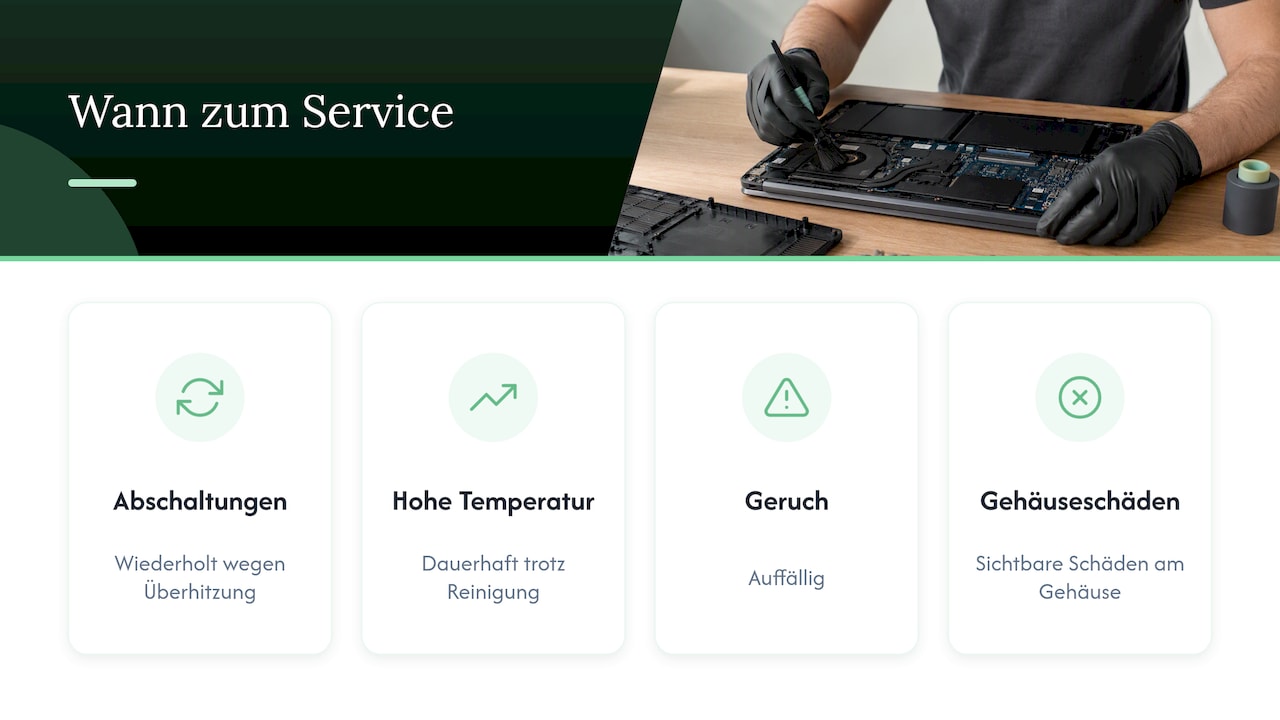
Wiederholte Abschaltungen wegen Überhitzung, dauerhaft sehr hohe Temperaturen trotz Reinigung, ein auffälliger Geruch oder sichtbare Schäden am Gehäuse sind klare Signale, selbst nicht weiterzumachen. Ein Service übernimmt dann typischerweise Diagnose, gründliche Reinigung, Lüftertausch, Erneuerung der Wärmeleitpaste und bei Bedarf einen Test des Mainboards. Holen Sie vorab ein Angebot ein und prüfen Sie, ob die Garantie noch greift, bevor Sie zahlen.
Was ich als wichtigste Reihenfolge empfehle
Messen Sie zuerst, bevor Sie eingreifen, und reinigen Sie, bevor Sie teure Teile austauschen. BIOS- und Treiber-Updates werden dabei oft unterschätzt, obwohl sie allein schon Lüfterprofile spürbar verbessern können. Wer ohne Not das Gehäuse öffnet, riskiert unnötig die Garantie, nur um eine Ursache zu beheben, die eigentlich in der Software lag.
— Thomas
PC-Check und Schadenanalyse als nächster Schritt
Wenn die Checkliste durchgearbeitet ist und der Laptop trotzdem heiß bleibt, erfolgt die weitere Diagnose. Ein PC-Check und die Schadenanalyse umfassen:
- Messung der tatsächlichen Temperaturwerte unter Last und im Leerlauf
- Fachgerechte Reinigung von Lüftern und Lüftungswegen
- Konkrete Handlungsempfehlung, ob eine Reparatur oder ein Austausch sinnvoller ist

Das lohnt sich besonders, wenn die DIY-Schritte an ihre Grenzen gestoßen sind oder Sie die Garantie nicht durch eigenes Öffnen gefährden möchten. Wer ohnehin über einen neuen Laptop nachdenkt, findet aktuelle Geräte mit Vertrag auch bei unserem Partner Tarifly im Vergleich. Starten Sie direkt mit einer Anfrage zum PC-Check und zur Schadenanalyse.
FAQ
Warum ist der Lüfter meines Laptops so laut?
Ein lauter Lüfter dreht meist deshalb hoch, weil die Temperatur steigt, oft wegen Staub, blockierter Lüftung oder hoher Prozessorauslastung. Ein BIOS-Update kann die Lüfterkennlinie anpassen und so Lautstärke und Temperatur besser ausbalancieren, wie Berichte aus der Dell-Community zeigen.
Ist 70 Grad für eine CPU normal?
Ja, Temperaturen um 70 bis 80 Grad Celsius gelten unter Last als akzeptabel, während unter 60 Grad als ideal und über 90 Grad als kritisch eingestuft wird, wie Orientierungswerte aus einem Vergleich der Mess-Tools zeigen. Entscheidend ist, ob der Wert dauerhaft hoch bleibt oder nur kurz bei Spitzenlast auftritt.
Wo sehe ich, wie heiß mein Laptop ist?
Windows 11 zeigt die CPU-Temperatur nicht direkt im Task-Manager an, daher braucht es das BIOS oder UEFI für eine Momentaufnahme. Für laufende Werte während der Nutzung eignen sich Tools wie HWiNFO, Core Temp oder HWMonitor, wie ein Überblick über die gängigen Optionen erklärt.
Warum schaltet sich mein Laptop wegen Überhitzung aus?
Prozessoren schützen sich selbst, indem sie sich bei extrem hohen Temperaturen abschalten, um dauerhafte Schäden zu vermeiden. Windows unterstützt dies zusätzlich durch koordiniertes thermisches Management, das passive Drosselung und aktive Lüftersteuerung kombiniert, wie die technische Dokumentation beschreibt.
Quellen
- CPU-Temperatur in Windows 11 anzeigen: Optionen und Tipps
- Identifizieren von Problemen mit hohen Temperaturen, Hitze, Wärme, Lüftergeräuschen auf Dell Laptops
- Device-Level Thermal Management — Microsoft Docs
- Fehlerbehebung – Überhitzung und Lüfterprobleme | ASUS Deutschland