Ja, so schalten Sie WPA3 in der FRITZ!Box ein: Öffnen Sie fritz.box, gehen Sie zu WLAN, dann Sicherheit, und wählen Sie den WLAN-Modus „WPA2 + WPA3“. Übernehmen Sie die Einstellungen und prüfen Sie, ob Ihre Geräte sich weiterhin verbinden. Voraussetzung ist FRITZ!OS 7.20 oder neuer sowie ein Endgerät, das WPA3 unterstützt. Verbindet sich ein Gerät danach nicht mehr, hilft meist ein Treiberupdate oder eine neu eingerichtete WLAN-Verbindung.
Kurz gesagt:
- Die Umstellung auf WPA3 in der FRITZ!Box funktioniert ab FRITZ!OS 7.20 und erfordert ein kompatibles Endgerät, das WPA3 unterstützt.
- Bei Geräten ohne Unterstützung für WPA3 oder PMF kann es notwendig sein, sie vorübergehend nur auf WPA2 laufen zu lassen oder ein separates Gastnetz einzurichten.
- Aktualisieren Sie bei Verbindungsproblemen die Treiber und Firmware der Geräte, entfernen Sie gespeicherte Netzwerke und richten Sie die Verbindung neu ein.
- WPA3 schützt besser vor Wörterbuch-Angriffen, erfordert aber ein langes, zufälliges Passwort, besonders bei WPA2-PSK im Heimnetz.
- Die meisten modernen Geräte und FRITZ!Box-Modelle unterstützen den kombinierte Modus „WPA2 + WPA3“ und sollten sofort aktiviert werden.
Inhaltsverzeichnis
- Schritt-für-Schritt: WPA3 in der FRITZ!Box aktivieren
- Kompatibilität: Welche FRITZ!Box-Modelle, FRITZ!OS-Versionen und Endgeräte WPA3 unterstützen
- Fehlerbehebung: Gerät verbindet nur per WPA2 oder lässt sich nicht verbinden
- Sicherheits-Empfehlungen und BSI-Leitlinien für Heimnetzwerke beim Einsatz von WPA3
- Computery.de-Praxis-Check: Getestete Abläufe und nützliche Abkürzungen
- Autor-Perspektive: Wann Sie WPA3 sofort aktivieren sollten, und wann nicht
- FAQ
- Quellen
Schritt-für-Schritt: WPA3 in der FRITZ!Box aktivieren
Die Umstellung dauert nur wenig Zeit. Trotzdem lohnt sich ein ruhiger Blick auf jeden Schritt, denn an der falschen Stelle geklickt, verlieren einzelne Geräte kurzzeitig die Verbindung.
- Rufen Sie in Ihrem Browser fritz.box auf und melden Sie sich mit Ihrem FRITZ!Box-Kennwort an.
- Klicken Sie im Menü links auf WLAN und dann auf Sicherheit.
- Suchen Sie den Bereich Verschlüsselung und wählen Sie beim WLAN-Modus die Option „WPA2 + WPA3“.
- Lassen Sie, sofern vorhanden, ältere Geräte wie Drucker oder Smart-Home-Sensoren im Blick, und aktivieren Sie bei Bedarf die Option „Optimierung für ältere WLAN-Geräte“.
- Klicken Sie auf Übernehmen und warten Sie, bis die FRITZ!Box die Einstellungen gespeichert hat.
- Verbinden Sie zur Kontrolle ein, zwei Geräte neu und prüfen Sie unter System → Ereignisse, ob Fehlermeldungen auftauchen.
Der WLAN-Modus „WPA2 + WPA3“ ist dabei kein Kompromiss, sondern der Übergangsmodus, den AVM selbst für die Mehrzahl der Heimnetze empfiehlt: Moderne Geräte verbinden sich automatisch per WPA3, ältere fallen auf WPA2 zurück, ohne dass die Verbindung ganz abreißt.
Profi-Tipp: Notieren Sie sich vor der Umstellung Ihr aktuelles WLAN-Passwort. So können Sie bei Problemen sofort zurück auf den alten Zustand wechseln, ohne lange suchen zu müssen.
Nutzen Sie ein Mesh aus FRITZ!Box und FRITZ!Repeatern, sollten Sie nach der Umstellung kurz prüfen, ob auch die Repeater auf einem aktuellen FRITZ!OS laufen. Sind Repeater oder Powerline-Adapter veraltet, kann es sein, dass sie WPA3 nicht mitziehen und einzelne Bereiche der Wohnung nur über WPA2 laufen.
Kompatibilität: Welche FRITZ!Box-Modelle, FRITZ!OS-Versionen und Endgeräte WPA3 unterstützen
Nicht jede FRITZ!Box kann WPA3, und nicht jedes Smartphone oder Notebook auch dann, wenn die Box es anbietet. Zwei Bedingungen müssen gleichzeitig erfüllt sein.
Auf der Router-Seite gilt: Ab FRITZ!OS 7.20 steht WPA3 auf vielen FRITZ!Box- und FRITZ!Repeater-Modellen zur Verfügung. Welches konkrete Modell betroffen ist, lässt sich am zuverlässigsten über die Modellübersicht in der AVM-Wissensdatenbank klären, denn ältere oder sehr günstige Modelle bekommen nicht immer alle neuen FRITZ!OS-Funktionen.
Auf der Geräteseite sieht es ähnlich gestaffelt aus:
- Windows: Unterstützung ab Windows 10, Version 1903, abhängig vom installierten WLAN-Treiber.
- macOS: WPA3 wird ab macOS 10.15 unterstützt.
- iOS: Ab iOS 13 ist WPA3 eingebaut.
- Android: Unterstützung ab Android 10, auch hier ist der Chipsatz-Treiber entscheidend.
Ein wichtiger technischer Baustein heißt PMF, kurz für Protected Management Frames. PMF verschlüsselt auch die Steuersignale zwischen Router und Gerät, nicht nur die eigentlichen Daten, und ist bei WPA3 verpflichtend. Genau hier hakt es oft: Ein Gerät mit altem Treiber kennt WPA3 vielleicht nominell, scheitert aber an der PMF-Pflicht und verbindet sich gar nicht erst.
In der Praxis löst ein Firmware- oder Treiberupdate die meisten dieser Kompatibilitätsprobleme. Bevor Sie an der Routerkonfiguration weiterschrauben, lohnt sich daher immer zuerst der Blick auf die Geräteverwaltung des betroffenen Smartphones, Notebooks oder Druckers.
Fehlerbehebung: Gerät verbindet nur per WPA2 oder lässt sich nicht verbinden
Wenn nach der Umstellung ein Gerät plötzlich nur noch über WPA2 läuft oder sich gar nicht mehr verbindet, steckt meist eine von drei Ursachen dahinter: Das Gerät unterstützt kein WPA3 oder PMF, der WLAN-Treiber ist veraltet, oder die gespeicherte Verbindung ist noch fest auf WPA2 hinterlegt.
Gehen Sie die folgenden Schritte in dieser Reihenfolge durch:
- Prüfen Sie, ob für das betroffene Gerät ein Update für Betriebssystem oder WLAN-Treiber verfügbar ist, und installieren Sie es.
- Entfernen Sie das gespeicherte WLAN-Profil auf dem Gerät und richten Sie die Verbindung neu ein, statt sich einfach erneut einzuloggen.
- Prüfen Sie in der FRITZ!Box, ob die Option „Optimierung für ältere WLAN-Geräte“ aktiviert oder deaktiviert werden sollte, je nachdem welches Verhalten Sie beobachten.
- Stellen Sie, falls ein einzelnes Altgerät dauerhaft Probleme macht, für dieses Gerät vorübergehend auf einen reinen WPA2-Betrieb um, statt das gesamte Netz zurückzustufen.
Besonders häufig betrifft das Geräte ohne PMF-Unterstützung wie ältere Netzwerkdrucker oder einfache IoT-Sensoren, die technisch gar nicht nachrüstbar sind. Für solche Fälle bietet sich ein separates Gastnetz an, das wir in unserem Beitrag zu den Nachteilen des WLAN-Gastzugangs näher einordnen.
Wichtiger Hinweis: Laut AVM-Wissensdatenbank löst eine komplette Neueinrichtung der WLAN-Verbindung am Endgerät das Problem, dass eine Verbindung trotz aktiviertem WPA2 + WPA3 weiterhin nur über WPA2 läuft, in den meisten gemeldeten Fällen.
Bei Windows reicht es oft, das Netzwerk unter den WLAN-Einstellungen zu „vergessen“ und neu zu suchen. Bei iOS und Android funktioniert das über „Netzwerk ignorieren“ in den WLAN-Einstellungen des jeweiligen Netzes. Unter macOS entfernen Sie das Netzwerk in den Systemeinstellungen unter Netzwerk und WLAN und verbinden sich danach neu.
Bleibt das Problem bestehen, obwohl Treiber aktuell sind und die Verbindung neu eingerichtet wurde, kann ein Reset der FRITZ!Box sinnvoll sein. Wie Sie dabei vorgehen, ohne Ihre Einstellungen zu verlieren, beschreiben wir im Beitrag zum Router zurücksetzen. Für einen Supportkontakt bei AVM lohnt es sich, FRITZ!OS-Version, Gerätemodell und die genaue Fehlermeldung aus den Systemereignissen bereitzuhalten.
Sicherheits-Empfehlungen und BSI-Leitlinien für Heimnetzwerke beim Einsatz von WPA3
WPA3 schützt besser gegen sogenannte Wörterbuch-Attacken, bei denen ein Angreifer systematisch Passwörter durchprobiert, weil jeder Verbindungsversuch einzeln mit dem Router abgeglichen werden muss statt offline berechnet werden zu können. Genau diesen Vorteil hebt auch das Bundesamt für Sicherheit in der Informationstechnik hervor, das WPA3 als modernes und empfehlenswertes Verschlüsselungsverfahren einordnet.
Für die Praxis zu Hause bedeutet das:
- Wählen Sie ein WLAN-Passwort, das lang und zufällig ist, nicht aus einem Wort oder einer einfachen Zahlenfolge besteht.
- Nutzen Sie, wenn vorhanden, ein eigenes Gastnetz für Besucher und für Geräte, die kein WPA3 unterstützen.
- Halten Sie FRITZ!OS und die Firmware angeschlossener Repeater regelmäßig aktuell.
- Verzichten Sie konsequent auf veraltete Verschlüsselungsarten wie WEP, auch wenn ein altes Gerät danach fragt.
Laut BSI gilt für WPA2-PSK in sicherheitsrelevanten Kontexten eine empfohlene Mindestlänge von 20 Zeichen für den Pre-Shared-Key. Für ein reines Heimnetz ist das eine strengere Vorgabe als nötig, zeigt aber die Richtung: Je länger und zufälliger das Passwort, desto widerstandsfähiger das Netz.
Ist auf einem Gerät WPA3 technisch nicht möglich, bleibt WPA2-PSK mit einem starken, langen Passwort eine akzeptable Übergangslösung, solange Sie das Gerät nicht ungeschützt ins Hauptnetz hängen, sondern nach Möglichkeit ins Gastnetz verschieben.
Computery.de-Praxis-Check: Getestete Abläufe und nützliche Abkürzungen
Aus wiederkehrenden Supportfällen rund um FRITZ!Box und WLAN lässt sich eine kurze Reihenfolge ableiten, die die meiste Zeit spart: Zuerst Treiber und Betriebssystem des betroffenen Geräts prüfen, dann die WLAN-Verbindung komplett neu einrichten, erst danach an den Router-Einstellungen selbst schrauben. Wer diese Reihenfolge umdreht, probiert oft stundenlang Router-Optionen durch, während das eigentliche Problem ein veralteter Treiber auf dem Smartphone war.
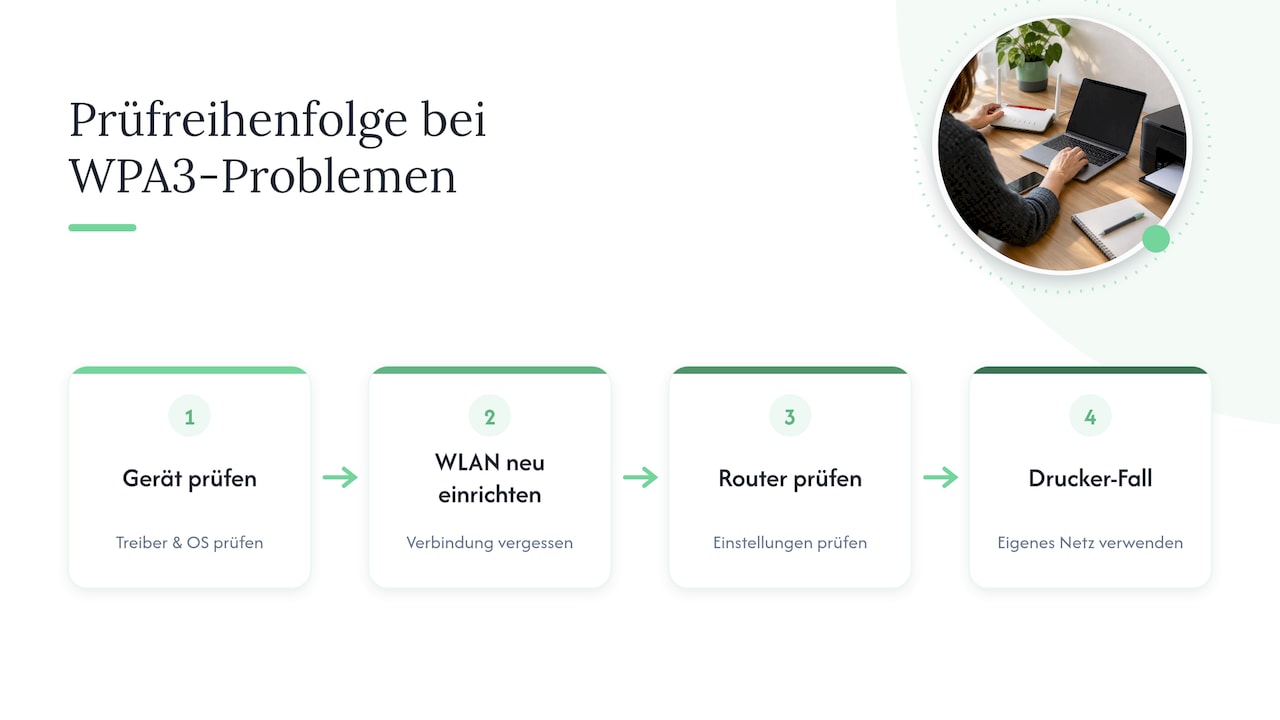
Eine typische Falle: Ein Netzwerkdrucker, der jahrelang klaglos funktioniert hat, verschwindet nach der WPA3-Umstellung plötzlich aus dem Netz. Meist liegt es schlicht daran, dass der Drucker kein PMF unterstützt und auch nie ein Update dafür bekommen wird. Hier hilft kein Treiber-Update, sondern nur ein separates Netz für dieses Gerät.
Für eine Supportanfrage bei AVM lohnt es sich, FRITZ!OS-Version, das genaue Gerätemodell und die Meldung aus den Systemereignissen griffbereit zu haben, das beschleunigt die Klärung erheblich. Wer sein Heimnetz ohnehin gerade überarbeitet, findet in unserem Beitrag zum Heimnetzwerk einrichten weitere Ansatzpunkte über die reine WLAN-Verschlüsselung hinaus.
Autor-Perspektive: Wann Sie WPA3 sofort aktivieren sollten, und wann nicht
Für die meisten Heimnetze ist „WPA2 + WPA3“ die richtige Standardeinstellung, und zwar sofort, nicht erst nach einer Testphase. Sind Router, Smartphones und Notebooks aktuell, merken Sie von der Umstellung praktisch nichts außer der besseren Absicherung im Hintergrund.
Anders sieht es aus, wenn Sie viele ältere Geräte im Netz haben, etwa einen zehn Jahre alten Drucker oder günstige Smart-Home-Sensoren. Dann testen Sie die Umstellung besser an einem ruhigen Abend, nicht kurz vor einem Videocall, und legen sich vorher das alte Passwort als Rückfalloption zurecht.
— Thomas
FAQ
Ist es sinnvoll, WPA3 zu aktivieren?
Ja, für die meisten Heimnetze lohnt sich die Aktivierung, weil WPA3 besser gegen Wörterbuch-Attacken schützt als WPA2. Der Übergangsmodus „WPA2 + WPA3“ sorgt zusätzlich dafür, dass ältere Geräte weiterhin funktionieren, während neuere Geräte automatisch von der stärkeren Verschlüsselung profitieren.
Wie stelle ich WPA3 ein?
Öffnen Sie fritz.box, gehen Sie zu WLAN und dann zu Sicherheit, und wählen Sie beim WLAN-Modus die Option „WPA2 + WPA3“. Übernehmen Sie die Änderung und prüfen Sie anschließend, ob sich alle Ihre Geräte weiterhin problemlos verbinden.
Was ist besser, WPA oder WPA3?
WPA3 ist die deutlich modernere und sicherere Variante, weil sie unter anderem Protected Management Frames verpflichtend macht und besser gegen Passwort-Rateangriffe schützt. Das ältere WPA-Verfahren gilt als veraltet und sollte heute nicht mehr verwendet werden.
Unterstützt die FRITZ!Box WPA2 oder WPA3?
Ab FRITZ!OS 7.20 unterstützen viele FRITZ!Box-Modelle sowohl WPA2 als auch WPA3, meist über den kombinierten Modus „WPA2 + WPA3“. Ob Ihr konkretes Modell darunter fällt, lässt sich über die Modellübersicht in der AVM-Wissensdatenbank prüfen.
Quellen
Die technischen Angaben zu FRITZ!OS-Versionen, Kompatibilität und Fehlerbehebung in diesem Beitrag stützen sich auf die Wissensdatenbank und Blogbeiträge von AVM. Die Sicherheitsempfehlungen zu Passwortlänge und Verschlüsselungsverfahren beruhen auf den Veröffentlichungen des Bundesamts für Sicherheit in der Informationstechnik. Beide Quellen bilden die Grundlage für die Einordnungen zu Kompatibilität und Sicherheit in diesem Artikel.