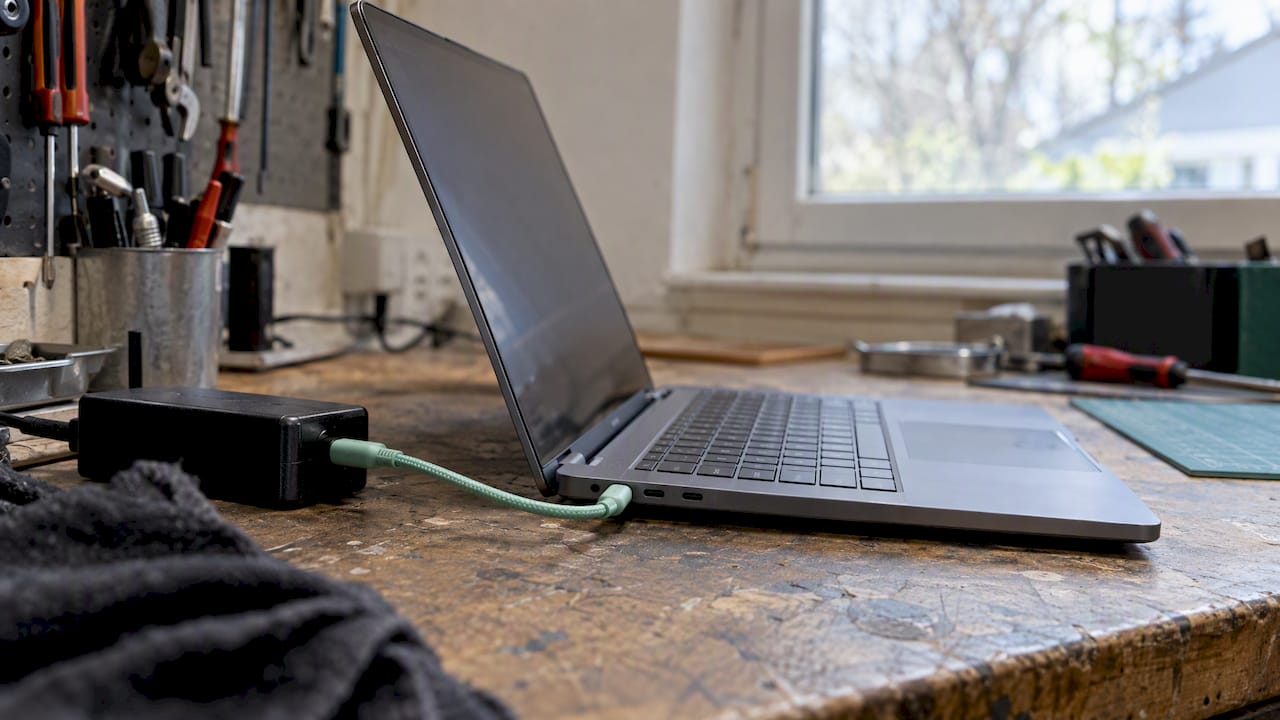
Ja, Sie können ein Ladelimit einstellen. Windows und viele Hersteller erlauben eine Begrenzung der maximalen Ladung, meist über Smart Charging oder eine eigene Akku-Software. Der empfohlene Zielbereich liegt bei etwa 20 bis 80 Prozent. Das schont den Akku spürbar und verlängert dessen Lebensdauer über die Nutzungsjahre hinweg.
Kurz gesagt:
- Viele Geräte erlauben das Einstellen eines Ladelimits, um den Akku dauerhaft zwischen 20 und 80 Prozent zu halten und die Lebensdauer zu verlängern.
- Windows bietet die Funktion „Intelligentes Laden“, die die Ladung automatisch steuert, wobei die Anzeige bei 100 Prozent manchmal nur eine vorübergehende Angabe ist.
- Bei Surface, HP und ASUS lassen sich die Ladegrenzen in proprietären Apps oder BIOS-Einstellungen individuell anpassen, meist zwischen 60, 80 oder 100 Prozent.
- Eine aktive Ladebegrenzung wird anhand des Herzsymbols im Akku-Icon sowie eines Battery-Reports und Hersteller-Tools überprüft.
- Dauerhaftes Laden auf 100 Prozent beschleunigt den Alterungsprozess, weshalb die meisten Hersteller auf Limits zwischen 60 und 80 Prozent setzen.
Inhaltsverzeichnis
- Windows: Intelligentes Laden in den Einstellungen finden
- Surface: Adaptive Begrenzung auf 80 Prozent oder temporär volle Ladung
- HP und ASUS: Battery Health Manager, MyASUS und BIOS-Optionen
- So prüfen Sie, ob die Begrenzung wirklich aktiv ist
- Warum ausgerechnet 20 bis 80 Prozent?
- Praxis-Tipps für den Alltag mit aktivem Ladelimit
- Warum Computery.de diese Einstellung empfiehlt
- Wenn der Akku trotz Ladelimit schnell altert
- FAQ
- Quellen
Windows: Intelligentes Laden in den Einstellungen finden
Windows nennt die Funktion Intelligentes Laden. Sie finden sie unter Einstellungen, dann System, dann Energie & Akku. Je nach Windows-Version heißt der Unterpunkt Akku & Laden oder schlicht Batteriesparmodus mit erweiterten Optionen.
So gehen Sie vor:
- Öffnen Sie die Einstellungen über das Startmenü oder mit der Tastenkombination Windows-Taste und I.
- Navigieren Sie zu System und dann zu Energie & Akku.
- Suchen Sie den Abschnitt Intelligentes Laden oder Akku & Laden.
- Aktivieren Sie die Option und wählen Sie, falls verfügbar, einen Ladebereich aus.
Eine Besonderheit sorgt immer wieder für Verwirrung: Die Taskleiste zeigt manchmal 100 Prozent an, obwohl der Akku physisch nur bis zu einem niedrigeren Wert geladen wird. Ist Smart Charging aktiv, erscheint zusätzlich ein kleines Herzsymbol im Akkusymbol der Taskleiste. Das zeigt an, dass Windows die Ladung aktiv steuert, auch wenn die Prozentanzeige etwas anderes suggeriert.
Surface: Adaptive Begrenzung auf 80 Prozent oder temporär volle Ladung
Microsofts eigene Surface-Geräte laufen über die separate Surface-App, nicht nur über die Windows-Systemeinstellungen. Dort stehen mehrere Lademodi zur Wahl, die Sie je nach Situation wechseln können.
- Adaptiv passt die Ladung automatisch an Ihr Nutzungsverhalten an und lernt mit der Zeit dazu.
- Auf 80 Prozent beschränken begrenzt die maximale Ladung dauerhaft, ideal für den täglichen Gebrauch am Schreibtisch.
- Temporär auf 100 Prozent laden hebt das Limit für eine einzelne Ladung auf, etwa vor einer längeren Reise.
Die Surface-App verwaltet diese Funktion unabhängig von den klassischen Windows-Energieeinstellungen. Wer ein Surface-Gerät besitzt, sollte also zuerst dort nachsehen, bevor er in den allgemeinen Systemeinstellungen sucht.
HP und ASUS: Battery Health Manager, MyASUS und BIOS-Optionen
Viele Notebook-Hersteller bauen ihre eigenen Ladebegrenzungen direkt ins BIOS oder in eine mitgelieferte App ein. Die Bedienung unterscheidet sich je nach Marke deutlich.
- HP nutzt bei ausgewählten Business-Notebooks den Battery Health Manager, eine BIOS-Ebene-Einstellung, die unter dem Namen „Meinen Akkuzustand maximieren“ die Ladung auf 80 Prozent begrenzt.
- ASUS bietet in der MyASUS-App die Funktion Battery Health Charging mit meist drei Stufen: etwa 60, 80 oder 100 Prozent, je nach Modell.
- Bei vielen Geräten lässt sich die Einstellung alternativ direkt im BIOS oder UEFI vornehmen, nicht nur über die Software.
Ein BIOS-Update kann die Standardvoreinstellung verändern. Wer also nach einem Update plötzlich eine andere Ladegrenze bemerkt, sollte zuerst die Batterie-Dealt-Einstellung prüfen, bevor er einen Defekt vermutet. Die genaue Bezeichnung und die verfügbaren Stufen hängen stark vom jeweiligen Modell ab.
So prüfen Sie, ob die Begrenzung wirklich aktiv ist
Eine aktivierte Einstellung bedeutet nicht automatisch, dass sie auch greift. Drei Schritte zeigen Ihnen, ob die Begrenzung tatsächlich funktioniert.
- Schauen Sie in der Taskleiste nach dem Herzsymbol im Akkuicon, das auf aktives Smart Charging hinweist.
- Öffnen Sie die Eingabeaufforderung und geben Sie
powercfg /batteryreportein, um einen detaillierten Akkubericht als HTML-Datei zu erzeugen. - Kontrollieren Sie zusätzlich die Hersteller-App oder das BIOS, falls die Begrenzung dort eingestellt wurde.
Der Akkubericht listet installierte Akkudaten, aktuelle Kapazität und den Nutzungsverlauf auf. Weicht die tatsächliche Ladung dauerhaft von der eingestellten Grenze ab, lohnt sich ein Blick in die Windows-Energieeinstellungen, um Konflikte zwischen System und Hersteller-Software auszuschließen.
Warum ausgerechnet 20 bis 80 Prozent?
Lithium-Ionen-Akkus altern schneller, wenn sie lange bei hoher Ladung und gleichzeitig hoher Temperatur verharren. Nicht die Ladung selbst ist das Hauptproblem, sondern die Zeit, die der Akku bei nahezu voller Kapazität verbringt.
Microsoft empfiehlt, den Akku überwiegend zwischen 20 und 80 Prozent zu halten, da dauerhaftes Laden auf 100 Prozent die Alterung des Akkus beschleunigt. Die Dauer, während der ein Akku bei voller Ladung verharrt, gilt dabei als besonders entscheidender Faktor für den Verschleiß. Genau deshalb setzen viele Hersteller ihre Standardlimits bei 60 bis 80 Prozent an, nicht erst bei 95 Prozent.
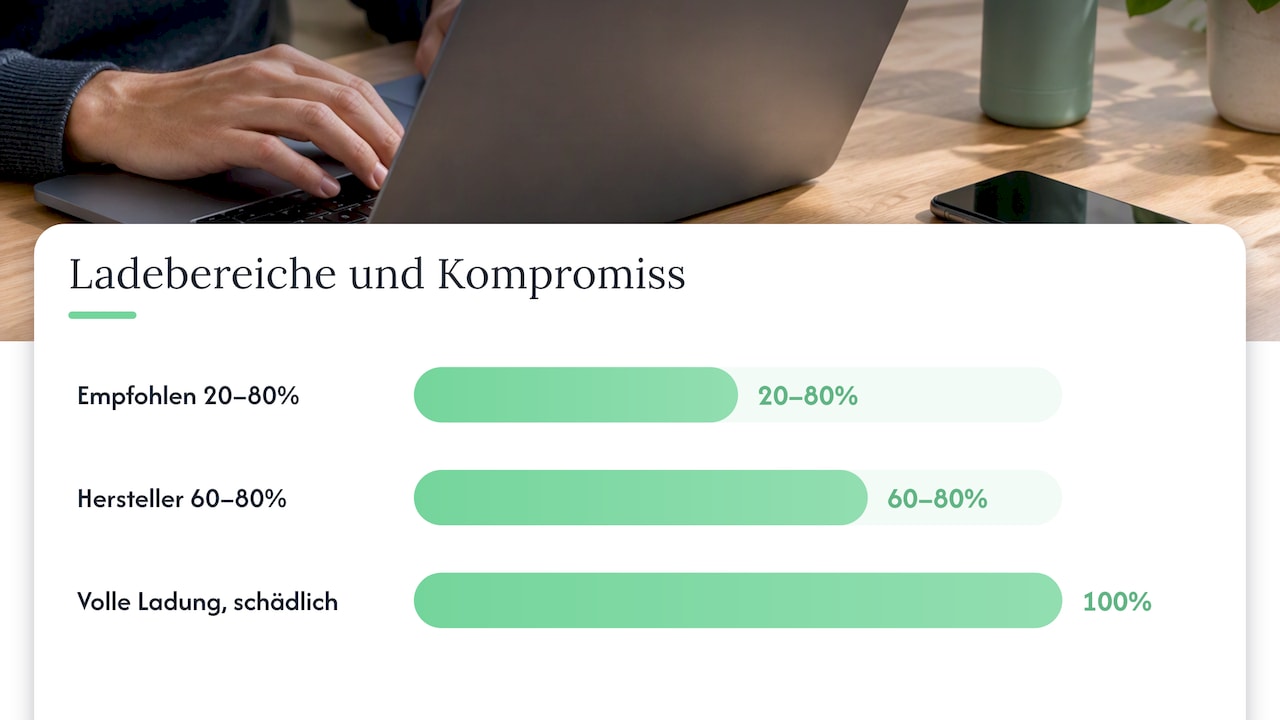
Der Kompromiss ist einfach erklärt: Sie gewinnen Lebensdauer über Jahre, verlieren aber pro einzelner Ladung etwas Laufzeit. Für die meisten Nutzer am Schreibtisch überwiegt der Vorteil deutlich, weshalb Hersteller häufig Ladegrenzen im Bereich von etwa 60 bis 80 Prozent setzen.
Praxis-Tipps für den Alltag mit aktivem Ladelimit
Ein Ladelimit bringt nur etwas, wenn Sie es auch konsequent nutzen und an die richtigen Situationen anpassen.
- Lassen Sie das Limit im Alltag aktiv und heben Sie es nur vor einer Reise oder einem ungewöhnlich langen Arbeitstag ohne Steckdose auf.
- Lagern Sie den Laptop bei längerer Nichtnutzung idealerweise bei 40 bis 60 Prozent Ladung, nicht bei voller oder leerer Batterie.
- Prüfen Sie Hersteller-App und BIOS nach größeren Updates, da sich Standardwerte dabei ändern können.
Profi-Tipp: Erzeugen Sie alle drei bis sechs Monate einen Akkubericht mit powercfg /batteryreport, um Kapazitätsverlust frühzeitig zu erkennen.
Warum Computery.de diese Einstellung empfiehlt
Viele Leser fragen uns, warum ihr Akku bei 100 Prozent angezeigt wird, obwohl ein Ladelimit aktiv sein soll. Diese Anzeige sorgt immer wieder für Verunsicherung, ist aber normal und kein Fehler. Wer tiefer in die Windows-Energieverwaltung einsteigen möchte, findet dazu weiterführende Hinweise auf Computery.de.
— Thomas
Wenn der Akku trotz Ladelimit schnell altert
Ein korrekt eingestelltes Ladelimit verlängert die Lebensdauer, löst aber keine bestehenden Hardwareprobleme. Zeigt der Akkubericht trotz aller Einstellungen eine stark gesunkene Kapazität oder wird der Laptop insgesamt spürbar langsamer, steckt oft mehr dahinter als nur die Ladegewohnheit. Beim PC-Check und der Schadenanalyse von Computery.de lassen sich Akku- und Systemprobleme gezielt eingrenzen, statt auf Verdacht Einstellungen zu ändern. So wissen Sie schnell, ob eine Anpassung reicht oder ob der Akku tatsächlich ausgetauscht werden sollte.

FAQ
Wie kann ich die Akkuladung meines Laptops begrenzen?
Nutzen Sie die Windows-Funktion Intelligentes Laden unter Einstellungen, System, Energie & Akku, oder greifen Sie auf eine Hersteller-App wie MyASUS oder den HP Battery Health Manager zurück. Beide Wege begrenzen die maximale Ladung automatisch, meist auf einen Wert zwischen 60 und 80 Prozent.
Wie kann ich den Acer-Akku so einstellen, dass er nur bis 80 Prozent lädt?
Acer bietet je nach Modell eine eigene Energieverwaltungs-Software oder eine BIOS-Option für die Ladebegrenzung an, die Bezeichnung variiert jedoch von Gerät zu Gerät. Fehlt eine Acer-eigene Lösung, greift häufig die Windows-Funktion Intelligentes Laden als Alternative.
Wie kann ich die Akkuladung auf 80 Prozent begrenzen?
Bei Surface-Geräten wählen Sie in der Surface-App die Option „Auf 80 Prozent beschränken“, bei HP- und ASUS-Geräten die entsprechende Einstellung im Battery Health Manager beziehungsweise in MyASUS. Ohne Hersteller-Tool übernimmt Windows über Intelligentes Laden eine vergleichbare Begrenzung.
Warum kann ich den Akku meines Laptops nur bis 60 Prozent laden?
Vermutlich ist eine Hersteller-eigene Akkuschutzfunktion aktiv, die den Ladebereich bewusst auf eine niedrigere Stufe wie 60 Prozent einstellt, um den Akku zu schonen. Prüfen Sie die Hersteller-App oder das BIOS, dort lässt sich die Stufe meist auf 80 oder 100 Prozent anpassen, falls gewünscht.
Quellen
- Pflege des Akkus in Windows | Microsoft Support
- HP Business-Notebooks – Ändern der Einrichtung von Battery Health Manager | HP Support