
Sie ändern Standardprogramme in Windows 11 über Einstellungen → Apps → Standard-Apps. Dort suchen Sie nach der App, dem Dateityp oder dem Protokoll. Für eine einzelne Datei geht es schneller: Rechtsklick auf die Datei, „Öffnen mit“ und „Andere App auswählen“. Achten Sie dabei auf zwei Dinge: den Dateityp (etwa .pdf) und das Protokoll (http, https, mailto), denn beide werden getrennt gesteuert.
Kurz gesagt:
- Das Ändern von Standardprogrammen in Windows 11 erfolgt am zuverlässigsten über die App-„Einstellungen“, wobei die Zuordnung nur das eigene Konto betrifft.
- Um einen einzelnen Dateityp wie .pdf oder .jpg zu ändern, nutzen Sie die Funktion „Standardwerte nach Dateityp auswählen“ in den Einstellungen.
- Für eine schnelle einzelne Änderung im Explorer wählen Sie „Öffnen mit“ und setzen die Option „Immer diese App verwenden“, um die Zuordnung dauerhaft zu machen.
- Browser, PDF-Reader und Mail-Programme erfordern oft separate Zuweisungen für Protokolle und Dateiendungen, weil diese technisch getrennt gesteuert werden.
- Probleme mit instabilen Zuordnungen entstehen meist durch fehlende Updates, Drittanbieter-Apps oder unvollständige Neuinstallationen, weshalb regelmäßige Kontrollen empfohlen sind.
Inhaltsverzeichnis
- Windows 11 Standardprogramme ändern über die Einstellungen
- Standard für einen einzelnen Dateityp festlegen
- Wie ändere ich das Öffnen-mit-Menü im Explorer?
- Browser, PDF-Reader und Mail-App richtig zuweisen
- Warum ändern sich Standardprogramme von selbst?
- Zuordnungen dauerhaft stabil halten
- Empfehlung von Computery
- Quellen
- FAQ
Windows 11 Standardprogramme ändern über die Einstellungen
Der zuverlässigste Weg führt über die Einstellungen-App. Drücken Sie Windows-Taste + I, klicken Sie auf „Apps“ und dann auf „Standard-Apps“. Dort öffnet sich die zentrale Übersicht, in der Windows 11 alle Zuordnungen verwaltet.
Sie haben zwei Suchmuster zur Auswahl. Entweder Sie tippen den Namen einer App ein, etwa einen bestimmten Bildbetrachter, oder Sie suchen direkt nach einem Dateityp oder Protokoll wie .pdf oder mailto. Beide Wege führen zum gleichen Ziel, nur der Startpunkt unterscheidet sich.
So gehen Sie konkret vor:
- Öffnen Sie die App-Seite der gewünschten Anwendung in „Standard-Apps“.
- Klicken Sie auf den Dateityp, den Sie ändern möchten.
- Wählen Sie im Pop-up-Fenster die neue App aus der Liste.
- Öffnen Sie testweise eine Datei dieses Typs, um die Zuordnung zu prüfen.
Die Einstellungen-App gilt als der von Microsoft empfohlene Standardweg, weil Änderungen nur das eigene Benutzerkonto betreffen und kein Eingriff in die Registry nötig ist. Das macht die Methode risikoärmer als ältere Tricks über die Systemsteuerung.
Profi-Tipp: Testen Sie nach jeder Änderung sofort eine echte Datei. So merken Sie sofort, wenn die Zuordnung nicht greift, statt es erst Tage später zu bemerken.
Standard für einen einzelnen Dateityp festlegen
Manchmal wollen Sie gar nicht alle Standardprogramme durchgehen, sondern nur eine einzige Endung ändern, etwa .pdf, .mp4 oder .jpg. Dafür gibt es in den Einstellungen einen direkten Weg über „Standardwerte nach Dateityp auswählen“.
- Öffnen Sie Einstellungen → Apps → Standard-Apps und scrollen Sie zu „Standardwerte nach Dateityp auswählen“.
- Geben Sie die Dateiendung mit Punkt ein, also zum Beispiel
.pdf. - Klicken Sie auf die aktuell zugeordnete App und wählen Sie die neue App aus der Liste.
- Bestätigen Sie die Auswahl, indem Sie eine passende Datei öffnen.
Fehlt die gewünschte App in der Liste, ist das kein Fehler, sondern normal. Klicken Sie in diesem Fall auf „Wählen Sie eine App auf Ihrem PC aus“ und navigieren Sie manuell zur ausführbaren Datei der Anwendung, also zur .exe-Datei im Installationsordner. Windows 11 verlangt für viele Dateiendungen eine Einzelzuordnung, anders als frühere Windows-Versionen, die teilweise pauschale Zuweisungen für ganze App-Gruppen erlaubten. Das bedeutet etwas mehr Klickarbeit, dafür aber mehr Kontrolle über jedes einzelne Format.
Wie ändere ich das Öffnen-mit-Menü im Explorer?
Für eine schnelle Einzelfalländerung müssen Sie gar nicht erst die Einstellungen-App öffnen. Der Explorer bietet einen direkten Umweg, der oft schneller zum Ziel führt.
- Rechtsklicken Sie auf die betroffene Datei im Explorer.
- Wählen Sie „Öffnen mit“ und dann „Andere App auswählen“.
- Setzen Sie den Haken bei „Immer diese App zum Öffnen von … Dateien verwenden“.
- Bestätigen Sie mit Klick auf die gewünschte App.
Fehlt die App in der angezeigten Liste, klicken Sie auf „Weitere Apps“ oder navigieren Sie über „Andere App auf diesem PC suchen“ direkt zur .exe-Datei. Der Haken bei „Immer diese App verwenden“ ist entscheidend: Ohne ihn öffnet sich die Datei nur dieses eine Mal mit der gewählten App, die Standardzuordnung bleibt unverändert.
Browser, PDF-Reader und Mail-App richtig zuweisen
Drei Fälle sorgen in der Praxis für die meisten Rückfragen: der Standardbrowser, der PDF-Betrachter und das Mail-Programm. Bei allen dreien reicht ein einzelner Klick oft nicht aus.
- Browser: Öffnen Sie die App-Seite des gewünschten Browsers und klicken Sie auf „Als Standard festlegen“, oder prüfen Sie zusätzlich unter „Standardwerte nach Linktyp auswählen“ die Protokolle HTTP und HTTPS einzeln.
- PDF-Viewer: Setzen Sie gezielt die Dateiendung .pdf auf die gewünschte App. Öffnet sich weiterhin die falsche Anwendung, installieren Sie den Reader neu und wiederholen Sie den Test.
- Mail-Client: Weisen Sie das Protokoll MAILTO der gewünschten App zu, damit „E-Mail senden“-Links korrekt öffnen. Ordnen Sie zusätzlich die Endung .eml zu, falls Sie E-Mail-Dateien lokal öffnen.
Der Grund für diese Aufteilung ist einfach: Protokolle steuern, was passiert, wenn Sie auf einen Link klicken. Dateiendungen steuern, was passiert, wenn Sie eine gespeicherte Datei doppelklicken. Beides läuft technisch getrennt, deshalb reicht eine Änderung allein oft nicht aus.
Profi-Tipp: Ändern Sie bei einem neuen Browser immer sowohl HTTP als auch HTTPS. Viele Nutzer stellen nur eines der beiden Protokolle um und wundern sich dann, warum manche Links noch im alten Browser landen.
Warum ändern sich Standardprogramme von selbst?
Manchmal hält eine Zuordnung nicht, obwohl Sie sie korrekt gesetzt haben. Meist steckt eine von wenigen Ursachen dahinter, die sich mit ein paar Checks eingrenzen lässt.
- Prüfen Sie zuerst, ob die gewünschte App überhaupt installiert und auf dem aktuellen Stand ist.
- Kontrollieren Sie nach jeder größeren Installation oder einem Windows-Update erneut Einstellungen → Apps → Standard-Apps.
- Nutzen Sie bei Bedarf die Option „Alle Standard-Apps zurücksetzen“, um zu den Microsoft-Voreinstellungen zurückzukehren, oder setzen Sie einzelne Zuordnungen gezielt zurück.
- Hilft das nicht, installieren Sie die betroffene App neu und starten Sie den PC danach neu.
Drittanbieter-Installer setzen sich bei der Installation gerne selbst als Standard, ohne zu fragen. Das ist der häufigste Grund, warum eine mühsam gesetzte Zuordnung nach einem Software-Update plötzlich wieder auf die alte App zeigt. Bleibt das Problem bestehen, kann eine tiefere Systembereinigung helfen, allerdings sollten Sie das nur als letzten Schritt einplanen.
Zuordnungen dauerhaft stabil halten
Die stabilste Reihenfolge lautet: erst die gewünschte App installieren, dann als Standard setzen, nie umgekehrt. Nach jedem größeren Windows-Update oder einer neuen Software-Version lohnt sich ein kurzer Check der vier kritischsten Punkte: HTTP, HTTPS, .pdf und MAILTO.
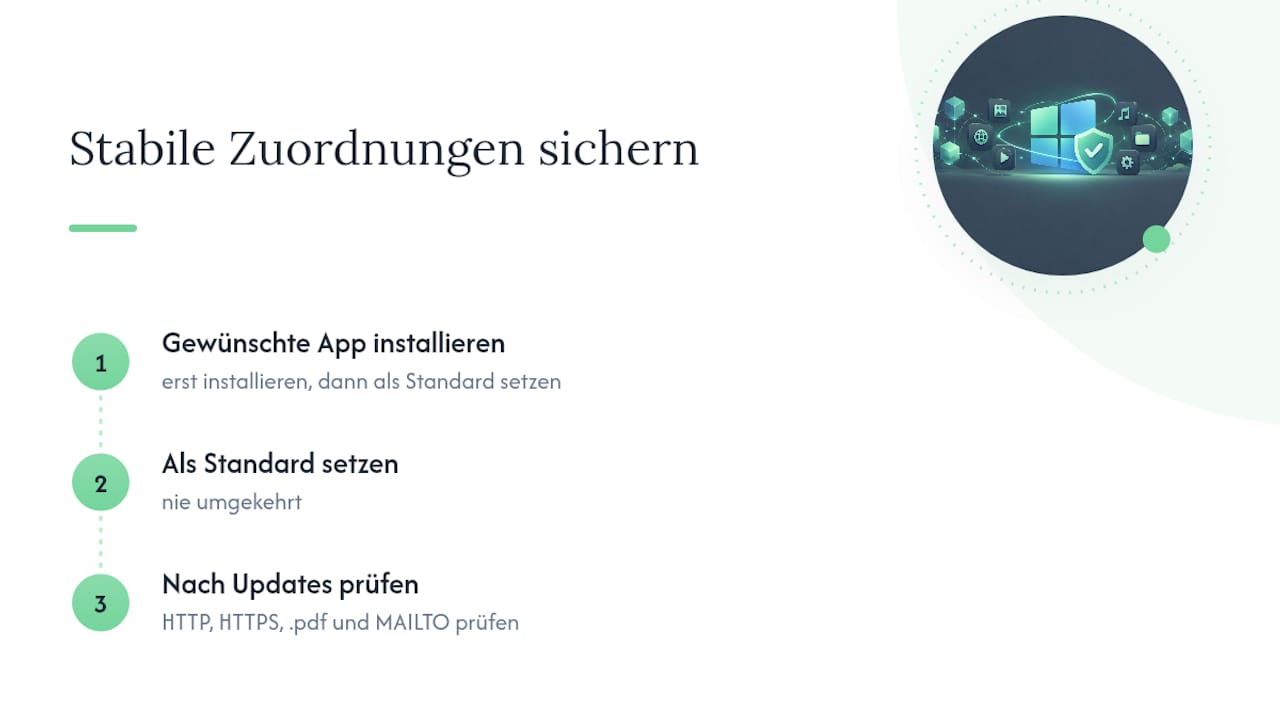
Diese vier decken die Fälle ab, die im Alltag am häufigsten Ärger machen. Tauchen wiederkehrende Probleme auf, prüfen Sie zuerst offene App-Updates und ausstehende Windows-Updates, bevor Sie tiefer in die Systemeinstellungen eingreifen.
Empfehlung von Computery
Ich rate klar zur Einstellungen-App statt zu Registry-Tricks oder Drittanbieter-Tools. Sie ist konto-gebunden, greift nicht ins System ein und lässt sich bei Bedarf problemlos zurücksetzen. Testen Sie nach jeder Änderung sofort eine PDF-Datei, einen Link und eine mailto-Adresse. Drei Klicks, die Ihnen später viel Frust ersparen.
— Thomas
Quellen
Der Microsoft-Support-Artikel zu Standard-Apps beschreibt die offiziellen Schritte im Detail. Ergänzend liefert Tippsling eine Anleitung zur dateitypweisen Zuordnung, und schieb.de erklärt den schnellen Weg über das Kontextmenü.
Wenn Zuordnungen trotz aller Schritte instabil bleiben oder Ihr System generell träge wirkt, lohnt sich ein Blick auf unseren Ratgeber zum PC schneller machen.
- Ändern von Standard-Apps in Windows | Microsoft Support
- Schieb
- Windows 11/10: Standard-Apps für Dateitypen festlegen – so geht’s | Tippsling
FAQ
Wie kann ich das Standardprogramm in Windows 11 ändern?
Öffnen Sie Einstellungen → Apps → Standard-Apps und suchen Sie nach der App, dem Dateityp oder dem Protokoll, das Sie ändern möchten. Klicken Sie anschließend auf die aktuelle Zuordnung und wählen Sie die neue App aus.
Wie lege ich ein Programm als Standard für eine bestimmte Datei fest?
Rechtsklicken Sie auf die Datei, wählen Sie „Öffnen mit“ und dann „Andere App auswählen“. Setzen Sie den Haken bei „Immer diese App verwenden“, damit die Zuordnung dauerhaft gespeichert wird.
Wie ändere ich, mit welchem Programm eine Datei geöffnet wird?
Am schnellsten geht das über den Explorer per Rechtsklick und „Öffnen mit“. Für dauerhafte, systemweite Änderungen empfiehlt sich der Weg über Einstellungen → Apps → Standard-Apps, weil dort alle Dateitypen zentral verwaltet werden.
Warum fehlt meine gewünschte App in der Auswahlliste?
Das passiert häufig, wenn die App nicht richtig als Standardanwendung registriert ist. Klicken Sie in diesem Fall auf „Wählen Sie eine App auf Ihrem PC aus“ und navigieren Sie manuell zur ausführbaren .exe-Datei der Anwendung.
Muss ich Browser-Links und PDF-Dateien getrennt einstellen?
Ja, denn Protokolle wie HTTP und HTTPS steuern Links, während die Dateiendung .pdf separat gesteuert wird. Beide Einstellungen müssen einzeln unter „Standard-Apps“ beziehungsweise „Standardwerte nach Dateityp auswählen“ vorgenommen werden.