Outlook startet nicht? In den meisten Fällen bringen Sie das Programm mit drei Schritten in dieser Reihenfolge wieder zum Laufen. Zuerst öffnen Sie Outlook im abgesicherten Modus, dann deaktivieren Sie problematische Add‑Ins, und zum Schluss legen Sie ein neues Testprofil an. Erst wenn all das nichts bringt, geht es an Datendateien und Office‑Reparatur.
- Befehl 1: Windows‑Taste + R, dann
outlook.exe /safeeingeben - Befehl 2: Add‑Ins über Datei → Optionen → Add‑Ins deaktivieren
- Befehl 3: Neues Profil über die Systemsteuerung testweise anlegen
Wichtige Erkenntnisse
Outlook startet in den meisten Fällen wieder zuverlässig, wenn Sie Safe Mode, Add‑Ins, Profil und Datendateien in dieser festen Reihenfolge prüfen, bevor Sie zu größeren Eingriffen greifen.
| Thema | Details |
|---|---|
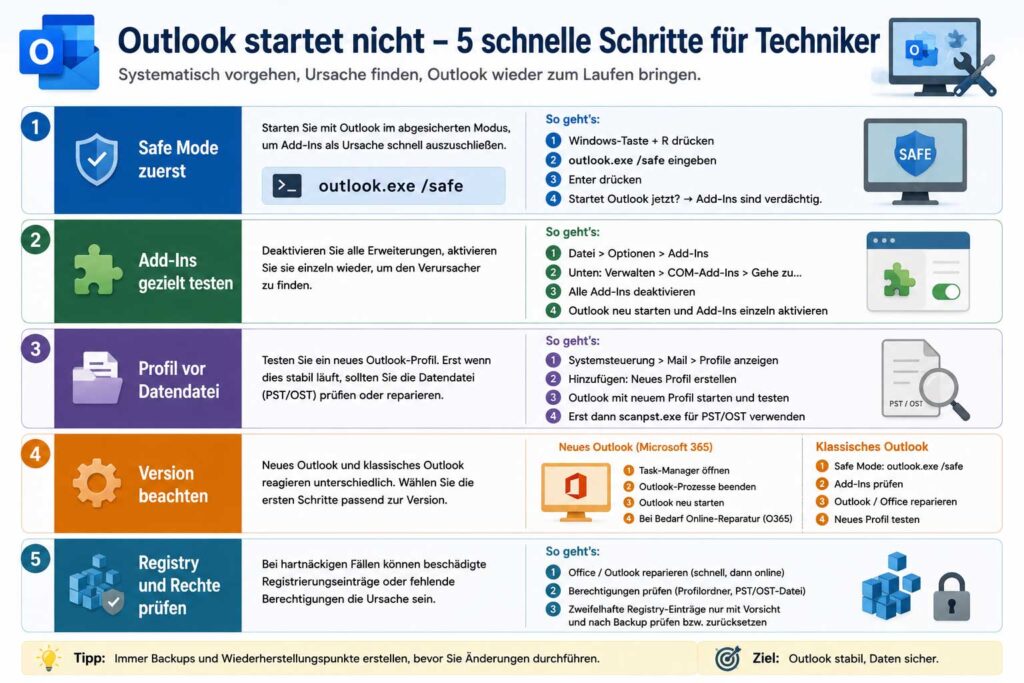
| Safe Mode zuerst | Starten Sie mit outlook.exe /safe, um Add‑Ins als Ursache schnell auszuschließen. |
| Add‑Ins gezielt testen | Deaktivieren Sie alle Erweiterungen, aktivieren Sie sie einzeln wieder, um den Verursacher zu finden. |
| Profil vor Datendatei | Testen Sie ein neues Profil, bevor Sie mit scanpst.exe an die PST‑ oder OST‑Datei gehen. |
| Version beachten | Neues Outlook braucht andere erste Schritte (Task‑Manager) als das klassische Outlook (Safe Mode, Troubleshooter). |
| Registry und Rechte prüfen | Bei hartnäckigen Fällen können beschädigte Registrierungseinträge oder fehlende Berechtigungen die Ursache sein. |
Inhaltsverzeichnis
- Outlook startet nicht: Abgesicherten Modus prüfen und Add‑Ins testen
- Neues Outlook-Profil anlegen und als Startprofil testen
- Datendateien reparieren: So funktioniert scanpst.exe
- Navigationsbereich mit /resetnavpane zurücksetzen
- Office reparieren oder Outlook neu installieren
- Antivirus, Firewall und Updates als Ursache ausschließen
- Neues Outlook oder klassisches Outlook: Was tun Sie zuerst?
- Fehler richtig diagnostizieren: Welche Infos Sie sammeln sollten
- Kompakte Checkliste für die Reparaturkette
- Netzwerkprobleme, die den Outlook-Start verhindern
- Beschädigte Registry-Einträge als Ursache erkennen
- Berechtigungen und UAC als Blockade für den Outlook-Start
- Quellen
- FAQ
Outlook startet nicht: Abgesicherten Modus prüfen und Add‑Ins testen
Startet Outlook im abgesicherten Modus, liegt die Ursache fast immer bei einem Add‑In. Genau das bestätigt auch Microsoft Support zum abgesicherten Modus: Im Safe Mode werden sämtliche Erweiterungen deaktiviert, wodurch Outlook auf seine reine Grundfunktion zurückfällt.
- Drücken Sie Windows‑Taste + R, tippen Sie
outlook.exe /safeund bestätigen Sie mit Enter. - Startet Outlook jetzt normal, öffnen Sie Datei → Optionen → Add‑Ins.
- Klicken Sie unten bei „Verwalten“ auf „COM‑Add‑Ins“ und dann auf „Gehe zu“.
- Deaktivieren Sie alle Häkchen, starten Sie Outlook neu, aktivieren Sie danach jedes Add‑In einzeln wieder.
Wiederholen Sie den Neustart nach jeder Aktivierung. Sobald das Problem erneut auftritt, haben Sie den Übeltäter gefunden.
Profi-Tipp: Deaktivieren Sie Add‑Ins immer nur, löschen Sie sie nicht sofort. So verlieren Sie keine Funktionen, die mit dem eigentlichen Problem gar nichts zu tun hatten.
Neues Outlook-Profil anlegen und als Startprofil testen
Ein beschädigtes Profil zählt zu den häufigsten Gründen, warum Outlook sich nicht öffnet. Legen Sie ein zweites Profil an und prüfen Sie, ob sich das Verhalten ändert.
- Öffnen Sie die Systemsteuerung, suchen Sie „Mail“ und klicken Sie auf „Profile anzeigen“.
- Alternativ starten Sie mit
outlook.exe /profiles, um direkt eine Profilauswahl zu erhalten. - Legen Sie ein neues Profil an, vergeben Sie einen eindeutigen Namen und richten Sie das Konto neu ein.
- Wählen Sie „Immer dieses Profil verwenden nachfragen“ oder setzen Sie das neue Profil testweise als Standard.
- Starten Sie Outlook und beobachten Sie, ob der Fehler noch auftritt.
Läuft das neue Profil sauber, war das alte Profil beschädigt. Löschen Sie es aber erst, wenn lokal gespeicherte PST‑Dateien und Signaturen gesichert sind.
Profi-Tipp: Signaturen und lokale Dateien lassen sich manuell übertragen. Eine Anleitung dazu finden Sie im Beitrag zum Ändern der Outlook‑Signatur.
Datendateien reparieren: So funktioniert scanpst.exe
Beschädigte PST‑ oder OST‑Dateien blockieren den Start oft komplett, noch bevor die Oberfläche erscheint. Microsoft stellt dafür das kostenlose Posteingangsreparaturtool scanpst.exe bereit, das im Installationsordner von Office liegt, meist unter „Program FilesMicrosoft OfficerootOfficeXX“.
- Schließen Sie Outlook vollständig, prüfen Sie das im Task‑Manager.
- Starten Sie scanpst.exe und wählen Sie die betroffene PST‑ oder OST‑Datei aus.
- Aktivieren Sie die Option zur Sicherungskopie, bevor Sie auf „Starten“ klicken.
- Lassen Sie die Prüfung durchlaufen und reparieren Sie gefundene Fehler.
Profi-Tipp: Legen Sie vor jeder Reparatur eine eigene Sicherungskopie an. Bei Exchange‑Konten können Sie die OST‑Datei sogar einfach löschen, Outlook erstellt sie beim nächsten Start automatisch neu.
Navigationsbereich mit /resetnavpane zurücksetzen
Startet Outlook zwar, bleibt aber beim Laden der Ordnerliste hängen, hilft oft ein Reset des Navigationsbereichs.
- Befehl:
outlook.exe /resetnavpaneüber Windows‑Taste + R ausführen. - Dieser Parameter ist in der offiziellen Befehlszeilenübersicht für Outlook dokumentiert.
- Achtung: Angepasste Ordneransichten und die Reihenfolge im Navigationsbereich gehen dabei verloren.
- Sinnvoll, wenn Outlook öffnet, aber die Oberfläche unvollständig oder eingefroren bleibt.
Office reparieren oder Outlook neu installieren
Bevor Sie zur Neuinstallation greifen, sollte die eigentliche Reparaturkette bereits durchlaufen sein. Erst wenn Safe Mode, Profiltest und Datendatei‑Reparatur nichts gebracht haben, lohnt sich der Griff zur Office‑Reparatur.
- Öffnen Sie Einstellungen → Apps → installierte Apps und suchen Sie Microsoft 365 oder Office.
- Klicken Sie auf „Ändern“ und wählen Sie zuerst „Schnellreparatur“.
- Bringt das keine Besserung, wiederholen Sie den Vorgang mit „Onlinereparatur“, die tiefer in die Installation eingreift.
- Beim neuen Outlook für Windows ist stattdessen häufig eine Deinstallation über die Einstellungen und eine Neuinstallation aus dem Microsoft Store der schnellere Weg.
- Erst Safe Mode und Add‑Ins prüfen
- Dann Profil und Datendateien testen
- Zuletzt Office reparieren oder neu installieren
IT‑Fachleute raten übrigens grundsätzlich davon ab, vorschnell die komplette Office‑Suite neu zu installieren, wie auch Heise feststellt. Eine gezielte Profil‑ oder Datendatei‑Reparatur ist fast immer schneller und bewahrt alle Einstellungen.
Antivirus, Firewall und Updates als Ursache ausschließen
Sicherheitssoftware und veraltete Builds gehören zu den unterschätzten Auslösern, wenn Outlook nicht mehr reagiert.
- Deaktivieren Sie Ihr Antivirenprogramm testweise für wenige Minuten und starten Sie Outlook erneut.
- Prüfen Sie Firewall‑Regeln, die Outlook oder Office‑Prozesse blockieren könnten.
- Kontrollieren Sie, ob für Outlook ein Kompatibilitätsmodus für eine ältere Windows‑Version aktiv ist, und deaktivieren Sie ihn.
- Spielen Sie ausstehende Office‑ und Windows‑Updates ein. Manche bekannten Build‑Konflikte, etwa mit dem Teams‑Add‑In, lösen sich oft schon durch ein einziges Update.
Profi-Tipp: Schalten Sie Antivirus oder Firewall nie dauerhaft ab. Ein kurzer Test reicht völlig, um die Ursache einzugrenzen.
Neues Outlook oder klassisches Outlook: Was tun Sie zuerst?
Die richtige Fehlerbehebung hängt stark davon ab, welche Version bei Ihnen installiert ist. Das neue Outlook erkennen Sie am schlichteren Design und an der Einstellungen‑Schaltfläche oben rechts im Fensterrahmen.
- Klassisches Outlook: Starten Sie im abgesicherten Modus, nutzen Sie das Problembehandlungstool für klassischen Outlook‑Start und prüfen Sie Add‑Ins wie beschrieben. Beachten Sie, dass dieses Tool nur auf demselben PC funktioniert, auf dem der Fehler auftritt.
- Neues Outlook: Öffnen Sie zuerst den Task‑Manager und beenden Sie sämtliche Outlook‑Prozesse. Laut Microsoft Support zum neuen Outlook ist das der erste Schritt, bevor Sie über eine Deinstallation und Neuinstallation aus dem Microsoft Store nachdenken.
Fehler richtig diagnostizieren: Welche Infos Sie sammeln sollten
Wenn keiner der Standardschritte hilft, wird eine strukturierte Diagnose wichtig, besonders bevor Sie den Support kontaktieren.
- Notieren Sie den exakten Fehlertext, am besten als Screenshot.
- Öffnen Sie die Ereignisanzeige über Windows‑Taste + R und
eventvwr.msc, filtern Sie dort nach „Outlook“ oder „Office“ in den Anwendungsprotokollen. - Halten Sie Ihre Office‑Build‑Nummer fest, zu finden unter Datei → Office‑Konto.
- Dokumentieren Sie Datum und Uhrzeit des letzten Absturzes sowie kürzlich installierte Updates oder Add‑Ins.
Profi-Tipp: Je genauer Ihre Notizen, desto schneller findet auch ein Support‑Techniker die Ursache. Reproduzierbare Schritte sparen oft mehrere Rückfragerunden.
Kompakte Checkliste für die Reparaturkette
Diese Reihenfolge fasst alle vorherigen Schritte zusammen und hilft Ihnen, keinen Punkt zu überspringen.
- Outlook im abgesicherten Modus starten (
outlook.exe /safe). - Add‑Ins einzeln deaktivieren und schrittweise wieder aktivieren.
- Neues Testprofil anlegen und als Standard setzen.
- Datendateien mit scanpst.exe prüfen, vorher Sicherung anlegen.
- Navigationsbereich mit
outlook.exe /resetnavpanezurücksetzen. - Office per Schnell‑ oder Onlinereparatur instand setzen.
- Beim neuen Outlook: Prozesse im Task‑Manager beenden, notfalls neu installieren.
Die ersten drei Schritte sparen in der Regel am meisten Zeit. Ab Schritt 4 lohnt sich immer eine Sicherungskopie, bevor Sie fortfahren.
Netzwerkprobleme, die den Outlook-Start verhindern
Eine gestörte Verbindung zum Exchange‑ oder IMAP‑Server kann Outlook schon beim Start blockieren, noch bevor die Postfachliste geladen ist. Typisches Anzeichen: Outlook hängt minutenlang bei „Verbindung wird hergestellt“ oder zeigt sofort eine Meldung zur Anmeldung bei Outlook, die fehlschlägt.
Prüfen Sie zuerst die reine Internetverbindung, etwa über einen Browser‑Test auf einer beliebigen Webseite. Funktioniert das Netz, aber Outlook bleibt hängen, könnte ein VPN‑Client oder ein Proxy im Hintergrund die Verbindung zum Mailserver kappen. Deaktivieren Sie VPN‑Software testweise und starten Sie Outlook neu.

Bei Exchange‑Konten lohnt sich ein Blick auf den Verbindungsstatus, den Sie bei gedrückter Strg‑Taste über das Outlook‑Symbol in der Taskleiste aufrufen können („Verbindungsstatus“ im Kontextmenü). Dort sehen Sie, ob Outlook überhaupt mit dem Server kommuniziert. Bei IMAP‑Konten hilft oft ein Blick in die Kontoeinstellungen: Falsche Server‑ oder Portangaben, etwa nach einem Anbieterwechsel, verhindern den Verbindungsaufbau komplett.
Auch ein Cache‑Problem im Offline‑Modus kann Startverzögerungen auslösen. Prüfen Sie in den Sendungs‑ und Empfangseinstellungen, ob der Offline‑Modus versehentlich aktiv ist. Ist Outlook dauerhaft im Offline‑Betrieb gefangen, wirkt das für den Nutzer oft wie ein komplettes Startproblem, obwohl die eigentliche Anwendung längst läuft.
Beschädigte Registry-Einträge als Ursache erkennen
Die Windows‑Registrierungsdatenbank speichert zentrale Konfigurationswerte für Outlook, etwa Profilverweise, Add‑In‑Registrierungen und Standardeinstellungen für MAPI. Werden diese Einträge beschädigt, etwa durch einen abgebrochenen Update‑Vorgang oder einen fehlerhaften Deinstallationsversuch einer älteren Office‑Version, kann Outlook direkt beim Start abstürzen oder sich gar nicht erst öffnen.
Ein verlässliches Warnsignal: Outlook öffnet sich nicht, obwohl weder Safe Mode noch ein neues Profil helfen. In solchen Fällen lohnt sich ein Blick über den Registrierungs‑Editor (regedit) auf den Pfad HKEY_CURRENT_USERSoftwareMicrosoftOffice<Version>OutlookProfiles. Manuelle Eingriffe in die Registry sind aber riskant, ein einzelner falscher Wert kann weitere Windows‑Funktionen stören.
Sicherer ist es, vor jeder manuellen Änderung eine Sicherung des betroffenen Registrierungszweigs zu exportieren. Häufig löst bereits eine Onlinereparatur von Office die zugrunde liegenden Registry‑Probleme automatisch, ohne dass Sie selbst in der Datenbank herumschrauben müssen. Erst wenn die Reparatur wiederholt fehlschlägt, ist ein gezielter, dokumentierter Registry‑Eingriff sinnvoll, im Zweifel mit technischer Unterstützung.
Berechtigungen und UAC als Blockade für den Outlook-Start
Fehlende Schreibrechte auf das Benutzerprofil oder eine zu restriktive Benutzerkontensteuerung (UAC) können verhindern, dass Outlook seine Konfigurationsdateien laden oder schreiben kann. Das äußert sich oft so, dass Outlook beim Start einfriert oder eine Fehlermeldung zu fehlenden Zugriffsrechten zeigt.

Prüfen Sie zunächst, ob Sie Outlook testweise als Administrator ausführen können, über Rechtsklick auf die Verknüpfung und „Als Administrator ausführen“. Startet Outlook damit problemlos, deutet das stark auf ein Berechtigungsproblem im normalen Benutzerkontext hin. Kontrollieren Sie dann die Ordnerberechtigungen für den lokalen Profilordner unter %LOCALAPPDATA%MicrosoftOutlook, dort liegen OST‑Dateien und Cache‑Daten.
Eine zu aggressiv eingestellte UAC kann zusätzlich verhindern, dass Add‑Ins oder Registrierungsänderungen korrekt angewendet werden. Setzen Sie die UAC‑Stufe testweise eine Position niedriger über die Systemsteuerung unter „Benutzerkonten“, um zu prüfen, ob das den Unterschied macht. Danach lässt sich die Stufe wieder anheben, ohne dass die Diagnose verloren geht.
Bei Firmen‑PCs mit eingeschränktem Benutzerkonto lohnt sich zudem ein Gespräch mit der IT‑Abteilung, da Gruppenrichtlinien häufig gezielt Schreibzugriffe einschränken, die Outlook aber zwingend benötigt.
Aus unserer Erfahrung: Praktische Hinweise und Fehlerfallen
Eine Neuinstallation ist in der Praxis seltener nötig, als viele annehmen. Systematisches Ausschließen, Safe Mode, Profil, Datendatei, spart fast immer mehr Zeit als eine komplette Neuinstallation. Schließen Sie außerdem früh ein fremdes Windows‑Benutzerkonto als Ursache aus, indem Sie Outlook dort testweise starten. Wenn nach all diesen Schritten weiterhin nichts hilft, lohnt sich der Griff zu einer ausführlichen Anleitung oder gezielter technischer Unterstützung, statt weiter auf gut Glück zu probieren.
Manche Nutzer greifen bei hartnäckigen PC‑Problemen ohnehin auf umfassendere Optimierung zurück. Ein Blick in unsere Tipps, wie Sie Ihren PC generell beschleunigen, lohnt sich oft parallel zur Outlook‑Fehlersuche, da viele Startprobleme mit einem überlasteten oder veralteten System zusammenhängen. Wer zusätzlich seine Office‑Kenntnisse vertiefen will, findet bei unserem Partner LogicExcel praxisnahe Excel‑Lernanleitungen, die sich gut mit den Outlook‑Grundlagen ergänzen.
Quellen
- Öffnen von Outlook im abgesicherten Modus – Microsoft Support
- Problembehandlung für klassischen Outlook‑Start – Microsoft Support
- Outlook für Windows reagiert nicht, hängt, friert ein oder funktioniert nicht mehr – Microsoft Support
FAQ
Was tun, wenn Outlook sich nicht öffnet?
Starten Sie zuerst im abgesicherten Modus mit outlook.exe /safe. Öffnet Outlook dann normal, liegt die Ursache bei einem Add‑In, das Sie schrittweise deaktivieren und wieder aktivieren sollten.
Warum funktioniert mein Outlook plötzlich nicht mehr?
Häufige Auslöser sind ein fehlerhaftes Add‑In, ein beschädigtes Profil, eine defekte PST‑ oder OST‑Datei oder ein kürzliches Windows‑ beziehungsweise Office‑Update. Die Reparaturkette von Microsoft führt Sie systematisch durch alle diese Ursachen.
Warum komme ich nicht mehr in Outlook hinein?
Wenn die Anmeldung bei Outlook fehlschlägt, prüfen Sie zuerst Ihre Netzwerkverbindung und den Verbindungsstatus zum Exchange‑ oder IMAP‑Server. Auch veraltete Zugangsdaten oder eine abgelaufene Zwei‑Faktor‑Sitzung blockieren häufig den Zugriff.
Hat Outlook aktuell Störungen?
Gelegentlich verursachen bestimmte Office‑Builds bekannte Absturzprobleme, wie Microsoft für ein Problem mit dem klassischen Outlook dokumentiert hat. Prüfen Sie in solchen Fällen zuerst, ob ein ausstehendes Update das Problem behebt, bevor Sie andere Reparaturschritte durchführen.