









Drücken Sie sofort Windows + Strg + Umschalt + B. Dieser Shortcut setzt den Grafiktreiber zurück, ohne laufende Programme zu schließen. Microsoft empfiehlt ihn als erste Maßnahme bei schwarzen Bildschirmen unter Windows 10 und 11. Erfolg zeigt sich durch einen kurzen Signalton oder ein kurzes Flackern des Bildschirms. Wenn danach wieder ein Bild erscheint, war der Treiber kurzzeitig eingefroren.
Bleibt der Bildschirm danach schwarz, arbeiten Sie diese Sofortliste ab:
- Grafiktreiber zurücksetzen: Windows + Strg + Umschalt + B drücken, auf Signalton warten.
- Anzeige-Modus prüfen: Windows + P drücken, mit den Pfeiltasten zwischen den Modi wechseln.
- Strom und Kabel prüfen: Monitor-LED leuchtet? Kabel fest eingesteckt? Anderer Port?
- Peripherie trennen: Alle USB-Geräte, Docks und externe Laufwerke abziehen, dann neu starten.
- Cursor sichtbar? Strg + Umschalt + Esc öffnet den Task-Manager; dort explorer.exe neu starten.
- Kein Bild vor dem BIOS-Logo? Sofort auf Hardwarepfad wechseln: Kabel, RAM, Grafikkarte prüfen.
- Bild verschwindet nach dem Logo oder nach einem Update? Abgesicherter Modus und Treiber-Rollback sind die nächsten Schritte.
Abbruchregel: Fehlt das Bild schon vor dem BIOS-Logo, ist Hardware oder eine Verbindung wahrscheinlich schuld. Erscheint das Logo, verschwindet das Bild aber danach, liegt das Problem fast immer bei Windows, einem Treiber oder dem Explorer.
Profi-Tipp: Prüfen Sie die Caps-Lock-LED. Reagiert sie auf Tastendruck, läuft Windows bereits. Das Problem liegt dann an der Anzeige, nicht am System selbst.
Wichtige Erkenntnisse
Ein schwarzer Bildschirm lässt sich in den meisten Fällen ohne Datenverlust beheben, wenn Sie systematisch von Schnelltests zu tieferen Diagnosen vorgehen.
| Thema | Details |
|---|---|
| Erster Schritt | Windows + Strg + Umschalt + B setzt den Grafiktreiber zurück, ohne Programme zu schließen. |
| Szenario erkennen | Kein Bild vor dem BIOS-Logo deutet auf Hardware hin; Bild weg nach dem Logo auf Treiber oder Windows. |
| Cursor sichtbar | Explorer neu starten per Task-Manager (Strg + Umschalt + Esc) löst viele Fälle sofort. |
| Abgesicherter Modus | Drei erzwungene Abschaltungen öffnen die Wiederherstellungsumgebung für Treiber-Rollback und SFC. |
| Profi-Hilfe holen | Bei fehlendem BIOS-Bild trotz Hardware-Checks oder nach BIOS-Update den Hersteller-Support einschalten. |
Inhaltsverzeichnis
- Warum bleibt der Bildschirm schwarz? Kabel, Monitor und Peripherie zuerst prüfen
- Was tun, wenn nur der Mauszeiger sichtbar ist?
- Schwarzer Bildschirm beim Start: Welches Szenario liegt vor?
- Wie kommen Sie in den Abgesicherten Modus?
- Hardware prüfen: Grafikkarte, RAM und Festplatte systematisch testen
- Wann ist professionelle Hilfe sinnvoll?
- Häufige Ursachen und wie Sie sie künftig vermeiden
- Quellen
- FAQ
Warum bleibt der Bildschirm schwarz? Kabel, Monitor und Peripherie zuerst prüfen
Bevor Sie tiefer in die Diagnose einsteigen, klären Sie die einfachen Ursachen. Laut Heise können USB-Sticks, externe Festplatten oder VR-Headsets den Bootvorgang stören. Trennen Sie alles Nicht-Essentielle.
Wie Sie den Monitor selbst prüfen: Zeigt er „Kein Signal“ oder „No Input“ an, ist er eingeschaltet, bekommt aber kein Videosignal. Zeigt er gar nichts, prüfen Sie zuerst die Power-LED. Ist sie aus, fehlt Strom oder der Monitor ist defekt.
| Symptom | Wahrscheinliche Ursache | Erste Maßnahme |
|---|---|---|
| Monitor zeigt „Kein Signal“ | Falscher Eingang oder Kabel defekt | Eingangsquelle am Monitor wechseln, Kabel tauschen |
| Power-LED aus | Kein Strom am Monitor | Netzkabel und Steckdose prüfen |
| Bild flackert oder verzerrt | Kabel locker oder beschädigt | Kabel neu einstecken, anderen Port testen |
| Nur externer Monitor zeigt Bild | Internes Panel oder Kabel defekt | Laptop-Kabel und Panel prüfen |
| Bild nach Dock-Anschluss weg | Dock-Treiber oder Thunderbolt-Konflikt | Dock entfernen, direkt anschließen |
Testen Sie HDMI, DisplayPort und VGA nacheinander, wenn mehrere Ports vorhanden sind. Ein defektes Kabel ist häufiger die Ursache als ein defekter Port. Schließen Sie den Monitor an einen anderen PC oder Laptop an, um ihn als Fehlerquelle auszuschließen.
Profi-Tipp: Thunderbolt-Docks und USB-C-Adapter sind häufige Problemquellen. Schließen Sie den Monitor direkt am PC oder Laptop an, bevor Sie weitere Diagnosen durchführen.
Was tun, wenn nur der Mauszeiger sichtbar ist?
Ein sichtbarer Cursor ist ein gutes Zeichen. Er bedeutet, dass Windows läuft, aber die Shell nicht korrekt geladen wurde. Wenn Windows-Töne zu hören sind oder ein Mauszeiger erscheint, liegt die Ursache meist bei explorer.exe oder einem Autostart-Programm, nicht bei der Hardware.
So starten Sie den Explorer neu:
- Strg + Umschalt + Esc drücken, um den Task-Manager zu öffnen.
- Unter „Prozesse“ nach „Windows-Explorer“ suchen.
- Rechtsklick auf „Windows-Explorer“ → „Neu starten“.
- Alternativ: „Datei“ → „Neuen Task ausführen“ →
explorer.exeeingeben → Enter.
Erscheint der Task-Manager nicht, versuchen Sie Strg + Alt + Entf und wählen Sie „Task-Manager“ aus dem Menü. Eine weitere Option: Abmelden und neu anmelden. Das lädt die Shell frisch.
Hilft das nicht, deaktivieren Sie im Task-Manager unter „Autostart“ alle nicht notwendigen Programme und starten Sie neu. Manche Autostart-Einträge blockieren den Explorer beim Laden. Wenn auch das keinen Erfolg bringt, ist der Grafiktreiber-Reset (Windows + Strg + Umschalt + B) der nächste Schritt, gefolgt vom Abgesicherten Modus.
Schwarzer Bildschirm beim Start: Welches Szenario liegt vor?
Der Zeitpunkt, wann der Bildschirm schwarz wird, ist der wichtigste Hinweis. Microsoft erklärt, dass ein Bild, das nach dem BIOS-Logo verschwindet, fast immer auf ein Windows- oder Treiberproblem hindeutet. Fehlt das Bild schon vor dem Logo, ist Hardware oder eine Verbindung wahrscheinlicher.
| Szenario | Wahrscheinlichste Ursache | Erste Prüfungen | Weiterführende Schritte |
|---|---|---|---|
| Kein Bild vor BIOS-Logo | Hardware, Kabel, RAM, Grafikkarte | Kabel, Monitor, RAM-Riegel prüfen | Komponenten einzeln tauschen, Werkstatt |
| Bild weg nach BIOS-Logo | Treiber, Windows-Fehler, Explorer | Abgesicherter Modus, Treiber-Rollback | SFC, DISM, Systemwiederherstellung |
| Schwarz nach Windows-Update | Treiber-Konflikt, Update-Fehler | Treiber zurückrollen, Update deinstallieren | Startup Repair, Wiederherstellungspunkt |
| Schwarz nach Ruhezustand | Fast-Startup, Hibernation-Konflikt | Fast-Startup deaktivieren, Treiber prüfen | Fast Startup deaktivieren |
| Schwarz nach BIOS-Update | Firmware-Fehler, falsche Einstellung | BIOS-Reset auf Standardwerte | Hersteller-Support kontaktieren |
LED-Codes und Pieptöne: Viele Mainboards und Laptops signalisieren Hardwarefehler über Pieptöne oder blinkende LEDs beim Start. Ein einzelner langer Piepton deutet oft auf ein RAM-Problem hin, mehrere kurze Töne auf einen Grafikkartenfehler. Die genaue Bedeutung steht im Handbuch des Mainboards oder Laptops.
Wenn kein Bild erscheint und ein Windows-USB-Stick vorhanden ist, starten Sie davon und wählen Sie „Computer reparieren“ → „Problembehandlung“ → „Startup Repair“. Das behebt viele Boot-Fehler ohne Datenverlust. Für Probleme nach Windows-Updates hat Computery eine eigene Anleitung.
Wie kommen Sie in den Abgesicherten Modus?
Der Abgesicherte Modus lädt Windows mit minimalen Treibern. Das reicht, um Treiber-Rollbacks, Systemwiederherstellungen und Datei-Checks durchzuführen. Viele Blackscreen-Fälle nach Updates lassen sich dort lösen.
So gelangen Sie hinein, wenn Windows nicht startet:
- PC einschalten und sofort wieder ausschalten, sobald das Windows-Logo erscheint. Dreimal wiederholen.
- Beim vierten Start öffnet Windows automatisch die Wiederherstellungsumgebung (WinRE).
- „Problembehandlung“ → „Erweiterte Optionen“ → „Starteinstellungen“ → „Neu starten“ wählen.
- Nach dem Neustart F4 für Abgesicherter Modus oder F5 für Abgesicherter Modus mit Netzwerktreibern drücken.
Was Sie im Abgesicherten Modus tun sollten:
- Grafiktreiber zurückrollen: Geräte-Manager öffnen → „Grafikkarten“ → Karte auswählen → „Treiber“ → „Vorheriger Treiber“.
- Problematisches Update deinstallieren: Einstellungen → Windows Update → Updateverlauf → Updates deinstallieren.
- Systemwiederherstellung: Systemsteuerung → Wiederherstellung → Systemwiederherstellung → Datum vor dem Problem wählen.
- Systemdateien prüfen: Eingabeaufforderung als Administrator öffnen,
sfc /scannoweingeben. - DISM ausführen:
DISM /Online /Cleanup-Image /RestoreHealthrepariert beschädigte Windows-Komponenten. - Autostart entschlacken: Task-Manager → Autostart → nicht notwendige Einträge deaktivieren.
Profi-Tipp: Starten Sie nach einem Treiber-Rollback im Abgesicherten Modus normal neu und prüfen Sie, ob das Bild erscheint, bevor Sie weitere Änderungen vornehmen. So wissen Sie genau, welche Maßnahme geholfen hat.
Wenn die Wiederherstellungsumgebung nicht erscheint, booten Sie von einem Windows-USB-Stick. Wählen Sie dort „Computer reparieren“ statt „Installieren“. Für einen kompletten Reset gibt es bei Computery eine Anleitung zum Zurücksetzen von Windows 10.
Hardware prüfen: Grafikkarte, RAM und Festplatte systematisch testen
Wenn Software-Fixes keinen Erfolg bringen, sind Hardware-Tests der nächste Schritt. Gehen Sie dabei von außen nach innen vor.
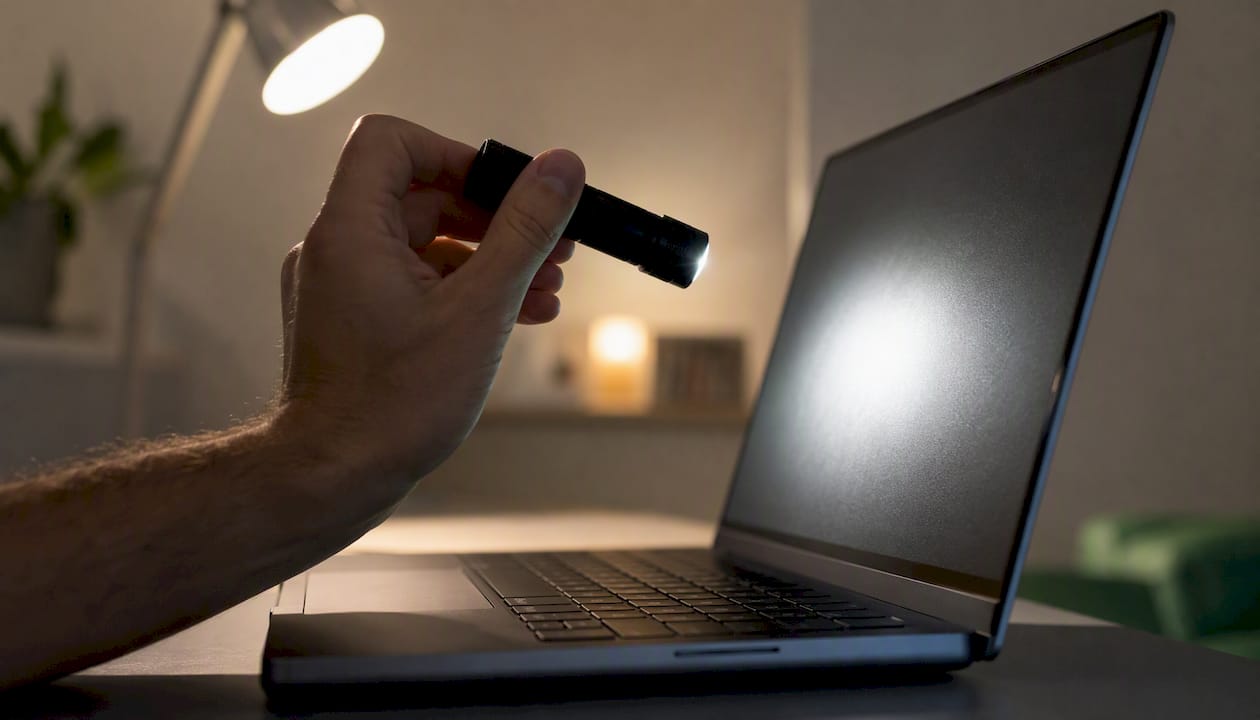
Backlight-Check: Richten Sie eine Taschenlampe schräg auf den Laptop-Bildschirm. Sehen Sie ein schwaches Bild, leuchtet das Display, aber der Backlight ist defekt oder der Inverter ausgefallen. Das ist ein klares Zeichen für einen Hardware-Defekt am Panel.
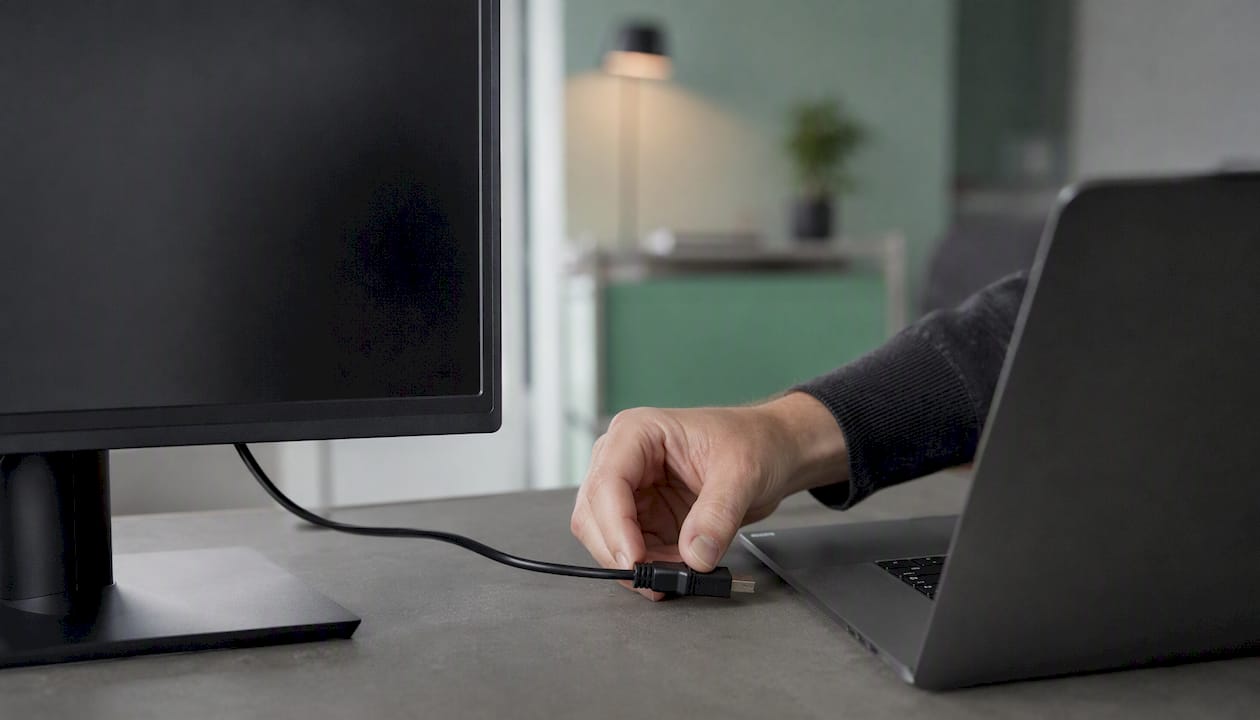
Externen Monitor testen: Schließen Sie einen externen Monitor oder Fernseher per HDMI oder DisplayPort an. Erscheint dort ein Bild, ist das interne Panel, das Kabel zum Panel oder der Anschluss am Mainboard defekt. Eine Anleitung zum Anschluss eines externen Monitors finden Sie bei Computery.
RAM testen: Öffnen Sie die Windows-Suche, geben Sie „Windows-Speicherdiagnose“ ein und starten Sie den Test. Das Tool prüft den Arbeitsspeicher nach einem Neustart. Für tiefere Tests empfiehlt sich MemTest86: Bootfähigen USB-Stick erstellen, davon starten, mehrere Durchläufe laufen lassen. Fehler im RAM sind eine häufige, aber oft übersehene Ursache für schwarze Bildschirme.
| Komponente | Schnelltest | Zeichen für Defekt |
|---|---|---|
| Monitor/Panel | Externen Monitor anschließen | Externes Bild vorhanden, internes nicht |
| Kabel | Anderes Kabel und anderen Port testen | Bild nur mit bestimmtem Kabel/Port |
| RAM | Windows-Speicherdiagnose oder MemTest86 | Fehler im Test, zufällige Abstürze |
| Grafikkarte | Karte neu einsetzen, Steckverbindungen prüfen | Kein Bild, Artefakte, Pieptöne |
| Festplatte/SSD | SMART-Daten mit CrystalDiskInfo prüfen | Klackern, langsamer Start, Lesefehler |
Grafikkarte am Desktop-PC: Schalten Sie den PC aus, trennen Sie das Netzkabel. Nehmen Sie die Grafikkarte heraus, reinigen Sie die Kontakte vorsichtig und setzen Sie sie wieder fest ein. Prüfen Sie, ob der PCIe-Stromstecker richtig sitzt. Staub in Steckplätzen kann Kontaktprobleme verursachen. Wie Sie Ihren PC richtig reinigen, erklärt Computery in der Anleitung zur PC-Reinigung.
Profi-Tipp: Wechseln Sie nie mehrere Komponenten gleichzeitig. Tauschen Sie immer nur eine Sache aus und testen Sie danach. Sonst wissen Sie nicht, was das Problem gelöst hat.
Wann ist professionelle Hilfe sinnvoll?
Manche Probleme lassen sich nicht selbst lösen. Hier sind klare Zeichen, dass ein Techniker oder der Hersteller-Support gefragt ist:
- Kein Bild vor dem BIOS-Logo trotz geprüfter Kabel, RAM und Grafikkarte.
- Pieptöne beim Start, die auf einen Mainboard- oder Grafikkartenfehler hindeuten.
- Sichtbare Beschädigungen an Platinen, Kondensatoren oder Anschlüssen.
- Schwarzer Bildschirm nach einem BIOS-Update, das sich nicht rückgängig machen lässt.
- Laptop-Display zeigt Risse, Flecken oder Backlight-Ausfall trotz funktionierendem externem Monitor.
Kostenrahmen (Schätzwerte): Ein Kabel oder Adapter kostet meist unter 20 €. Der Austausch eines Laptop-Displays liegt je nach Modell kostenintensiv… Eine neue Grafikkarte für den Desktop ist in unterschiedlichen Preisklassen erhältlich, ein Mainboard-Tausch kann kostenintensiv sein und variiert je nach Modell und Arbeitsaufwand, inklusive Arbeitszeit.
Vor dem Support-Anruf bereithalten: Modellbezeichnung und Seriennummer des Geräts, genaue Fehlerbeschreibung, Zeitpunkt des ersten Auftretens, bereits durchgeführte Schritte und Fotos von Fehler-LEDs oder Anschlüssen. Das spart Zeit und beschleunigt die Diagnose erheblich.
Microsoft bietet für viele Probleme Remote-Diagnose an. Hersteller wie HP, Lenovo und Dell haben eigene Support-Portale mit Schritt-für-Schritt-Anleitungen und RMA-Prozessen. Wenn das Gerät noch unter Garantie steht, kontaktieren Sie zuerst den Hersteller, bevor Sie selbst in die Hardware eingreifen. Eigene Eingriffe können die Garantie gefährden.
Häufige Ursachen und wie Sie sie künftig vermeiden
Die meisten schwarzen Bildschirme haben eine von fünf Ursachen: einen eingefroren Grafiktreiber, einen Fast-Startup-Konflikt, den falschen Anzeigeausgang, ein Autostart-Programm, das den Explorer blockiert, oder ein defektes Kabel beziehungsweise einen defekten Dock.
Fast-Startup ist besonders tückisch: Es versetzt das Grafik-Subsystem in einen halbhybriden Zustand, der nach dem nächsten Start zu einem schwarzen Bildschirm führen kann. Deaktivieren Sie es unter Systemsteuerung → Energieoptionen → Auswählen, was beim Drücken von Netzschaltern geschehen soll → Schnellstart aktivieren (deaktivieren). Das löst viele wiederkehrende Fälle.
Für die Vorbeugung gilt:
- Windows-Updates und Treiber regelmäßig, aber kontrolliert einspielen. Warten Sie nach größeren Updates ein bis zwei Tage, bis erste Rückmeldungen aus der Community vorliegen.
- Einen Windows-Wiederherstellungs-USB anlegen, bevor Probleme auftreten.
- Grafiktreiber nur von der offiziellen Hersteller-Website laden (NVIDIA, AMD, Intel).
- Docks und Thunderbolt-Adapter regelmäßig auf Firmware-Updates prüfen.
Profi-Tipp: Wenn ein schwarzer Bildschirm wiederholt auftritt, dokumentieren Sie jeden Schritt und jede Änderung. Das macht die Ursache schneller sichtbar und hilft dem Techniker, falls Sie doch Hilfe brauchen.
Wenn Sie vermuten, dass Schadsoftware Autostart-Einträge manipuliert und dadurch den Explorer blockiert, hilft die Computery-Anleitung zum Malware entfernen unter Windows weiter.
Wie Computery wiederkehrende schwarze Bildschirme typischerweise löst
Ein typischer Fall sieht so aus: Der Laptop startet, der Windows-Sound ist zu hören, aber das Display bleibt schwarz. In einem konkreten Fall hat ein Dock-Firmware-Update den Thunderbolt-Treiber außer Takt gebracht, wie auf der Fehler bei der Bildschirmfreigabe – IMS Event Plattform & App beschrieben. Der Cursor ist sichtbar. Zuerst prüfen wir, ob der Task-Manager per Tastenkombination erreichbar ist und ob explorer.exe läuft. In vielen Fällen reicht ein Neustart des Explorers.
Wenn nicht, folgt der Test mit einem externen Monitor. Erscheint dort ein Bild, ist das interne Panel oder das Verbindungskabel das Problem. Erscheint auch extern kein Bild, wechseln wir in den Abgesicherten Modus und rollen den zuletzt installierten Grafiktreiber zurück. In einem konkreten Fall hat ein Dock-Firmware-Update den Thunderbolt-Treiber außer Takt gebracht. Das Entfernen des Docks und ein Treiber-Rollback haben das Problem in unter 20 Minuten gelöst.
Die Lektion: Systematisch isolieren, nie mehrere Dinge gleichzeitig ändern und immer zuerst den externen Monitor testen. Wer Garantie hat, sollte vor jedem Hardware-Eingriff den Hersteller-Support kontaktieren.
Quellen
FAQ
Welche Tastenkombination hilft, wenn der Bildschirm schwarz bleibt?
Drücken Sie Windows + Strg + Umschalt + B, um den Grafiktreiber zurückzusetzen. Ein kurzer Signalton oder Flackern zeigt an, dass der Reset funktioniert hat. Zusätzlich hilft Windows + P, um den Anzeigemodus zu wechseln.
Was tun, wenn der PC startet, aber kein Bild erscheint?
Prüfen Sie zuerst Kabel, Monitor-Eingang und Peripheriegeräte. Trennen Sie alle USB-Geräte und Docks, schließen Sie einen externen Monitor an und testen Sie verschiedene Kabel und Ports. Erscheint auch extern kein Bild, starten Sie den Abgesicherten Modus und rollen Sie den Grafiktreiber zurück.
Wie komme ich aus einem schwarzen Bildschirm heraus, wenn Windows nicht reagiert?
Schalten Sie den PC dreimal hintereinander während des Starts aus. Beim vierten Versuch öffnet Windows automatisch die Wiederherstellungsumgebung. Dort wählen Sie „Problembehandlung“ → „Erweiterte Optionen“ → „Starteinstellungen“ → Abgesicherter Modus (F4).
Warum bleibt der Bildschirm nach dem Aufwachen aus dem Ruhezustand schwarz?
Fast-Startup oder Hibernation kann das Grafik-Subsystem in einem instabilen Zustand hinterlassen. Deaktivieren Sie Fast-Startup unter Systemsteuerung → Energieoptionen. Hilft das nicht, aktualisieren oder rollen Sie den Grafiktreiber zurück.
Wann ist ein schwarzer Bildschirm ein Hardwareproblem?
Wenn kein Bild erscheint, bevor das BIOS-Logo sichtbar ist, und Kabel sowie RAM bereits geprüft wurden, ist Hardware wahrscheinlich defekt. Pieptöne beim Start und ein fehlendes Bild trotz externem Monitor sind weitere klare Zeichen für einen Hardwaredefekt.












Comments 1