








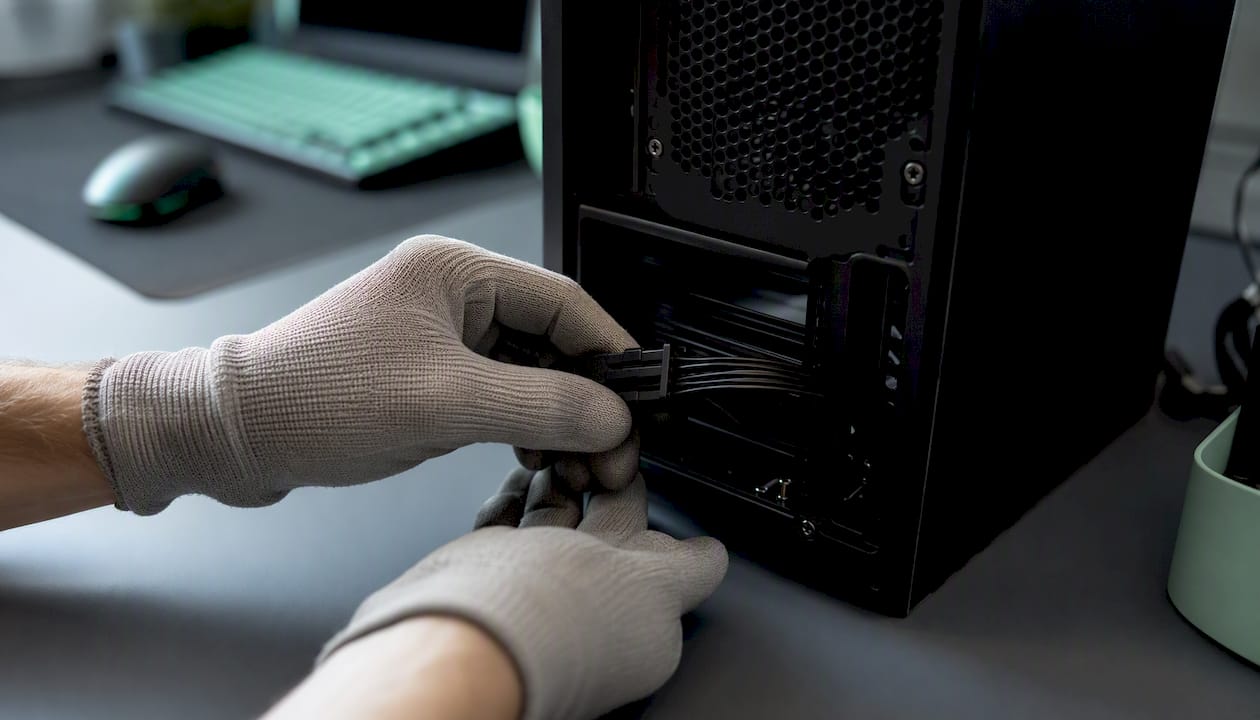
Symptom bestimmen, dann gezielt handeln: Das ist der schnellste Weg bei Grafikkarten-Treiber-Problemen. Schwarzer Bildschirm, Flackern oder Abstürze lassen sich in den meisten Fällen mit einem Treiber-Update, einem Rollback oder einer sauberen Neuinstallation beheben. Hardware ist nur dann wahrscheinlich, wenn alle Softwareschritte fehlschlagen.
Drei Schritte für die erste Minute:
- Treiber neu starten:
Win + Strg + Shift + Bstartet den Grafiktreiber sofort neu, ohne Neustart des Systems. - Geräte-Manager prüfen:
Win + X→ Geräte-Manager → Grafikkarte → Fehlercode notieren. - Treiber aktualisieren oder zurückrollen: Je nach Symptom entweder auf die neueste Version aktualisieren oder auf die vorherige zurücksetzen.
Wichtig: DDU (Display Driver Uninstaller) ist kein erster Schritt. Versuchen Sie zuerst Update, Rollback und normale Deinstallation. Erst wenn diese Methoden scheitern, kommt DDU zum Einsatz. Legen Sie vor jedem DDU-Einsatz einen Windows-Wiederherstellungspunkt an.
Profi-Tipp: Notieren Sie den genauen Fehlercode aus dem Geräte-Manager, bevor Sie irgendetwas ändern. Dieser Code entscheidet, welcher Fix wirklich passt.
Wichtige Erkenntnisse
Bei Grafikkarten-Treiber-Problemen gilt: Symptom zuerst zuordnen, dann in fester Reihenfolge vorgehen, DDU nur als letztes Mittel einsetzen und immer einen Wiederherstellungspunkt anlegen.
| Thema | Details |
|---|---|
| Erste Maßnahme bei Treiberproblemen | Neustart, dann Geräte-Manager prüfen und Fehlercode notieren, bevor weitere Schritte folgen. |
| Update vor Rollback vor DDU | Treiber aktualisieren oder zurückrollen reicht in den meisten Fällen; DDU nur bei persistenten Fehlern nach normaler Deinstallation. |
| DDU sicher einsetzen | Wiederherstellungspunkt anlegen, Abgesicherter Modus starten, danach Treiber direkt vom Hersteller installieren. |
| Fehlercode 43 lösen | Microsoft empfiehlt Update, Rollback oder Deinstallation/Reinstallation über den Geräte-Manager; Hardware erst prüfen, wenn alle Softwareschritte scheitern. |
| Computery als nächster Schritt | Auf computery.de finden Sie Schritt-für-Schritt-Anleitungen zu Treiberproblemen, Windows-Optimierung und PC-Leistung. |
Inhaltsverzeichnis
- Welche Symptome deuten auf Grafikkarten-Treiber-Probleme hin?
- Treiber aktualisieren oder neu installieren: Sichere Standardwege
- Wann und wie Sie DDU für eine saubere Neuinstallation nutzen
- Windows-spezifische Fehler: Fehlercode 43, PCIe-Probleme und Kompatibilitätssperren
- Was tun, wenn neue Treiber die Leistung verschlechtern?
- Hardware-Check: Wann liegt das Problem nicht am Treiber?
- In welcher Reihenfolge sollten Sie vorgehen?
- Wann sollten Sie professionelle Hilfe oder RMA in Betracht ziehen?
- Praxisregeln zu DDU und sicheren Abläufen
- Was wirklich hinter den meisten Treiber-Problemen steckt
- Computery hilft Ihnen weiter, wenn Sie nicht allein weiterkommen
- Quellen
- FAQ
Welche Symptome deuten auf Grafikkarten-Treiber-Probleme hin?
Nicht jedes Bildschirmproblem ist ein Treiberproblem. Die folgende Übersicht hilft, das Symptom der wahrscheinlichsten Ursache zuzuordnen.
| Symptom | Wahrscheinliche Ursache | Erster Schritt |
|---|---|---|
| Schwarzer Bildschirm nach Windows-Start | Treiber-Absturz oder fehlerhafter Treiber | Abgesicherter Modus, Treiber deinstallieren |
| Bildschirmflackern | Treiber-Konflikt oder falscher Anzeigemodus | Treiber aktualisieren, Bildwiederholrate prüfen |
| Grafikfehler / Artefakte (Pixel, Streifen) | Treiberfehler oder GPU-Defekt | Treiber neu installieren; bei Persistenz: Hardware prüfen |
| Ruckler / Leistungsabfall nach Update | Treiber-Regression | Rollback auf vorherige Version |
| Fehlercode 43 im Geräte-Manager | Windows erkennt GPU nicht korrekt | Treiber aktualisieren, zurücksetzen oder neu installieren |
| Bluescreen (BSOD) mit Treiber-Bezug | Treiber-Konflikt oder Treiberreste | Saubere Neuinstallation mit DDU |
| GPU wird gar nicht erkannt | Falscher Anschluss, fehlende Stromversorgung oder Treiber | Hardware-Check zuerst, dann Treiber |
Symptome wie Artefakte und BSOD können sowohl Software- als auch Hardwareursachen haben. Fangen Sie immer mit dem Softwareweg an, außer die GPU zeigt physische Schäden oder versagt in einem zweiten PC ebenfalls.
Was Sie protokollieren sollten, bevor Sie beginnen:
- Ereignisanzeige:
Win + R→eventvwr.msc→ Windows-Protokolle → System (nach Fehlern mit Quelle „Display“ oder „nvlddmkm“ suchen) - Zuverlässigkeitsverlauf:
Win + R→perfmon /rel - DxDiag:
Win + R→dxdiag→ Datei speichern - GPU-Temperatur und -Auslastung: Tools wie GPU-Z oder HWiNFO64 liefern Echtzeit-Daten
Treiber aktualisieren oder neu installieren: Sichere Standardwege
Der erste Versuch sollte immer über offizielle Kanäle laufen. Drittanbieter-Treiber oder automatische Treiber-Updater von unbekannten Seiten sind keine gute Idee.
Über den Geräte-Manager
Win + X→ Geräte-Manager öffnen- Grafikkarten aufklappen
- Rechtsklick auf die GPU → Treiber aktualisieren
- „Automatisch nach Treibern suchen“ wählen
- Nach Abschluss: System neu starten
Der Geräte-Manager findet nicht immer die neueste Version. Für aktuelle Treiber sind die Herstellerseiten zuverlässiger.
Über Windows Update
Einstellungen → Windows Update → Erweiterte Optionen → Optionale Updates prüfen. Dort erscheinen manchmal Treiber-Updates, die nicht automatisch installiert werden. Bei Windows-Update-Problemen nach einem Patch kann dieser Weg auch Konflikte verursachen, also Vorsicht bei frischen Patch-Zyklen.
Direkt vom Hersteller
Das ist der verlässlichste Weg:
- NVIDIA: GeForce-Treiber-Download unter nvidia.com/de-de/drivers oder über GeForce Experience (automatische Erkennung und Installation)
- AMD: Radeon-Treiber unter amd.com/de/support oder über AMD Radeon Adrenalin (integrierter Treiber-Manager mit optionalen Komponenten)
- Intel: Intel-Grafiktreiber unter intel.de/content/www/de/de/download-center oder über den Intel Graphics Command Center und den Intel Driver & Support Assistant (automatische Erkennung)
Wichtige Hinweise zur Installation:
- Installer immer als Administrator ausführen (Rechtsklick → „Als Administrator ausführen“)
- Nach der Installation neu starten, auch wenn der Installer keinen Neustart verlangt
- GeForce Experience und AMD Adrenalin bieten „Express-Installation“ und „Benutzerdefinierte Installation“. Die benutzerdefinierte Option erlaubt, einzelne Komponenten abzuwählen und eine saubere Installation zu erzwingen
- Veraltete oder inkompatible Grafiktreiber können Spielprobleme auslösen; prüfen Sie bei Spielfehlern immer, ob der Spielehersteller eine empfohlene Treiberversion nennt
Wann und wie Sie DDU für eine saubere Neuinstallation nutzen
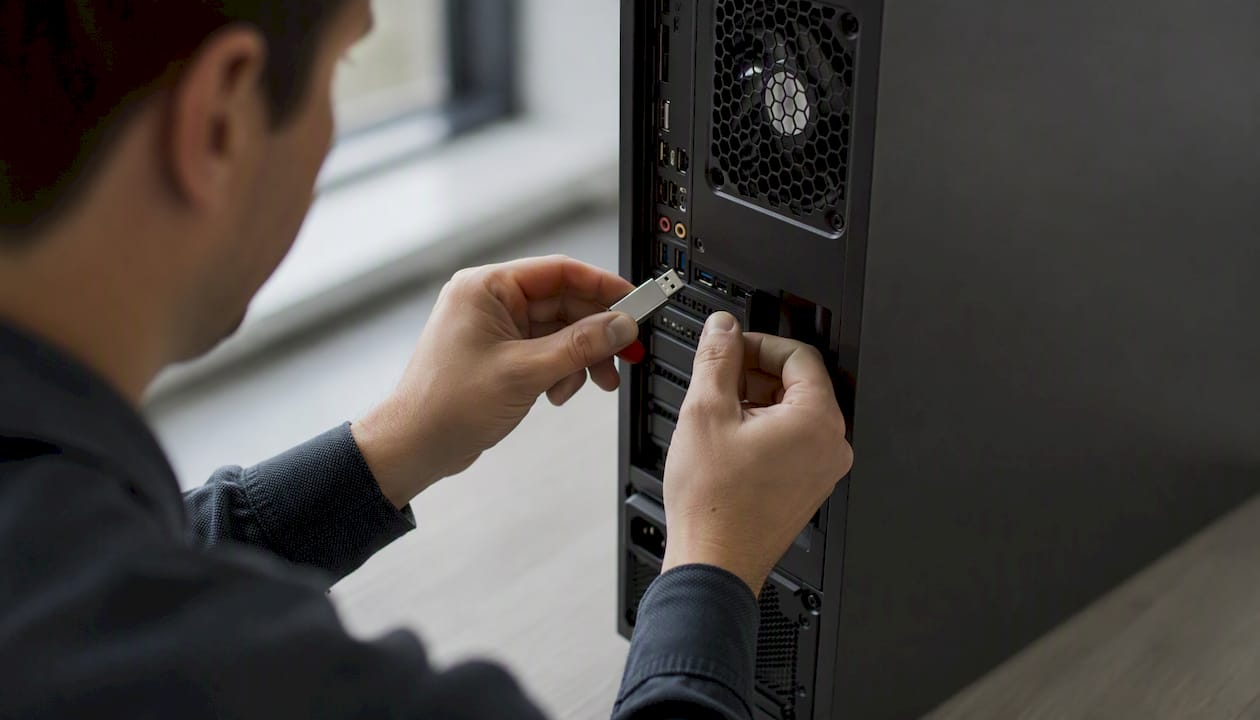
DDU (Display Driver Uninstaller) entfernt Treiber und alle zugehörigen Registrierungseinträge vollständig. Das ist nötig, wenn normale Deinstallation Reste hinterlässt, die Instabilität verursachen.
Wann ist DDU sinnvoll?
- Dauerhafte Artefakte oder BSODs, die nach normaler Neuinstallation weiter auftreten
- Wechsel zwischen GPU-Herstellern (z. B. von NVIDIA zu AMD oder umgekehrt)
- GPU wird nach Treiberinstallation nicht erkannt
- Niedrige Auflösung oder fehlende Anzeigeoptionen nach Treiber-Update
Laut NZXT Support hilft eine saubere Neuinstallation besonders bei hartnäckigen Abstürzen und Instabilität, die durch Treiberreste früherer Versionen entstehen.
Der sichere Ablauf mit DDU
- Wiederherstellungspunkt anlegen:
Win + R→sysdm.cpl→ Computerschutz → Erstellen - DDU herunterladen: Nur von der offiziellen Seite (wagnardsoft.com)
- Abgesicherter Modus starten:
Einstellungen→System→Wiederherstellung→Erweiterter Start→Problembehandlung→Erweiterte Optionen→Starteinstellungen→ Neustart → Taste 4 (Abgesicherter Modus) - DDU ausführen: GPU-Hersteller auswählen, dann „Säubern und neu starten“ wählen
- Nach dem Neustart: Treiber direkt vom Hersteller herunterladen und installieren, kein Windows Update dazwischen
DDU legt selbst einen Wiederherstellungspunkt an, bevor es aktiv wird. Trotzdem empfiehlt es sich, vorher manuell einen anzulegen, da DDU tief ins System eingreift.
Sicherheitshinweis: DDU ist kein Alltagswerkzeug. Wer es ohne Abgesicherten Modus ausführt oder danach Treiber über Windows Update bezieht statt direkt vom Hersteller, riskiert, dass Reste erneut installiert werden oder das System instabil bleibt. Wiederherstellungspunkt zuerst, DDU danach.
Profi-Tipp: Trennen Sie die Internetverbindung, bevor Sie nach dem DDU-Neustart Windows hochfahren. So verhindert Windows, dass es automatisch einen (möglicherweise falschen) Treiber installiert, bevor Sie den Hersteller-Treiber manuell einrichten.
Windows-spezifische Fehler: Fehlercode 43, PCIe-Probleme und Kompatibilitätssperren
Manche Grafikkarten-Treiber-Probleme sind direkt an Windows gebunden. Drei davon tauchen besonders häufig auf.
Fehlercode 43 im Geräte-Manager
Fehlercode 43 bedeutet: Windows hat die GPU deaktiviert, weil sie einen Fehler gemeldet hat. Microsoft empfiehlt diese Reihenfolge:
- Geräte-Manager öffnen (
Win + X) - GPU rechtsklicken → Treiber aktualisieren
- Falls kein Update verfügbar: Rechtsklick → Eigenschaften → Reiter Treiber → Vorheriger Treiber
- Falls kein Rollback möglich: Rechtsklick → Gerät deinstallieren (Häkchen bei „Treibersoftware löschen“) → Neustart → Nach Hardwareänderungen suchen
- Erst wenn alle Softwareschritte scheitern, ist Hardware als Ursache wahrscheinlich
PCIe-Stammport und bcdedit
In seltenen Fällen verursacht ein PCIe-Stammport-Fehler, dass die GPU nicht stabil läuft. Ein bekannter Workaround:
- Eingabeaufforderung als Administrator öffnen (
Win + R→cmd→ Strg + Shift + Enter) - Befehl eingeben:
bcdedit /set pciexpress forcedisable - Neustart
- Testen, ob das Problem behoben ist
Hinweis: Dieser Befehl deaktiviert PCIe-Energieverwaltungsfunktionen. Er ist ein Workaround, kein dauerhafter Fix. Wenn das Problem damit verschwindet, liegt die eigentliche Ursache im BIOS oder Chipsatz-Treiber. Prüfen Sie auch, ob im BIOS die Onboard-GPU deaktiviert ist, wenn eine dedizierte Karte verbaut ist.
Kompatibilitätssperren nach Windows-Updates
Windows kann Kompatibilitätssperren setzen, wenn bestimmte NVIDIA-Treiber nicht als bereit für eine neue Windows-11-Version erkannt werden. Die Sperre wird entfernt, sobald der Treiber manuell auf eine kompatible Version aktualisiert wird. Laden Sie in diesem Fall den aktuellen Treiber direkt von nvidia.com herunter und installieren Sie ihn manuell, bevor Sie das Windows-Update erneut starten.
Was tun, wenn neue Treiber die Leistung verschlechtern?
Ein Treiber-Update kann in Einzelfällen die Leistung senken. Berichte und Benchmarks zeigen, dass ältere GeForce-Treiber in manchen Szenarien schneller liefen, was auf Änderungen bei Spannungs- oder Leistungslimits im Treiber zurückgeführt wird, wie in verschiedenen Nutzerberichten beobachtet.
Rollback über den Geräte-Manager
Win + X→ Geräte-Manager- GPU rechtsklicken → Eigenschaften → Reiter Treiber
- Vorheriger Treiber anklicken (nur verfügbar, wenn Windows eine Sicherungskopie hat)
- Neustart
Ist die Schaltfläche ausgegraut, hat Windows keine ältere Version gespeichert. Dann hilft nur ein manuelles Downgrade.
Ältere Treiber manuell installieren
- NVIDIA: Unter nvidia.com/de-de/drivers → „Alle Treiber“ → Treiberarchiv nach Karte und Betriebssystem filtern
- AMD: Unter amd.com/de/support → Produkt wählen → „Frühere Treiber“ aufklappen
Ältere Treiber können Sicherheitslücken enthalten, die in neueren Versionen geschlossen wurden. Setzen Sie sie nur ein, wenn ein konkretes Leistungsproblem vorliegt, und aktualisieren Sie, sobald ein stabiler neuer Treiber erscheint.
Automatische Neuinstallation durch Windows Update verhindern
Windows Update spielt manchmal Treiber automatisch wieder ein. Microsoft stellt dafür das offizielle Tool „Anzeigen oder Ausblenden von Updates“ bereit, das über den Microsoft-Support heruntergeladen werden kann. Alternativ: Gruppenrichtlinien-Editor (gpedit.msc) → Computerkonfiguration → Administrative Vorlagen → Windows-Komponenten → Windows Update → „Automatische Treiber-Updates verhindern“ aktivieren (nur Windows 10/11 Pro und höher).
Profi-Tipp: Deaktivieren Sie automatische Treiber-Updates in Windows nur vorübergehend. Dauerhaft blockierte Treiber-Updates können Sicherheitslücken offen lassen.
Hardware-Check: Wann liegt das Problem nicht am Treiber?
Bevor Sie stundenlang Treiber neu installieren, lohnt ein kurzer physischer Check. Viele „Treiber-Probleme“ sind schlicht falsch angeschlossene Kabel.
Physische Prüfpunkte
- Monitoranschluss: Ist das Kabel am GPU-Port angeschlossen, nicht am Onboard-Ausgang des Mainboards?
- Kabel tauschen: DisplayPort- oder HDMI-Kabel gegen ein anderes tauschen, um Kabeldefekte auszuschließen
- Stromanschlüsse: Alle PCIe-Stromstecker der GPU fest eingesteckt? Fehlende Stromversorgung führt zu schwarzem Bildschirm oder Instabilität
- PCIe-Sitz: GPU vollständig im Slot eingerastet? Karte herausnehmen, Slot säubern, neu einsetzen
Wenn Windows die Grafikkarte nicht erkennt, sind laut einer Praxis-Checkliste falscher Monitoranschluss, defekte Kabel und fehlende Stromversorgung die häufigsten Ursachen, noch vor Treiberproblemen.
Diagnosetests
- Monitor an anderem Gerät testen: Schließt einen Defekt am Monitor aus
- GPU in anderem PC testen: Zeigt die Karte im zweiten System dieselben Fehler, ist Hardware die Ursache
- Stresstest: Tools wie FurMark oder 3DMark belasten die GPU gezielt. Brechen Sie den Test ab, wenn die Temperatur 90 °C überschreitet oder Artefakte erscheinen
Entscheidungsregel: Wenn die GPU in einem zweiten PC ebenfalls Artefakte zeigt oder gar nicht erkannt wird, ist ein Hardwaredefekt sehr wahrscheinlich. Dann sind weitere Treiber-Schritte sinnlos.
In welcher Reihenfolge sollten Sie vorgehen?
Eine klare Reihenfolge spart Zeit und verhindert, dass Sie zu früh zu drastischen Maßnahmen greifen.
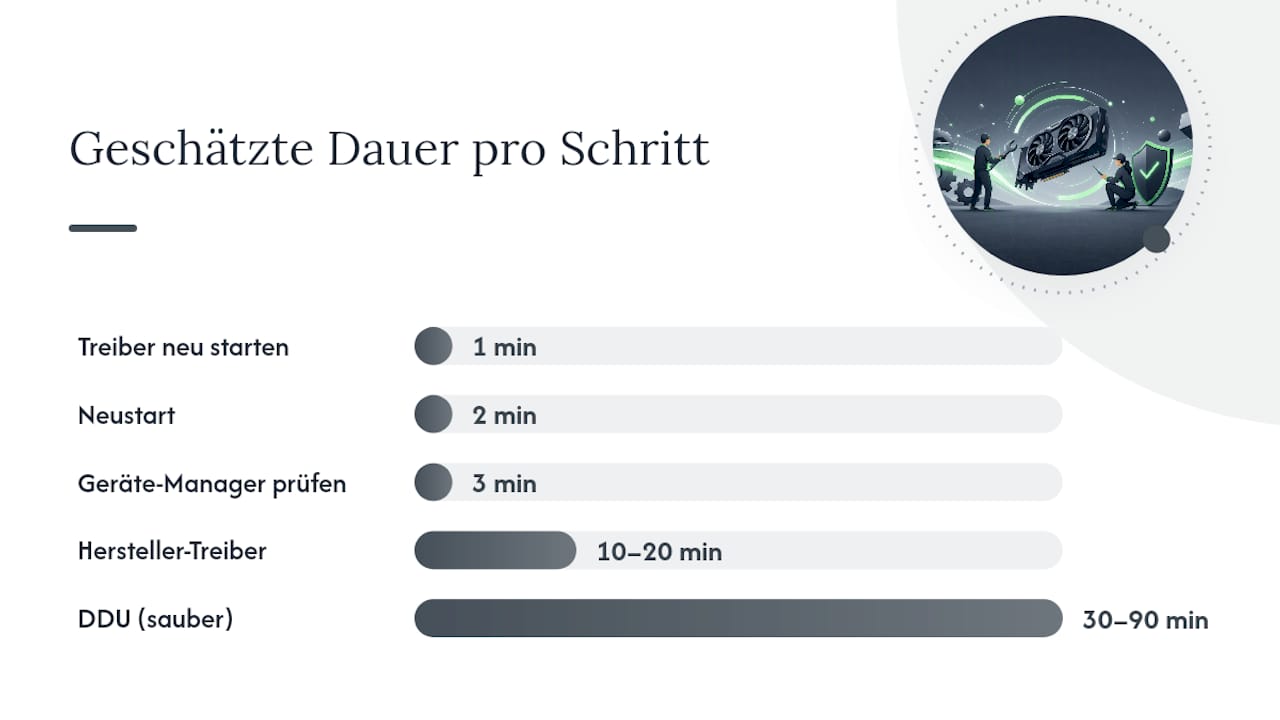
- Neustart (2 Minuten): Viele Treiber-Hänger lösen sich von selbst.
- Treiber neu starten ohne Neustart (1 Minute):
Win + Strg + Shift + B - Geräte-Manager prüfen (3 Minuten): Fehlercode notieren, Treiber aktualisieren versuchen.
- Treiber vom Hersteller aktualisieren (10–20 Minuten): NVIDIA GeForce Experience, AMD Adrenalin oder Intel Driver & Support Assistant nutzen.
- Rollback auf vorherigen Treiber (5–10 Minuten): Geräte-Manager → Eigenschaften → Vorheriger Treiber.
- Normale Deinstallation und Neuinstallation (15–30 Minuten): Treiber deinstallieren, neu starten, Hersteller-Treiber frisch installieren.
- Saubere Neuinstallation mit DDU (30–90 Minuten): Wiederherstellungspunkt, Abgesicherter Modus, DDU, Hersteller-Treiber.
- Hardware-Check (15–30 Minuten): Kabel, Strom, PCIe-Sitz, GPU in anderem PC testen.
Für erweiterte Diagnose auf Systemebene empfiehlt Microsoft den Driver Verifier, der Treiberkonflikte auf Kernel-Ebene sichtbar macht. Dieses Tool richtet sich an erfahrene Nutzer und sollte nur mit Wiederherstellungspunkt eingesetzt werden.
Entscheidungspunkte: Wenn nach Schritt 6 das Problem weiter besteht, ist DDU der nächste Schritt. Wenn nach Schritt 7 noch immer Fehler auftreten, liegt sehr wahrscheinlich ein Hardwaredefekt vor.
Wann sollten Sie professionelle Hilfe oder RMA in Betracht ziehen?
Nicht jedes Problem lässt sich selbst lösen. Diese Signale zeigen, wann ein Profi oder der Hersteller gefragt ist:
- Artefakte in mehreren unabhängigen Tests: Erscheinen Pixelfehler oder Streifen sowohl im Normalbetrieb als auch im Stresstest und in einem zweiten PC, ist die GPU defekt.
- Physische Schäden: Verbrannte Stellen, beschädigte Kondensatoren oder Verfärbungen auf der Platine sind eindeutige RMA-Fälle.
- Alle Softwareschritte ohne Erfolg: Wenn Update, Rollback, DDU und Hardware-Checks keine Verbesserung bringen, ist Hardware die wahrscheinlichste Ursache.
- Wiederholende BSODs mit GPU-Bezug: Besonders wenn der Fehler in einem anderen System reproduzierbar ist.
Vorbereitung für den Support:
- DxDiag-Datei bereithalten (
Win + R→dxdiag→ Datei speichern) - Ereignisanzeige-Protokoll exportieren
- Stresstest-Ergebnisse und beobachtete Temperaturen notieren
- Kaufbeleg und Kaufdatum bereithalten
In Mitteleuropa gilt für neue Hardware in der Regel eine gesetzliche Gewährleistung von zwei Jahren ab Kaufdatum. Wenden Sie sich zuerst an den Händler, bei dem Sie die Karte gekauft haben. Für RMA direkt beim Hersteller (NVIDIA, AMD, Zotac, MSI, ASUS usw.) benötigen Sie Seriennummer und Kaufnachweis.
Profi-Tipp: Fotografieren Sie die GPU vor dem Einschicken aus mehreren Winkeln. Das schützt Sie, falls der Hersteller physische Schäden behauptet, die beim Einschicken nicht vorhanden waren.
Praxisregeln zu DDU und sicheren Abläufen
Tiefgreifende Eingriffe wie DDU erfordern eine klare Sicherheitskultur. Bewährte Praxis:
- Wiederherstellungspunkt vor DDU: Immer. Kein Ausnahme.
- Abgesicherter Modus: DDU im normalen Windows-Betrieb auszuführen kann dazu führen, dass laufende Prozesse den Reinigungsvorgang stören.
- Treiber nur vom Hersteller: Nach DDU niemals Windows Update den Treiber wählen lassen.
- 3-2-1-Backup-Regel: Drei Kopien der Daten, auf zwei verschiedenen Medien, eine davon extern. Vor tiefgreifenden Systemänderungen ist ein aktuelles Backup Pflicht.
Grundregel: DDU ist ein Werkzeug für hartnäckige Fälle, nicht für Routinewartung. Wer DDU bei jedem Treiber-Update einsetzt, riskiert unnötige Systemeingriffe ohne Mehrwert. Normale Deinstallation über den Geräte-Manager reicht in den meisten Fällen aus.
Offizielle Referenzen für alle Schritte: Microsoft Support zu Fehlercode 43, NVIDIA-Treiber-Download, AMD-Support, Intel Driver & Support Assistant. Legen Sie sich diese Seiten als Lesezeichen an, bevor Sie mit der Fehlersuche beginnen. Treiber immer direkt vom Hersteller beziehen, nie von Drittanbieter-Seiten. Vor dem Einsatz von DDU empfehlen erfahrene Nutzer und Anleitungen wie diese Schritt-für-Schritt-Anleitung ausdrücklich, einen Wiederherstellungspunkt und ein Backup anzulegen.
Was wirklich hinter den meisten Treiber-Problemen steckt
Der häufigste Fall, den Leser bei Computery schildern: Ein Windows-Update hat eine Kompatibilitätssperre ausgelöst, die GPU läuft danach mit reduzierter Auflösung oder gar nicht. Die Lösung ist fast immer dieselbe: Treiber manuell vom Hersteller herunterladen, installieren, fertig. Windows hebt die Sperre automatisch auf, sobald ein kompatibler Treiber erkannt wird.
Was viele übersehen: Der Geräte-Manager zeigt nicht immer einen Fehlercode, auch wenn der Treiber defekt ist. In solchen Fällen hilft nur ein Blick in die Ereignisanzeige oder ein Stresstest, der das Problem reproduziert.
Und noch etwas: DDU wird in Foren oft als erste Empfehlung genannt, obwohl ein einfaches Update oder Rollback in der Mehrheit der Fälle ausreicht. Das führt dazu, dass Nutzer unnötig Zeit verlieren und gelegentlich neue Probleme erzeugen, weil sie DDU ohne Abgesicherten Modus oder ohne anschließende Hersteller-Treiber-Installation nutzen. Die Reihenfolge aus diesem Artikel, konsequent eingehalten, löst die meisten Grafikkarten-Treiber-Probleme ohne DDU.
Computery hilft Ihnen weiter, wenn Sie nicht allein weiterkommen
Treiber-Probleme lassen sich in den meisten Fällen selbst lösen, aber manchmal fehlt die Zeit oder das Vertrauen, tief ins System einzugreifen.

Auf Computery finden Sie klare Anleitungen zu PC-Leistung und Systemoptimierung, Schritt-für-Schritt-Guides zu Windows-Problemen und Empfehlungen zu Tools, die wirklich helfen. Kein Hardware-Verkauf, keine Pflicht zum Kauf: Sie entscheiden, welchen Schritt Sie selbst gehen und wo Sie Unterstützung brauchen. Wer nach einem Treiber-Fix auch die allgemeine Windows-Stabilität verbessern möchte, findet bei Computery weiterführende Guides zu Windows 11 Tipps und Tricks und zu häufigen Windows-Update-Problemen. Schauen Sie auf computery.de vorbei und wählen Sie den Guide, der zu Ihrem Problem passt.
Quellen
Treiber immer direkt vom Hersteller beziehen. Diese Seiten sind die richtigen Anlaufstellen:
- Beheben von Grafiktreiberfehlern mit dem Fehlercode 43 | Microsoft Support
- Neuinstallation von Grafiktreibern – NZXT Support Center
- Learn
- „ACHTUNG: Bekannte Probleme mit Grafikkartentreiber“ — Epic Games Support
Alle verlinkten Seiten sind offizielle Hersteller- oder Support-Dokumente. Treiber von inoffiziellen Seiten herunterzuladen birgt Sicherheitsrisiken.
FAQ
Wie merkt man, ob die Grafikkarte defekt ist?
Wenn Artefakte, Abstürze oder schwarzer Bildschirm nach vollständiger Treiber-Neuinstallation weiter auftreten und die GPU in einem zweiten PC dieselben Fehler zeigt, ist ein Hardwaredefekt sehr wahrscheinlich. Physische Schäden auf der Platine bestätigen den Defekt.
Wie lassen sich Grafikkarten-Treiber-Probleme unter Windows beheben?
Gehen Sie in dieser Reihenfolge vor: Neustart, Treiber aktualisieren über Geräte-Manager oder Herstellerseite, bei Leistungsverlust Rollback auf vorherigen Treiber, bei persistenten Fehlern saubere Neuinstallation mit DDU im Abgesicherten Modus.
Welche NVIDIA-Treiber verursachen häufig Probleme?
Keine einzelne Treiberversion ist pauschal problematisch. Leistungsregressionen treten gelegentlich nach Major-Updates auf, wenn Spannungs- oder Leistungslimits im Treiber geändert wurden. Prüfen Sie NVIDIA-Foren und Release Notes, bevor Sie ein neues Major-Update installieren.
Wie setzt man den Grafiktreiber zurück?
Geräte-Manager öffnen (Win + X), GPU rechtsklicken, Eigenschaften → Reiter Treiber → „Vorheriger Treiber“ anklicken und neu starten. Ist die Schaltfläche ausgegraut, hat Windows keine ältere Version gespeichert; dann hilft nur ein manuelles Downgrade über die Herstellerseite.
Wann ist DDU wirklich notwendig?
DDU ist nötig, wenn normale Deinstallation und Neuinstallation das Problem nicht lösen, beim Wechsel zwischen GPU-Herstellern oder wenn Treiberreste nachweislich Instabilität verursachen. Vorher immer Wiederherstellungspunkt anlegen und DDU im Abgesicherten Modus ausführen.












Comments 2